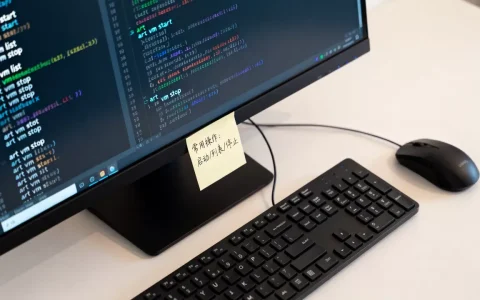
虚拟机用Cadence卡顿的根源在于资源分配与硬件虚拟化开销,解决思路不是单纯加大内存,而是系统性调整CPU、磁盘、显卡和Cadence自身设置。很多工程师在虚拟机里跑Cadence Allegro或Virtuoso时,发现缩放原理图都掉帧,保存工程要等半天,这通常不是Cadence软件本身的问题,而是虚拟机没有针对EDA工作负载做优化,下面这套方案是目前主流且验证过的提速路径。
先判断虚拟机Cadence卡顿的瓶颈在哪里
卡顿分很多种,盲目调参不如先定位瓶颈,你遇到的是哪种现象?


- 操作延迟高:拖动元器件、缩放画布时画面不跟手,往往是显卡虚拟化和CPU单核性能的问题。
- 保存/加载极慢:写入工程文件要几十秒,大概率是磁盘IO瓶颈,尤其是机械硬盘或未开启SSD直通。
- 编译仿真卡死:跑仿真时整个虚拟机无响应,偏向CPU核心数分配不足或内存频繁交换。
- 整体响应迟钝:点啥都慢半拍,可能是虚拟机配置过低,或者宿主机资源被抢占。
先打开任务管理器(Windows虚拟机)或top命令(Linux虚拟机),看CPU和内存的占用率。如果CPU跑不满但操作卡,是单核性能受限;如果内存接近满载,那是容量不够,这个判断决定了后续优化方向。
用任务管理器定位资源瓶颈
按Ctrl+Shift+Esc打开任务管理器,切到“性能”标签页,观察:
- CPU使用率:如果持续低于50%但卡顿,说明虚拟机只用了少数核心,Cadence的交互操作依赖单核高频。
- 内存使用率:如果长时间在90%以上,说明物理内存不足,系统在疯狂调用虚拟内存。
- 磁盘活动时间:活动时间”常驻100%,而实际读写速率很低,说明磁盘IO是短板。
虚拟机Cadence性能优化技巧:CPU与内存分配
这是最立竿见影的调整项。行业共识认为,Cadence交互界面(GUI)对单核主频的敏感度远高于核心数量,你给它分配8个虚拟CPU,但主频只有2.0GHz,不如分配4个3.5GHz的核来得流畅。
CPU分配原则:优先主频而非核心数
在VMware Workstation或VirtualBox中,不要无脑拉高处理器数量,建议:
- 分配2-4个处理器核心

给虚拟机,前提是宿主机至少有6个物理核心。
- 勾选“虚拟化Intel VT-x/AMD-V”和“VT-d”选项(如果支持),这能减少指令集翻译的开销。
- 在VMware中,编辑虚拟机设置 -> 处理器 -> 勾选“启用虚拟化CPU性能计数器”。
有不少人好奇虚拟机Cadence CPU分配多少合适,实测下来,4核8线程的配置比8核但频率低的配置跑Allegro交互操作更顺畅。
内存分配:够用但别贪多
Cadence Allegro完整加载库文件后,4GB内存勉强能跑,8GB比较舒适,16GB可以应对大型PCB设计,但给虚拟机分配内存不是越多越好:
- 预留物理内存的50%-70%给虚拟机,剩下的留给宿主机系统和杀毒软件。
- 在虚拟机设置中,禁用“自动调整内存”,改为固定大小,避免动态伸缩带来的性能抖动。
- 如果宿主机内存只有8GB,建议先升级物理内存,否则虚拟机再优化也白搭。
内存交换的隐藏问题
如果你在虚拟机里看到Cadence提示“内存不足”或频繁卡顿,检查一下虚拟机的页面文件(pagefile.sys)设置。手动设置为2048MB-4096MB,放在虚拟磁盘的SSD分区上,能明显减少内存溢出导致的假死。
虚拟机跑Cadence磁盘IO优化:SSD与VMDK类型
磁盘是虚拟机最容易忽略的瓶颈。Cadence保存设计文件时要写入成千上万个细小文件,机械硬盘的随机读写能力完全跟不上,近年来,很多工程师反馈卡顿问题在更换SSD后直接消失。
必做项:换NVMe SSD并调整虚拟磁盘格式
- 确认虚拟机文件位于NVMe固态硬盘上,而不是机械硬盘。
- 在VMware中,将虚拟磁盘类型选为NVMe(而非SATA),这能显著降低IO延迟。
- 如果虚拟磁盘已经创建,可以不用重装系统,使用
vmkfstools或分区助手转换为NVMe类型(操作前务必备份)。
高级技巧:独立磁盘与缓存策略
- 在VMware编辑虚拟机设置 -> 硬盘 -> 高级,将磁盘模式改为“独立 – 持久”,快照功能会大幅拖慢磁盘性能,禁用快照后磁盘IO吞吐量能提升不少。
- 磁盘缓存策略选择“关闭写入缓存”(对于Linux虚拟机)或保持默认(Windows虚拟机),差别不大,但独立模式收益明显。
- 如果虚拟机放在机械硬盘上,可以考虑给虚拟机单独划分一个固定大小的预分配磁盘,不用动态增长的VMDK,能减少文件碎片。
卡顿的另一大元凶:虚拟机显卡与Cadence硬件加速
很多人检查了CPU和内存,但操作还是卡,问题出在图形加速上,Cadence Allegro的Canvas渲染依赖OpenGL,而虚拟机的默认显卡(如VMware SVGA)性能很弱,3D加速支持有限。
开启虚拟机3D加速
- VMware Workstation中,虚拟机设置 -> 显示器 -> 勾选“加速3D图形”,显存设置为2GB。
- VirtualBox中,在“显示”设置中显存拉到128MB,并启用3D加速。
这一步对Allegro PCB Designer的平滑缩放和大版图拖动有本质提升,但对原理图编辑器的文字刷新也有帮助。
关闭Cadence的无关特效
在Cadence内部,有几项设置建议关闭:
- 打开
Setup -> User Preferences,在Display中取消勾选“Display Bitmap”,减少位图缓存占用。 - 将Canvas的“Dynamic Redraw”降低为“Minimal”,减少重绘频率。
- 关闭网格捕捉的动画效果,这属于细枝末节,但积少成多。
如果用的是镜像虚拟机,实际上显卡驱动和许可服务冲突也可能导致卡顿,需要重装Cadence License Manager,不少人在虚拟机装Cadence好用吗的讨论中,反馈大部分卡顿来源于LicenseServer的反复握手,尤其是浮动许可的情况下,建议将License文件改为本地单机模式,并关闭防火墙对License端口的实时扫描。
特殊情况:多显示器与远程桌面场景
有些工程师用笔记本外接显示器用虚拟机,遇到了奇怪的现象:在笔记本屏幕上有轻微延迟,在外接4K屏上严重卡顿,这是因为虚拟机的显存不足以支撑高分辨率下的双屏渲染。
- 尝试将外接显示器分辨率临时降到1920×1080,观察是否改善。
- 在虚拟机显示设置中,取消勾选“自动适应客户机”,手动指定分辨率。
- 如果是Windows虚拟机,在“显示适配器”属性中,将颜色深度改为16位真彩色(牺牲少许色彩,换流畅度)。
如果你是通过远程桌面(RDP)连接虚拟机跑Cadence,那卡顿几乎无法避免,RDP的图形协议不支持OpenGL硬件加速,Cadence的Canvas会退化为软件渲染。
改用VMware Horizon或NoMachine的NX协议,图形加速能力会好很多。
虚拟机Cadence卡顿怎么办:终极方案是回归物理机
如果你的设计文件超过1GB,PCB层数超过8层,仿真规模巨大,虚拟机的性能天花板是很明显的。业内专家指出,对于高速信号仿真和全版图DRC,物理机比虚拟机快3倍以上是常态。
这听起来像绕回了原点,但很多资深工程师的做法是:用虚拟机做原理图输入和简单版图编辑,用物理机做重负载的布线优化和仿真,虚拟机在项目初期、代码查看、多版本环境切换上有明显优势,但在最终重负载环节,物理机依然不可替代。
通用性建议:
- 如果是教学、评估、小规模设计,虚拟机的性能足够,按上面方法优化即可。
- 如果是每天8小时重度使用,建议直接装双系统,把工作分区和虚拟机分区隔离开,性价比最高。
Q&A:关于虚拟机Cadence性能的常见问题
问:虚拟机跑Cadence用什么配置比较好?
配置分三档:入门级(CPU 4核8线程,内存16GB,SSD 512GB)适合原理图编辑和小板子布线;进阶级(CPU 6核12线程,内存32GB,NVMe 2TB)适合中大型PCB;发烧级(CPU 8核16线程,内存64GB,独立显卡直通)适合复杂仿真和3D预览。显卡直通(PCIe Passthrough)在VMware Workstation上不支持,需要ESXi或KVM,普通用户不建议折腾。
问:Cadence在虚拟机和双系统哪个更流畅?
双系统一定是更快的,因为没有虚拟化指令翻译的开销,显卡驱动直接访问物理硬件,虚拟机更流畅主要用于切换和备份方便,如果看中性能,双系统节省的那部分资源相当于白送一个档次的硬件升级,如果只是临时用,虚拟机完全可以接受。
问:虚拟机的内存和CPU怎么分配才能不卡?
简单总结:CPU 4核足矣,内存保证8GB起步,存储必须SSD,核心是不要给虚拟机分配超过物理硬件能力上限的资源,否则宿主机的频繁页面交换会拖垮整体性能,这就是很多人虚拟机Cadence CPU分配了8核反而更卡的原因。
首发原创文章,作者:王坚,如若转载,请注明出处:https://idctop.com/article/631024.html