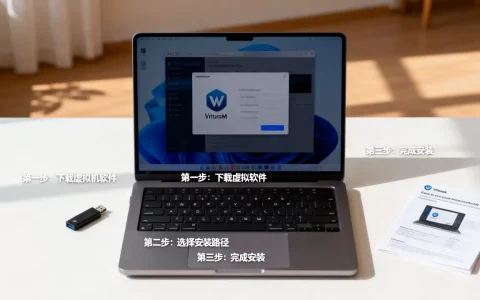
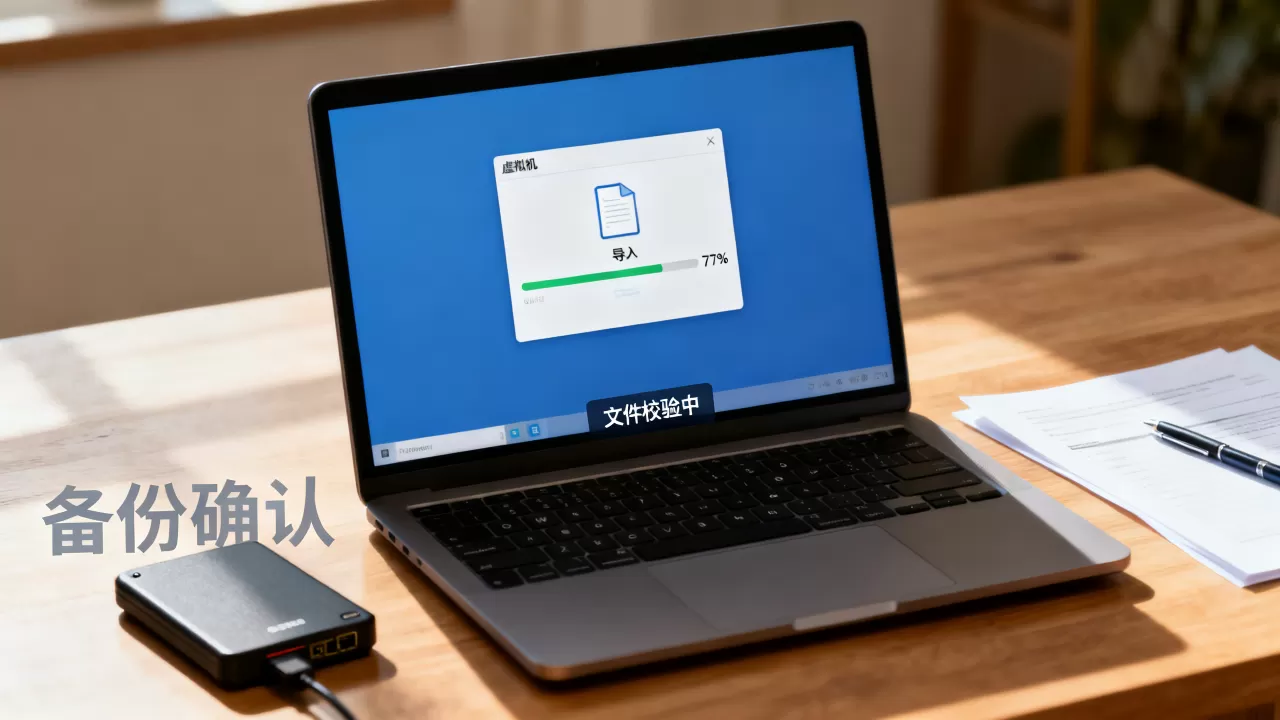
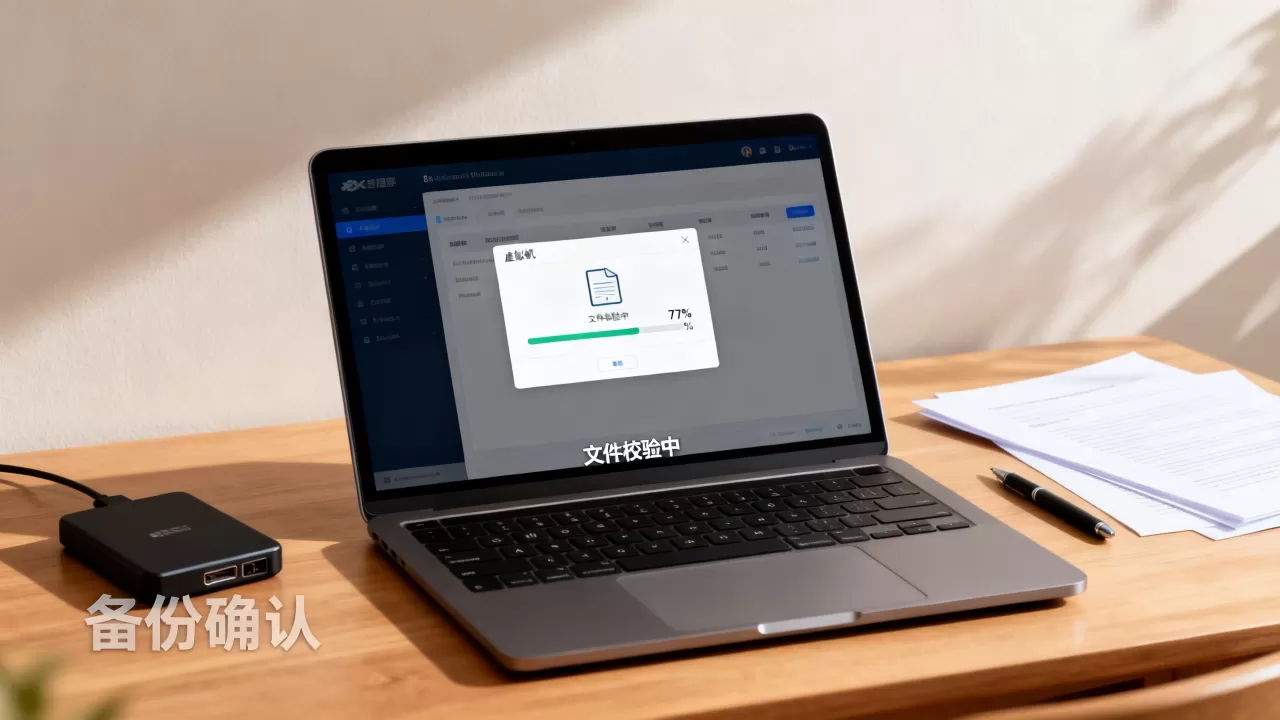
导入前先做快照或备份,导入后立刻校验文件完整性。绝大多数数据丢失并非导入过程本身出错,而是操作顺序颠倒、存储空间不足或文件系统不兼容导致的。
导入虚拟机前必须完成的四项检查
确认虚拟机磁盘剩余空间是否足够
很多用户习惯性忽略这一步,直到导入报错才追悔莫及,虚拟机磁盘剩余空间应至少为待导入文件大小的两倍,如果你要导入一个10GB的压缩包,虚拟机内对应磁盘分区至少要有20GB可用空间,这是因为解压过程需要临时占用额外空间,空间不足时文件会写入一半就中断,产生损坏的临时文件。
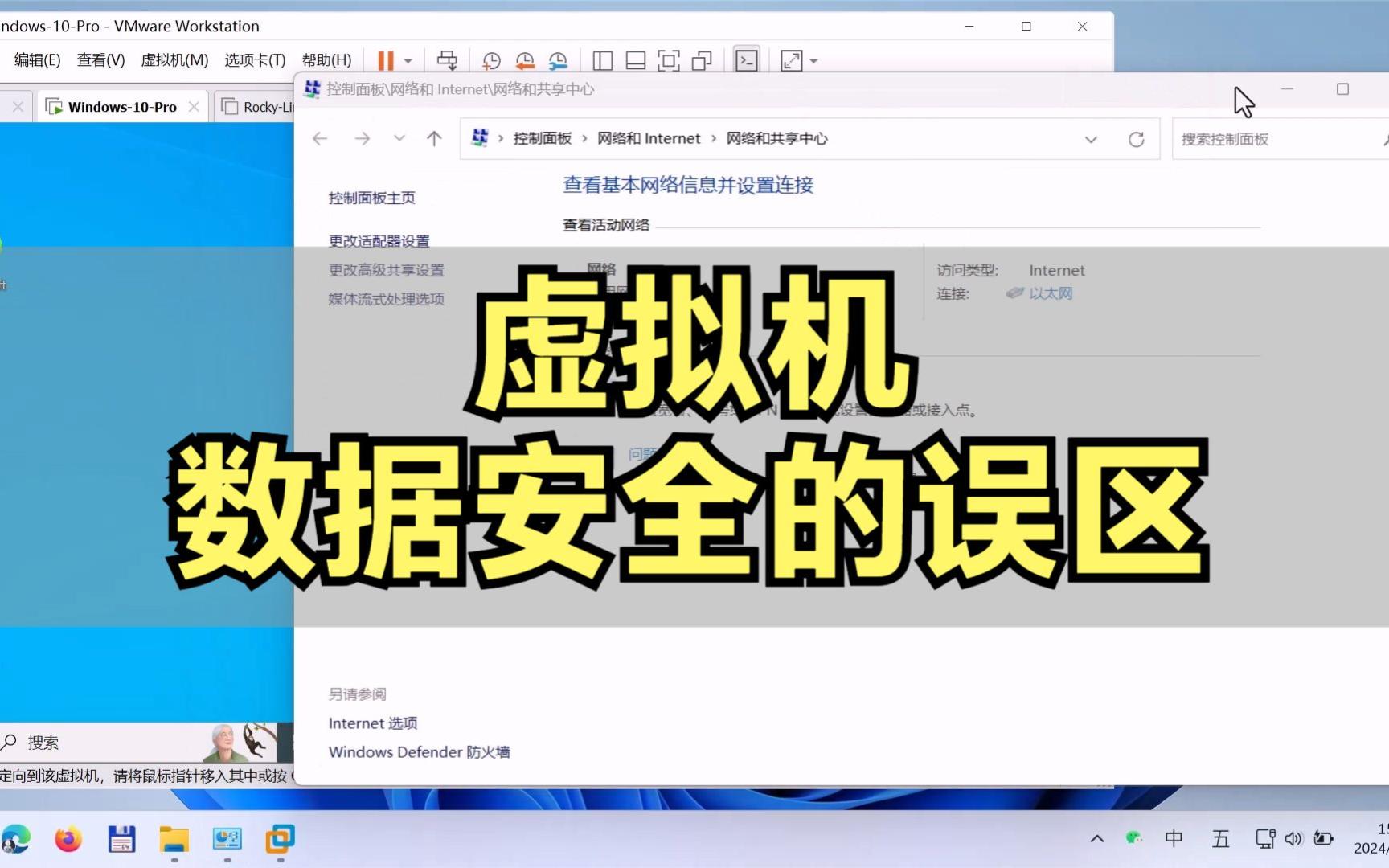
关闭虚拟机的客户机文件系统缓存
Windows虚拟机中默认开启写入缓存,文件导入瞬间断电或虚拟机崩溃,缓冲区里没来得及落盘的数据就会直接蒸发,操作路径是:虚拟机设置 → 硬盘 → 选择虚拟磁盘 → 点击”高级” → 取消勾选”启用写入缓存”,这个设置对数据安全性影响巨大,尤其在高负载写入场景下,能显著降低数据丢失概率。
校验源文件的哈希值
这一步最容易被忽视,却能精确告诉你文件是否在传输过程中被篡改或损坏,在宿主机上打开PowerShell或终端,执行如下命令:
Get-FileHash D:临时文件测试数据.iso -Algorithm SHA256
把哈希值记录下来,文件导入虚拟机后,在虚拟机内对同一个文件再算一次哈希,两个值完全一致才能确认文件未被破坏,如果哈希值不一致,说明文件在导入过程中出现了位翻转或数据块错乱,必须重新传输。
备份虚拟机配置文件
很多人只备份文件而忽略虚拟机配置文件(.vmx、.vmdk或.vhdx),万一导入文件时虚拟机崩溃,配置文件损坏会导致整个虚拟机无法启动,文件虽在却难以提取,建议在导入大文件前,手动复制虚拟机的配置目录到宿主机其他位置,这个操作只需一分钟,关键时刻能救命。
VMware虚拟机导入文件丢失的几个主要原因
拖拽传输看似方便却不适合大文件
VMware Workstation的拖拽功能依赖 VMware Tools 的剪贴板通道,这个通道在处理
小于2GB的文件时表现稳定,但超过这个体量后经常出现传输中断或文件字节数减少的情况,行业共识认为,拖拽传输的数据校验机制不完善,传输完成后系统不会自动验证文件是否完整。
共享文件夹的权限继承容易引发写入失败
如果你通过 虚拟机设置 → 共享文件夹 来传输数据,注意Windows虚拟机访问共享目录时走的是SMB协议,默认权限往往只读,看起来文件复制进去了,实际上只是创建了一个快捷方式或空壳文件,检查要点是:进入共享目录属性 → 安全 → 确认当前用户有”完全控制”权限。
物理内存不足导致导入进程被强制终止
导入超大文件时,虚拟机的内存页面会频繁交换,宿主机物理内存占满后,操作系统可能直接杀掉占用内存最多的进程,VMware虚拟机进程首当其冲,业内专家指出,宿主机物理内存占用超过90%时,文件导入失败率会大幅上升,导入前先关掉宿主机上的浏览器、视频播放器等吃内存的应用,给虚拟机留出足够缓冲。
虚拟机导入文件不丢数据的具体操作步骤
通过共享文件夹分批次导入
这是日常使用中兼顾效率与安全的方案,适合单次传输10GB以下文件。
- 在虚拟机设置中启用共享文件夹,选择”总是启用”。
- 在虚拟机内部将共享文件夹映射为网络驱动器(Z盘)。
- 分批次复制:每次复制不超过总文件夹体积的三分之一,复制完一批立刻校验哈希,再复制下一批。
- 所有文件到位后,删除共享文件夹映射,断开连接。
这个方法的好处是,即使某一批传输失败,你只需要重传这一批,不用动其他已经安全的文件。
使用虚拟光驱挂载ISO镜像
适合超大文件或需要保留原文件属性(如权限、时间戳)的场景,先在宿主机上把需要导入的文件夹制作成ISO镜像:
# Windows宿主机使用oscdimg工具
oscdimg -m -o -u2 -l"数据备份" D:待导入目录 D:备份镜像.iso
然后在虚拟机设置中加载该ISO镜像到虚拟光驱,从虚拟机内直接解压,这相当于在虚拟机里读取一张”虚拟光盘”,传输过程不经过剪贴板或网络栈,
数据完整性完全由ISO格式的校验机制保障,唯一的缺点是读镜像时无法同时增量更新内容,修改源文件后需要重新制作镜像。
局域网直传加断点续传工具
宿主机和虚拟机之间如果配置了桥接网络,双方就能直接通过IP地址通信,这时用支持断点续传的文件传输工具,rsync(Linux宿主)或 TeraCopy(Windows宿主),比共享文件夹更稳。
以rsync为例:
rsync -avz --partial --progress /宿主机文件路径/ 用户名@虚拟机IP:/目标目录/
参数 --partial 是核心,它确保传输中断后,下次执行命令会从上次断开的位置继续,已传输的数据不会作废,这种方式适合经常需要大文件互传的机房工作站场景。
导入后如何验证数据真的没问题
逐层检查文件属性与展开状态
文件导入完成后,先不要急着清理源文件,打开目标目录,检查文件大小和修改时间是否与源文件一致,如果导入的是压缩包,解压后还要对比解压出的文件数量,数量对不上说明压缩包内部有数据块损坏,压缩工具(如7-Zip)自带的”测试”功能能快速扫描压缩包完整性。
用抽检方式验证大文件夹
如果导入的是包含成千上万个小文件的目录,逐一比对哈希不现实,抽取目录体积前10个大文件进行哈希校验,加上随机抽查10个小文件,覆盖率达到一定水平后就足够确认整体安全,毕竟,小文件在传输中损坏的概率远低于大文件,重点盯住大头。
对比源文件与目标文件的修改时间
Windows内置的robocopy命令可以在传输结束后输出日志并报告不一致的文件,执行:
robocopy D:源目录 \虚拟机共享路径目标目录 /MIR /LOG:传输日志.txt
在日志中搜索”FAILED”或”Extra”关键字,如果日志干净无异常,说明文件层级和内容完全同步。
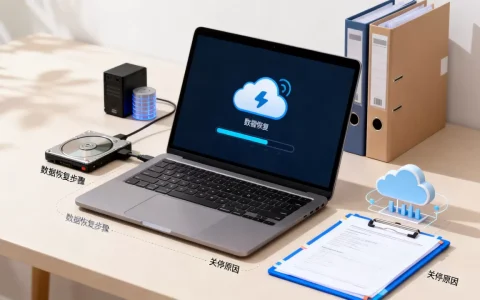
虚拟机导入文件时数据丢失怎么恢复最好
如果上述预防措施都没来得及做,文件已经丢了,先别慌,恢复的优先级和成功率大致如下:
- 虚拟机磁盘是快照状态:直接回滚快照,丢失的文件会回到快照那一刻的状态,代价是快照之后的所有改动都会消失,需要权衡。
- 文件只是被覆盖或删除:用VMware自带的”重新扫描磁盘”功能,或者把虚拟磁盘挂载到另一个Linux虚拟机中,用extundelete或TestDisk扫描删除的数据块。
- 虚拟磁盘文件损坏:尝试用VMware的vSphere Data Recovery或第三方工具如R-Studio恢复.vmdk文件内部数据。
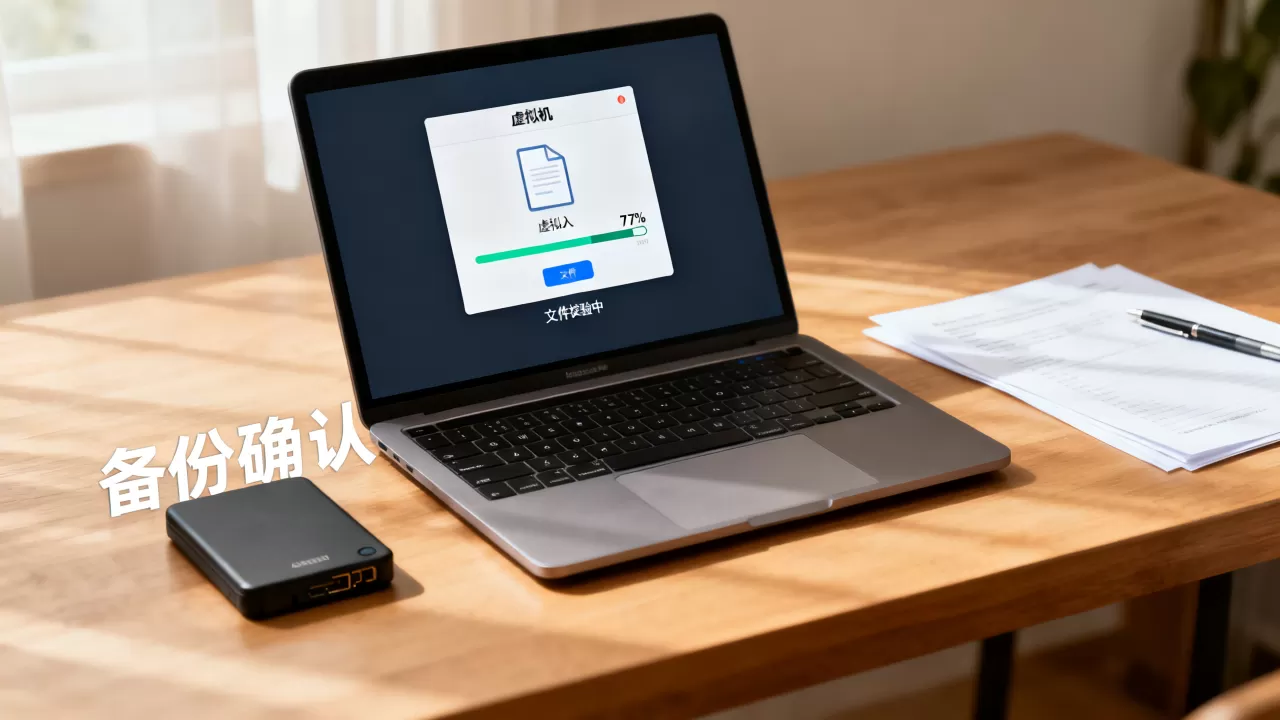
恢复动作的首要原则是给损坏的磁盘做只读镜像,不要在原始盘上反复尝试,否则会覆盖尚未损坏的数据块。
百度知道上最常见的虚拟机文件问题解答
虚拟机和物理机之间传文件,为什么复制完后文件打不开
文件打不开通常不是传输问题,而是虚拟机内缺少关联程序,例如在物理机上能用Photoshop打开的PSD文件,导入到未安装Photoshop的虚拟机中,双击后自然会报错,先检查虚拟机内是否安装了能读写该格式的软件,再考虑文件损坏的可能。
导入到VMware里的文件重启后就消失了,这是什么原因
多数原因是写入到了虚拟机的临时目录或内存盘,某些虚拟机模板会把桌面、文档路径重定向到虚拟内存盘,重启即清空,打开虚拟机设置查看硬盘类型,如果确认系统安装在虚拟磁盘而非内存盘上,还可以检查”非永久磁盘”设置非永久磁盘在虚拟机关机后所有写入都会被丢弃。
导入虚拟机文件过程中宿主机断电,怎么判断文件有没有坏
首先重启虚拟机,看能否正常进入系统,如果系统能进去,在虚拟机里用文件属性对比大小和修改时间,更准确的做法是打开事件查看器,在”系统”日志中查找存储控制器报错记录,如果有磁盘错误事件,则文件大概率已损坏,需要重新传输相关文件,如果事件日志干净,用哈希校验抽检一遍即可放心。
写在最后
文件导入虚拟机不是高危操作,但数据丢失的后果却是灾难性的,把备份、校验、分批次传输变成肌肉记忆,事前多花几分钟,胜过事后折腾几小时,唯一真正不会丢数据的方法,就是在导入前让文件存在两个以上的独立位置,这条原则适用于任何虚拟化平台,任何时候都不会过时。
首发原创文章,作者:王坚,如若转载,请注明出处:https://idctop.com/article/631026.html