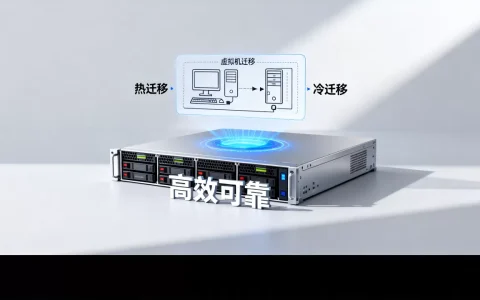
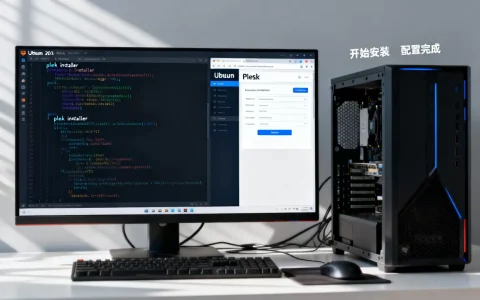
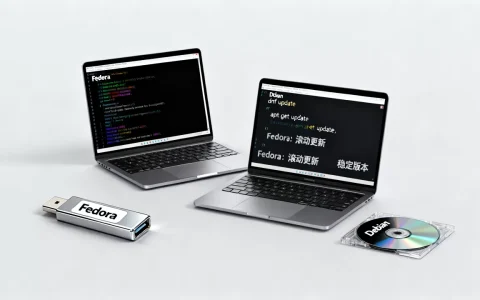
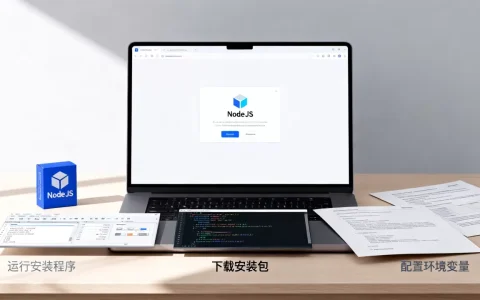
装XP虚拟机并不复杂,核心思路是先在电脑上装好虚拟机软件,然后创建一个虚拟机并把Windows XP安装镜像挂载上去,配置时把内存设在512MB到1GB之间、CPU选单核兼容模式就能稳定跑起来,至于xp专用虚拟机配置教程在哪找,下面这个流程本身就是完整答案,你也可以直接看微软和VMware官方文档。
xp虚拟机怎么装?手把手走一遍完整流程
很多老玩家手里还有当年的XP专用软件、老游戏或者生产工具,但现在的电脑基本跑不动XP系统,用虚拟机是最稳妥的办法,不损坏宿主机,还能随时快照回滚,下面这个流程我按实际操作顺序拆开讲。

准备工作:镜像文件和虚拟机软件选择
装XP虚拟机前,两样东西必须准备好:一个是Windows XP的安装镜像(ISO文件),另一个是虚拟机软件。
- 镜像文件:如果你的电脑光驱还在,也可以用XP安装光盘;没有光盘就直接用ISO,微软已经停止对XP的支持,但镜像在部分技术论坛和软件站还能找到,下载后记得校验MD5值,防止文件损坏。
- 虚拟机软件:推荐VMware Workstation Player(免费版够用)和Oracle VM VirtualBox(完全免费),两款软件都能装XP,但VMware对老系统兼容性调教更省心,VirtualBox更轻量,适合配置不高的旧电脑,个人建议,想省事就选VMware Player,想折腾就选VirtualBox。
创建虚拟机并安装XP系统
以VMware Workstation Player为例,操作路径很直接:
- 打开软件,点击“创建新虚拟机”。
- 选择“稍后安装操作系统”,不要选“立即安装”,因为XP安装程序需要手动干预。
- 客户机操作系统选“Microsoft Windows”,版本选“Windows XP Professional”或“Windows XP Home”。
- 虚拟机名称随便写,XP专用机”,位置选一个空间充足的盘符。
- 磁盘大小建议设置10GB到20GB,勾选“将虚拟磁盘存储为单个文件”,性能更好。
- 创建完成后,点击“编辑虚拟机设置”,把ISO镜像挂载到光驱位置。

接下来启动虚拟机,屏幕上出现“Press any key to boot from CD”时快速按任意键,就能进入XP安装界面,之后的操作和当年装XP完全一样:按F8同意协议、选择分区(直接选未划分空间回车)、用NTFS格式快速格式化,安装过程大约持续15到30分钟,中间会自动重启几次,不用管它。
VirtualBox的流程类似,只是界面稍微不同,安装好后要装VirtualBox增强功能,否则屏幕分辨率只有800×600,鼠标切换也会别扭。
装完必做的三项XP系统配置
XP装好后,直接使用会遇到不少问题,因为新硬件和XP驱动不兼容,业内专家指出,XP虚拟机的稳定运行,关键在后期的兼容性配置上。
- 关闭系统还原和自动更新:XP早已停止更新,自动更新只会浪费时间,系统还原也会拖慢虚拟机,右键“我的电脑”选“属性”,在“系统还原”标签里关闭所有驱动器上的还原;在“自动更新”标签里选“关闭”。
- 安装VMware Tools或VirtualBox增强功能:这个工具包能安装虚拟显卡驱动和网络驱动,还能让虚拟机窗口自适应分辨率,不装这个,XP桌面会非常模糊。
- 设置内存和CPU兼容模式:XP对多核处理器支持不好,在虚拟机设置里把处理器数量设为1,核心数也设为1,内存设为512MB到1GB之间,别超过2GB,XP是32位系统,给多了也认不出来。
xp专用虚拟机配置教程在哪找?看这几个地方就够
网上的教程鱼龙混杂,很多都是复制粘贴的老文章,配置参数早过时了,找xp专用虚拟机配置教程,我建议优先看这四类来源。
官方文档和社区论坛
- VMware官方文档:搜索“VMware Workstation Player 系统要求”就能找到官方支持页面,里面有支持Windows XP的版本说明,注意VMware Player 16和17仍然支持XP客户机。
- Oracle VirtualBox用户手册:官方网站有完整的用户手册,里面专门有一章讲“客户机操作系统支持”,明确列出Windows XP可用的硬件配置范围。
- 知乎和CSDN的实操帖:搜索“xp虚拟机 老电脑配置”或“虚拟机装xp系统蓝屏怎么办”,能找到不少近期更新的实战记录,比老博客靠谱。
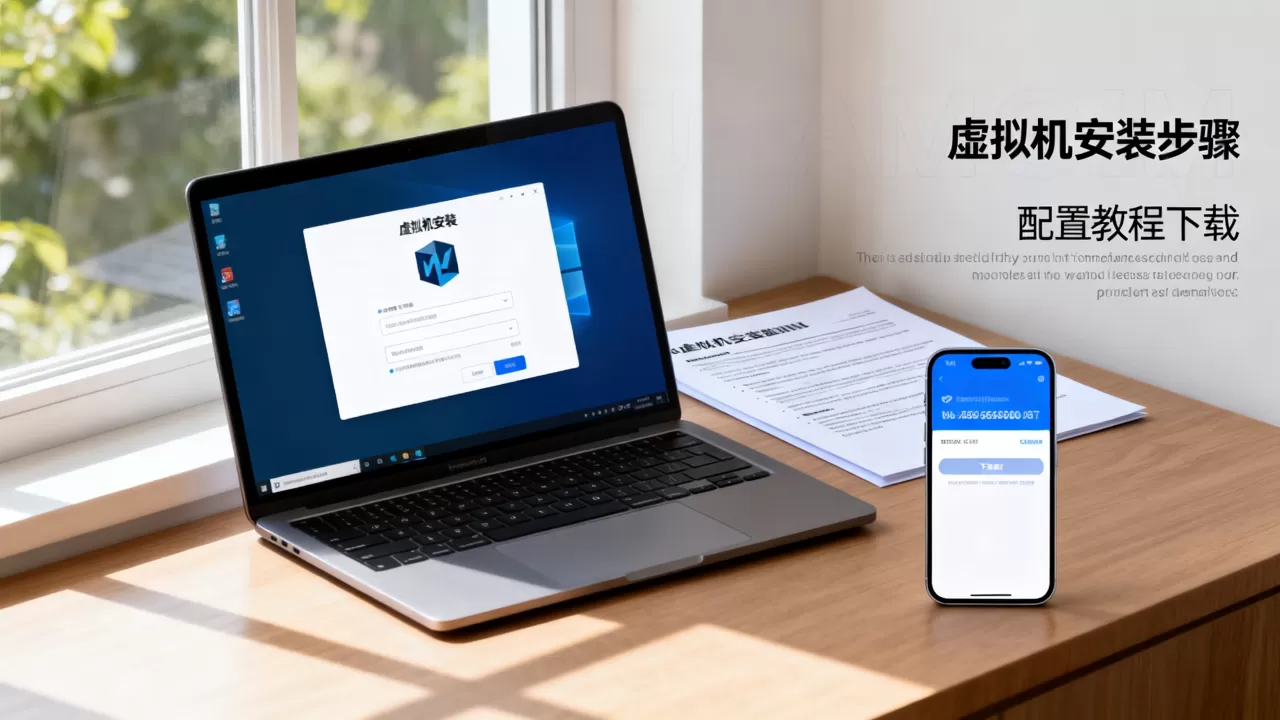
配置参数参考表(以2GB内存宿主为例)
| 配置项 | 推荐值 | 备注 |
|---|---|---|
| 内存 | 512MB – 1GB | 宿主机内存低于4GB时选512MB |
| CPU | 1处理器 1核心 | 开启VT-x/AMD-V加速 |
| 显存 | 64MB – 128MB | 用于老游戏场景 |
| 硬盘 | 10GB – 20GB | 建议动态分配 |
| 网络 | NAT模式 | 比桥接模式更稳定 |
| 声卡 | ICH AC97 | 比SB16兼容性好 |
行业共识认为,这套配置能跑大多数XP老软件,如果运行卡顿,优先降低内存到512MB,而不是加内存,XP装好后的内存占用通常在150MB到200MB之间,留出余量给应用就够了。
XP虚拟机常见问题排查
就算按教程一步步来,还是会遇到几个高频问题,下面列出的都是实际操作中验证过的解决办法。
启动时蓝屏怎么办
XP安装启动时出现蓝屏,大部分原因是CPU设置不对,进虚拟机设置里的“处理器”选项,把“虚拟化引擎”里的“Intel VT-x/AMD-V”勾选上,再把“处理器”改为1核,如果还蓝屏,检查ISO镜像是不是完整版,精简版镜像经常缺驱动。
装了VMware Tools后分辨率还是不行
这种问题多数出现在用老版本VMware Tools时,新版Tools需要额外的VC运行库,XP系统里没有,解决方法是先装一个“Microsoft Visual C++ 2005 SP1 可再发行包”,再重新安装Tools,基本就能解决。
USB设备和打印机连不上
虚拟机右下角有个USB图标,点击后会列出宿主机上的USB设备,选择“连接”即可,如果打印机不识别,先确认虚拟机的USB版本设置为2.0,XP系统不支持USB 3.0,打印机驱动要安装XP专用版本,Windows 8/10的驱动在XP里无法使用。

老电脑装XP虚拟机,性能跟不上怎么办
很多人的宿主机本身也是老电脑,内存只有2GB或4GB,跑虚拟机确实吃力,这种情况下,有两条路可以走。
- 换用VirtualBox:VMware Player空闲时占用内存大约300MB,VirtualBox只要150MB左右,在2GB内存的机器上,VirtualBox更适合。
- 关闭特效和后台进程:把宿主机系统的视觉效果调到“最佳性能”,关闭Windows Defender实时扫描,再关闭不必要的启动项,这样能挤出大约500MB内存给虚拟机。
如果宿主机是Win7或Win10,还可以把虚拟机软件设为“以兼容模式运行”,右键虚拟机启动程序,在“属性-兼容性”里勾选“Windows 7”,能减少一些莫名其妙的崩溃。
xp虚拟机安装和配置常见问题解答
Q1:XP虚拟机需要多大内存才能流畅运行?
XP系统本身占用150MB左右,加上Office 2003和浏览器,512MB就能跑,如果你的宿主机内存有8GB或以上,给虚拟机分配1GB,运行老游戏会更流畅,超过1GB没有意义,XP是32位系统,单进程最多用2GB,而且实际可用内存往往不到3.25GB。
Q2:虚拟机上装XP时蓝屏,代码是0x0000007B,怎么解决?
0x0000007B是磁盘控制器驱动问题,多数情况是虚拟机软件没开SATA兼容模式,VMware里把硬盘接口改为“IDE”,VirtualBox里把“存储控制器”改为“IDE控制器”,再重新启动安装即可,如果改完后还是蓝屏,建议换一个原版XP镜像,不要用Ghost版。
Q3:XP虚拟机里的文件怎么传到宿主机?
最直接的方法是拖拽文件VMware Tools和VirtualBox增强功能都支持双向拖拽,也可以用共享文件夹功能,VMware在“虚拟机设置-选项-共享文件夹”添加宿主机目录,VirtualBox在“设备-共享文件夹”中添加,虚拟机里访问\VBOXSVR文件夹名就能看到,我日常用得最多的还是共享文件夹,比U盘方便,也不容易传染病毒。
首发原创文章,作者:王坚,如若转载,请注明出处:https://idctop.com/article/631113.html