Node.js 免费开源,无需购买授权即可在 Windows、macOS 或 Linux 系统上通过官方安装包或包管理器完成配置,是构建高性能后端服务的低成本首选方案。
很多开发者在起步阶段会被“Node.js 是否需要付费”这个问题困扰,其实这是一个常见的误区,Node.js 基于 MIT 许可证发布,这意味着你可以自由地使用、修改和分发它,完全不需要支付任何软件授权费用,对于个人开发者、初创团队甚至大型企业来说,这直接省去了高昂的软件采购成本,真正的成本往往隐藏在服务器资源、运维人力以及第三方商业组件的订阅费中,而非 Node.js 本身。
Node.js 安装环境选择与版本策略
在动手安装之前,明确你的操作系统和运行环境至关重要,不同的操作系统有着截然不同的安装逻辑,选错路径会导致后续配置出现各种令人头疼的路径错误。
Windows 系统下的安装实操
Windows 用户通常拥有最直观的图形化安装体验,访问 Node.js 官网后,你会看到两个主要版本分支:LTS(长期支持版)和 Current(当前版本),业内专家指出,生产环境应优先选择 LTS 版本,因为它提供了更稳定的 API 支持和更长的维护周期。
下载 MSI 安装包后,双击运行,安装向导会引导你完成以下步骤:
- 接受许可协议:勾选“I accept…”选项。
- 选择安装路径:建议保持默认路径,避免路径中包含中文或特殊字符,这能有效防止后续 npm 包安装时的权限问题。
- 自定义组件:默认勾选所有组件即可,特别是“Add to PATH”选项,务必确保被选中,否则需要在环境变量中手动配置。
- 安装工具:建议勾选“Install tools for native modules”,以便在编译原生模块时拥有必要的 C++ 构建工具。
点击 Install 等待进度条走完,打开命令行工具(CMD 或 PowerShell),输入 node -v 和 npm -v,如果输出了版本号,说明安装成功。
macOS 与 Linux 的高效配置
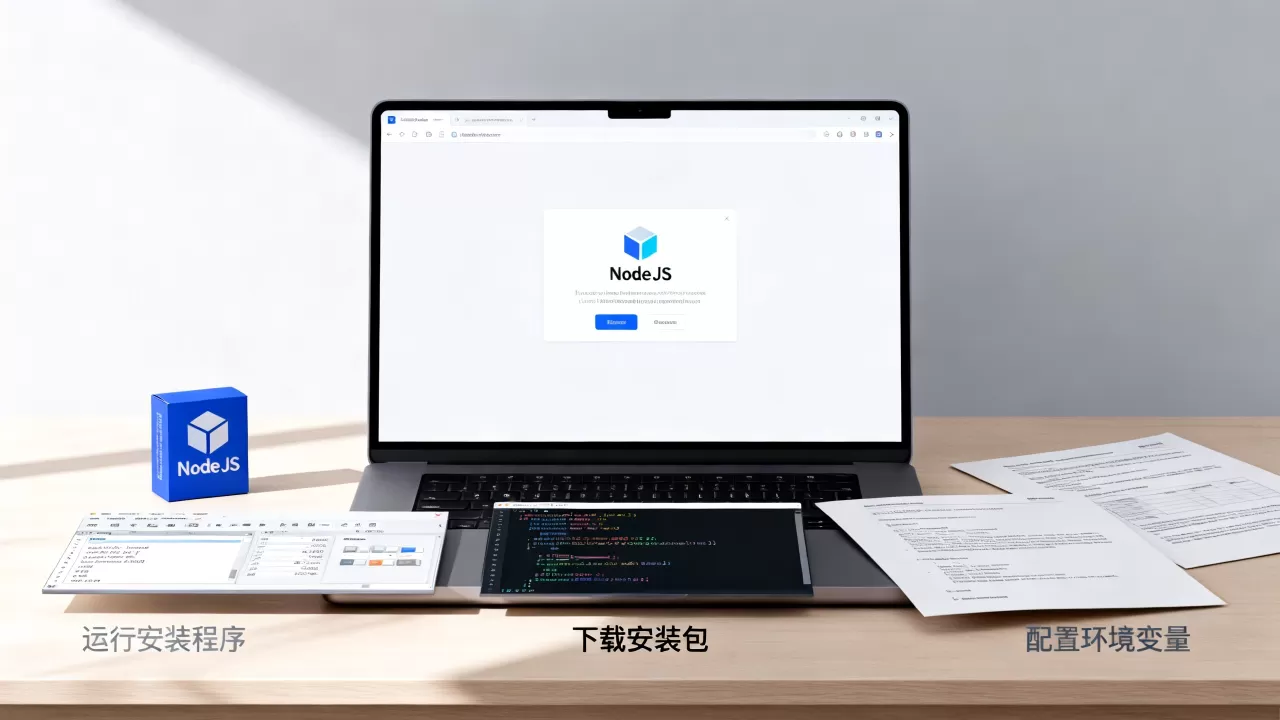
对于 macOS 用户,Homebrew 是比官方安装包更推荐的工具,在终端执行 brew install node 即可一键完成安装,这种方式便于后续通过 brew upgrade node 轻松升级版本,且能自动处理依赖关系。
Linux 用户则更多依赖包管理器,在 Ubuntu 或 Debian 系统中,可以使用 apt;在 CentOS 或 RHEL 系统中,使用 yum 或 dnf,在 Ubuntu 上执行 sudo apt update && sudo apt install nodejs npm,需要注意的是,部分 Linux 发行版的官方源中 Node.js 版本可能较旧,若需使用最新版本,建议通过 NodeSource 脚本或 nvm(Node Version Manager)进行安装,以便在不同项目间灵活切换 Node 版本。
核心依赖管理与 npm 配置优化
安装好 Node.js 后,npm(Node Package Manager)随之而来,它是 Node.js 生态的核心,负责管理第三方库和依赖项,合理的 npm 配置能显著提升开发效率。
镜像源加速策略
在国内网络环境下,直接连接 npm 官方源往往速度缓慢,甚至出现超时错误,这是许多初学者遇到“npm install”卡死的主要原因,行业共识认为,配置国内镜像源是提升开发体验的必要步骤。
你可以使用以下命令将默认注册表切换为淘宝镜像(cnpm):npm config set registry https://registry.npmmirror.com
为了验证配置是否生效,可以运行 npm config get registry,如果返回上述地址,说明配置成功,对于追求极致速度的开发者,还可以考虑使用 pnpm 或 yarn 等替代包管理器,它们通过硬链接和共享依赖的方式,进一步减少了磁盘空间占用和安装时间。
全局与本地依赖的区别
理解全局安装与本地安装的区别,有助于避免项目依赖冲突。
- 本地安装:使用
npm install <package>,包会被安装在当前项目的node_modules文件夹中,这是推荐的做法,确保每个项目拥有独立的依赖版本。 - 全局安装:使用
npm install -g <package>,包会被安装在系统的全局目录下,通常用于安装命令行工具,如vue-cli、create-react-app等。
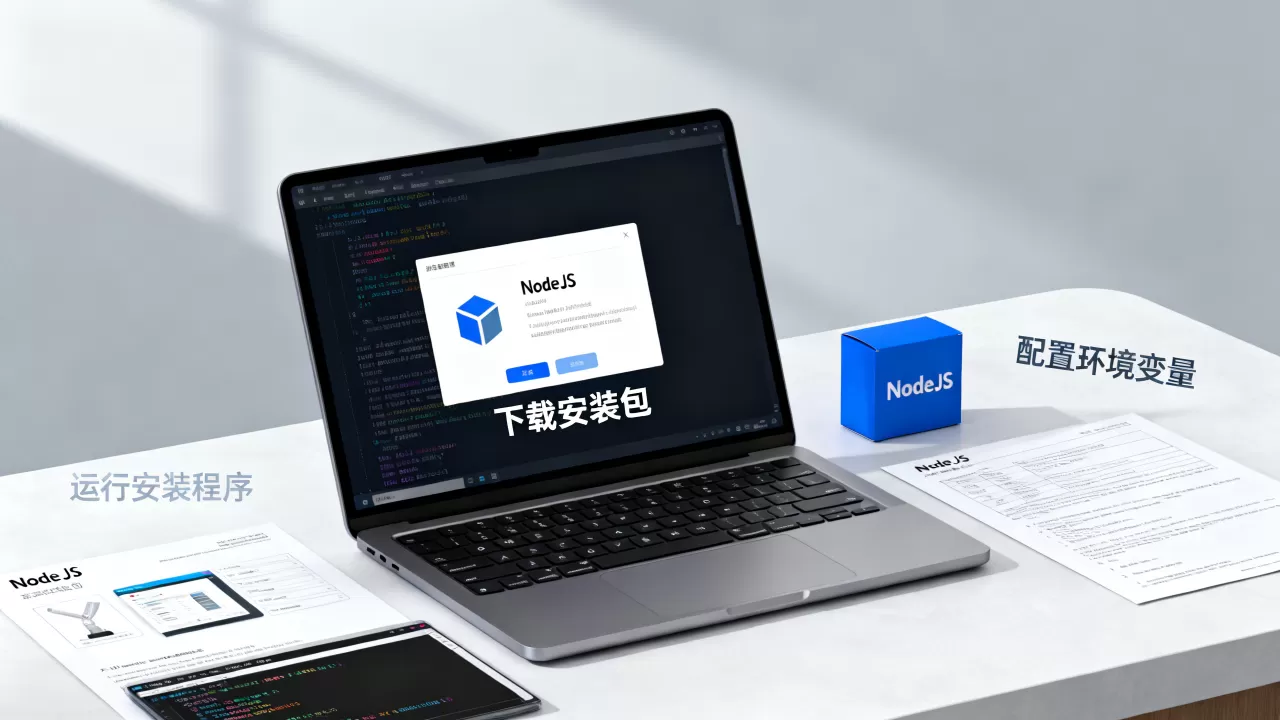
当你在不同项目中运行相同的命令时,系统会优先查找全局目录,若未找到则回溯到本地,这种机制既保证了工具的通用性,又隔离了项目间的依赖干扰。
Node.js 运行环境对比与选型建议
虽然 Node.js 本身免费,但运行 Node.js 应用的基础设施成本各不相同,选择合适的运行环境,直接影响应用的稳定性和维护成本。
本地开发环境 vs 云服务器
在本地开发时,Node.js 直接运行在操作系统上,资源占用相对可控,而在云服务器上,你需要考虑 CPU 和内存的分配,Node.js 是单线程模型,虽然事件循环机制使其在处理 I/O 密集型任务时表现优异,但在处理 CPU 密集型计算时容易阻塞事件循环,对于高并发场景,建议采用集群模式(Cluster Module)或多实例部署,以充分利用多核 CPU 性能。
容器化部署的优势
近年来,Docker 容器化部署成为主流,将 Node.js 应用打包进 Docker 镜像,可以彻底解决“在我机器上能运行”的环境差异问题,通过编写 Dockerfile,你可以定义基础镜像、安装依赖、暴露端口以及指定启动命令,这种标准化的部署方式,使得应用在不同环境间的迁移变得简单且可靠,大幅降低了运维复杂度。
常见问题排查与维护指南
在实际使用过程中,开发者可能会遇到一些典型问题,掌握基本的排查思路,能节省大量调试时间。
权限错误处理
在 Linux 或 macOS 系统中,执行 npm install 时若提示权限错误,通常是因为全局目录权限不足,避免使用 sudo npm install -g,这不仅不安全,还可能导致后续文件归属问题,正确的做法是使用 nvm 管理 Node 版本,nvm 会将 Node 安装在用户目录下,从而规避权限问题。
内存溢出排查
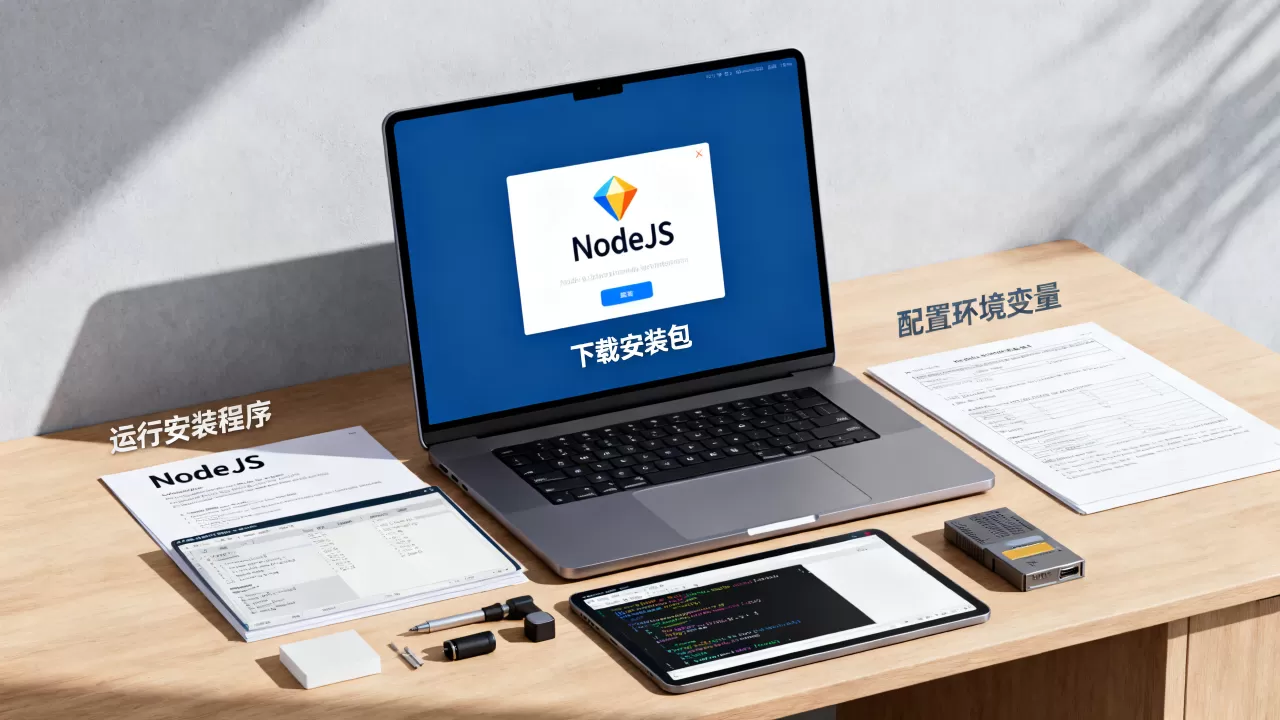
当应用运行一段时间后突然崩溃,且日志中出现 FATAL ERROR: CALL_AND_RETRY_LAST Allocation failed - JavaScript heap out of memory,说明堆内存不足,Node.js 默认堆内存限制约为 1.5GB(64位系统),对于大型应用,可以通过启动参数调整内存限制,node --max-old-space-size=4096 app.js,将限制提升至 4GB。
版本兼容性冲突
不同项目可能需要不同版本的 Node.js,使用 nvm 可以完美解决这个问题,通过 nvm use <version> 命令,可以在当前终端会话中切换 Node 版本,对于需要固定版本的项目,可以在项目根目录创建 .nvmrc 文件,写入版本号,执行 nvm use 即可自动读取并切换,确保团队开发环境的一致性。
Node.js 安装配置常见问题解答
Node.js 安装包与源码编译安装有什么区别?
安装包(如 MSI、PKG 或二进制包)已经预编译好,开箱即用,适合绝大多数用户,尤其是 Windows 用户,源码编译安装则适用于需要定制编译选项、使用最新特性或特定架构优化的场景,编译过程耗时较长,且需要安装 C++ 编译器等构建工具,适合高级开发者或特定嵌入式场景。
npm 安装速度慢怎么办?
除了配置国内镜像源,还可以尝试使用 npm install --prefer-offline 命令,优先使用本地缓存,清理 npm 缓存 npm cache clean --force 也能解决因缓存损坏导致的下载失败问题,对于大型项目,建议使用 pnpm 或 yarn,它们在网络请求和磁盘 I/O 上的优化更为显著。
Node.js 适合做哪些类型的项目?
Node.js 擅长处理 I/O 密集型应用,如实时聊天系统、API 网关、微服务架构、前端构建工具(Webpack、Vite)以及全栈 JavaScript 应用,对于 CPU 密集型计算,如视频转码、图像处理等,Node.js 并非最佳选择,建议结合 Worker Threads 或将其卸载给专门的计算服务。
首发原创文章,作者:王坚,如若转载,请注明出处:https://idctop.com/article/423174.html