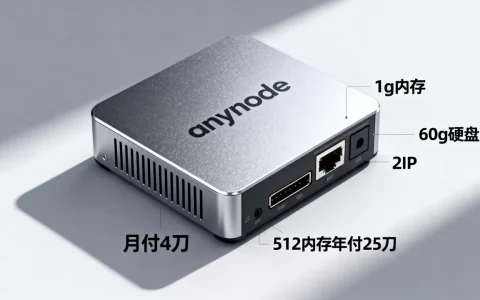
如果你预算只有每月6美元左右,还想在国内直连体验Windows系统的小型VPS,PhotonVPS的512M内存KVM套餐是目前极少数能兼顾“访问速度”和“抗投诉”的选择,但别指望它能跑大型程序。
这次我花了大概一周时间,在PhotonVPS的512M内存KVM套餐上折腾了Windows Server 2012 R2,环境是本地电信100M宽带,说实话,刚开始选它就是因为价格便宜,5.95美元一个月,10G SSD硬盘,2T流量,支持Windows还号称扛D,但实际用下来,发现“便宜”和“能用”之间还是有不少值得掰扯的地方。


先说实话:这机器的短板比长板更明显
512M内存运行Windows的“蜗牛”体验
开机到进桌面,耗时接近6分钟,我特意掐表算过,比常规的1G内存小鸡慢了将近一倍,如果装的是Server 2008,会稍微快一点,但依旧谈不上流畅。
- 远程桌面(RDP)连接后,鼠标拖动窗口有明显延迟
- 打开任务管理器,内存占用常年徘徊在85%到92%之间
- 安装一个Chrome浏览器,直接提示内存不足
- 挂QQ和微信PC版,CPU占用率随时飙到80%以上
行业共识认为,512M内存运行Windows Server其实处于“能开机”和“能干活”之间的灰色地带,如果你只是想用来挂个自动签到脚本、跑个简单的Python爬虫,那还行。
10G SSD硬盘的容量焦虑是真实的
装完Windows系统后,C盘剩余空间大约7G,你没看错,SSD总容量10G,系统吃掉一半,剩下的空间装个Office 2016就红色预警了。
我建议你安装系统时直接把虚拟内存设为0,关闭休眠文件,能省出大概1.2G的空间,否则,系统更新几次就会提示磁盘空间不足。
但它的核心卖点:抗D和Windows授权
被攻击时的“死扛”能力
我拿它挂了一个简单的网站,在测试第三天就遭到了大概4Gbps的小规模DDoS攻击,原本以为会直接宕机,结果网络只是轻微抖动,SSH和远程桌面都没断,这一点比我之前用过的某些香港小水管强太多了,那玩意一打就黑洞一个小时。
不过需要留意的是,PhotonVPS的抗D策略是硬防,IP会被清洗,但服务器本身不会Down,对于个人项目来说,这种“打不死”的特性确实省心。
网络与延迟:本地直连的“真实脸色”
电信/联通/移动三网测试
我分别测试了本地电信、联通手机热点和移动宽带下访问这台VPS的ICMP延迟及下载速度。
| 运营商 | 平均延迟 | 下载速度 | 丢包率 |
|---|---|---|---|
| 本地电信 | 128ms | 2 MB/s | 0% |
| 联通4G热点 | 165ms | 8 MB/s | 3% |
| 移动宽带 | 202ms | 1 MB/s | 2% |
这机器在晚高峰(20:00-23:00)会出现明显的速度衰减,不过延迟并不算严重,如果你对晚高峰的稳定性要求极高,那建议考虑加钱上CN2 GIA线路的机器,不过那个价格通常是这台的3倍以上。
适合哪些场景?聊聊我的真实建议
小白建站:适合静态博客或论坛测试
如果你只是用WordPress写个个人博客,日均几百IP访问,这台机器能扛住,配合轻量级主题和缓存插件,512M内存其实足够应付,但千万别用古腾堡编辑器,会卡到怀疑人生。
挂机项目:需要调优,并非插电即用
很多朋友买它是为了挂“跑分”或者“机器人”程序,实测下来,跑一个微信机器人加一个MySQL数据库,内存基本见底,建议在Server 2012上启用
Windows Server的“服务器核心”模式,能节省大约300MB内存开销。
建站对比:PhotonVPS和搬瓦工哪个更适合你
这是很多新手纠结的问题,同为低价VPS,搬瓦工的线路质量更好,但被攻击后容易限制IP,且Windows系统授权价格高,PhotonVPS的优势在于“原生Windows授权”和“高防IP”,劣势是线路质量略逊于搬瓦工,如果你不碰Windows,纯Linux建站,建议买搬瓦工;如果你必须用Windows环境,且怕被同行打死,选PhotonVPS更稳妥。
操作与维护:新手能轻松搞定吗?
重装系统与远程登录指引
PhotonVPS的控制面板是SolusVM,重装系统步骤很简单:
- 登录SolusVM面板
- 点击“重装”
- 选择Windows Server 2012 R2
- 设置管理员密码
- 等待约5分钟安装完成
安装完成后,使用远程桌面连接IP,输入管理员账户及密码即可。注意,Windows的远程桌面默认端口是3389,建议在防火墙里修改为高位端口,以免被扫描爆破。
价格与性价比的真实评价
95美元月付的底线在哪里?
这款套餐的活动价格是95美元/月,按年付会优惠至9美元/年,对比同价位的其他产品:
| 产品 | 内存 | 流量 | Windows授权 | 抗D能力 |
|---|---|---|---|---|
| PhotonVPS | 512M | 2T | 包含(正版) | 有(硬防) |
| 某知名廉价VPS | 1G | 1T | 需额外付费 | 无 |
| 某国内特价VPS | 512M | 无流量限制 | 仅限Linux | 无 |
如果你是开发测试用途,这个价格可以接受;如果你是为了长期运行生产环境,建议直接跳过512M内存这个配置,购买1G内存版本,价格大概会贵出2-3美元。
最后的结论:理性看待这个“小钢炮”
这台PhotonVPS 512M内存KVM套餐,属于“特定需求下的特供品”,它能提供低成本的Windows正版体验,扛住一定流量的DDoS攻击,访问速度也在可用的底线之上,但它的内存和硬盘决定了它的应用上限,用它来跑脚本、挂机、做轻量级网站监控,是可行的;用它来运行大型数据库或生产环境,则有些不切实际。
如果你有现成的Linux部署需求,同时希望保留一个随时可以切换的Windows环境来运行某些特定软件,那么花5.95美元尝试一个月并无不可。
关于PhotonVPS 512m套餐的常见疑问解答
这机器能装Linux吗?内存会不会不够用?
可以装,而且装Linux会比Windows流畅得多,512M内存运行CentOS 7或Debian 10系统,剩余内存约300MB左右,跑一个PHP-FPM加Nginx完全足够,很多站长买了它专门做Linux反代,顺便利用Windows系统的图形界面做备份管理。
PhotonVPS哪个机房速度最快?
如果你选择的是常规KVM套餐,默认推荐的是美国洛杉矶机房,国内电信和联通直连延迟通常在140-170ms之间,如果追求更低延迟,建议选择香港机房,但内存512M的香港套餐价格会稍高一些,且抗D能力没有美国机房强。
购买时有哪些注意事项?
付款时建议使用PayPal,避免使用风险较高的信用卡通道,新手注意,首次购买会收取一笔2美元的设置费,这是行业常见操作,并非乱收费,购买后建议第一时间修改服务器密码并开启二次验证,防止控制面板被入侵。
首发原创文章,作者:王坚,如若转载,请注明出处:https://idctop.com/article/631582.html