kali虚拟机界面乱码不是系统坏了,绝大多数情况下是locale语言环境没配对,或者中文字体没装齐,不需要重装,照着下面的顺序排查,几分钟就能让中文正常显示。
先分清乱码的三种样子,再决定怎么修
界面乱码不是只有一种表现,很多人一看到乱码就以为是系统损坏,其实只要观察乱码的具体形态,就能反推问题出在哪一层。
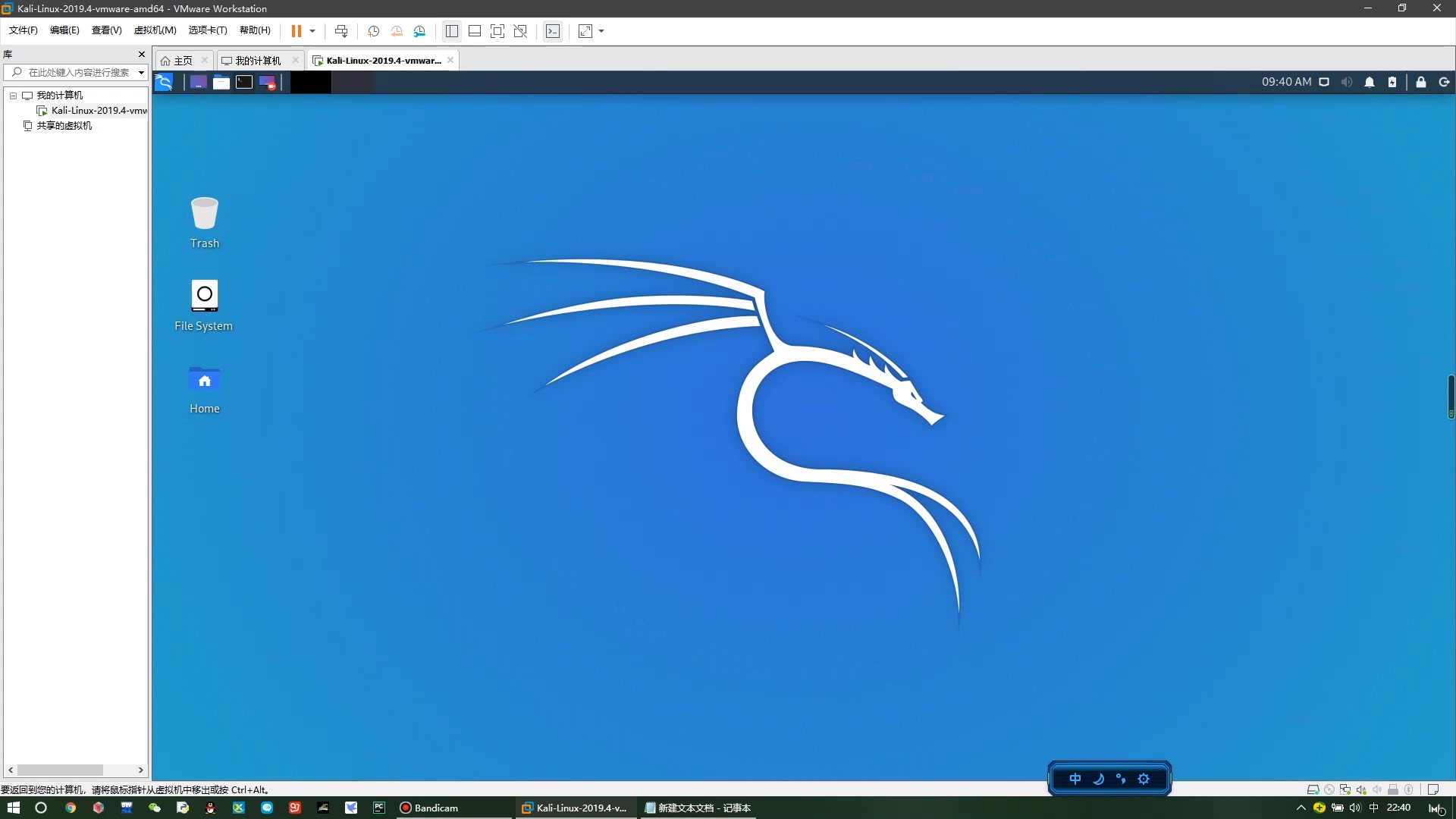

中文变成方框或问号
典型特征是菜单栏、文件名里的中文变成一个个空心方块,英文和数字正常,这种问题基本可以锁定为字体缺失,系统缺少渲染中文所需的字体文件,不管怎么调语言环境,界面照样显示不出汉字。
解决办法是装一个中文语言包和字体,在终端里输入:
apt update && apt install locales fonts-noto-cjkfonts-noto-cjk是Google的Noto字体中文字形包,装上之后方块一般会立刻消失。
中文和英文混在一起,部分区域乱码
如果桌面环境跑到一半突然变英文,或者有些软件界面是中文、有些还是乱码,这种情况通常和locale配置有关,Kali默认只开启’en_US.UTF-8’,你切到中文语言后,部分组件没有拿到对应的中文语言包,就会退回默认状态。
终端窗口里的命令输出乱码
只有终端里看到的输出是乱码,桌面菜单、文件管理器都正常,这属于用户环境变量没继承的问题,典型场景是你在终端里手动改过’LANG’,或者用’su’切换用户后,新用户的locale设置没跟上。
kali linux中文乱码怎么解决,两条命令定胜负
抛开图形界面那些花里胡哨的选项,解决乱码最快的方式是命令行操作,整个过程中,真正起决定作用的就两步:重配语言包,设置默认locale。
第一步:重配locale
先打开终端,运行:
dpkg-reconfigure locales界面会弹出语言选择列表,用方向键上下翻页,找到zh_CN.UTF-8 UTF-8,按空格键选中,然后回车确认,接着系统会问你默认语言环境,选择zh_CN.UTF-8,回车。
这一步的作用是让系统把中文语言包真正生成出来,而不是只停留在已安装状态。
第二步:检查当前环境变量
改完locale之后,输入:
locale重点看三行:LANG、LANGUAGE、LC_ALL,理想状态下,这三行都应该显示zh_CN.UTF-8。
如果显示的是en_US.UTF-8,说明配置还没生效,执行:
source /etc/default/locale然后重启虚拟机或者注销重新登录,桌面的中文乱码问题基本就解决了。
第三步:换源后别忘更新
国内网络环境访问Kali官方源经常卡住,导致apt下载字体包不完整,这也是乱码修复后重启又复现的隐患之一。
提前把软件源换成国内镜像源(清华源或者阿里源),再执行:
apt update && apt upgrade补完中文语言包相关的依赖后,乱码不会轻易复发。
vmware kali乱码,和实体机乱码有何不同
虚拟机里的乱码多了一个硬件层的干扰因素,处理思路和实体机不完全一样,实体机系统语言配置好就能正常显示,但vmware工作环境里的乱码有时和显卡驱动、3D加速、分辨率适配都有关系。
画面模糊、字体边缘发虚
很多人在VMware里装Kali后反馈界面文字发虚,像是隔了一层雾,这不属于严格意义上的乱码,但观感上比乱码还闹心,这类问题通常是因为VMware默认分配的显存不足,或者还没有安装增强工具。
在VMware的虚拟机设置里把显存调到128MB或256MB,同时确认已安装:
apt install open-vm-tools-desktop这套工具是VMware虚拟机的官方驱动增强包,装完后重启用vmware-user进程接管显示,汉字边缘会清晰很多。
全屏时界面拉伸变形,中文显示错位
从窗口模式切到全屏时,分辨率突然变化,桌面组件来不及重排,出现部分中文显示异常,这是VMware显卡驱动回调没生效的典型症状,不是语言包问题。
试试在终端重启显示服务:
systemctl restart lightdm或者直接重启虚拟机,之后把显示分辨率设置为宿主机相同的数值,让虚拟显卡按固定分辨率输出。
VMware 3D加速导致的渲染乱码
部分Kali桌面环境(如GNOME)在开启3D加速后,字体渲染管线会出bug,具体表现是文字和图标交叉错乱,刷新一下又恢复正常。
遇到这种奇葩情况,进入VMware设置 > 显示器,取消勾选3D加速图形,重启后再打开,多数时候能压制这个问题,行业共识认为,普通渗透测试场景根本用不到3D加速,关闭它反而换一身清净。
乱码修好之后,顺手做三件防复发的事
前面几步已经能解决90%以上的乱码问题了,剩下的这几点属于“防未然”,不值一提但又绕不开,顺手做掉就完事。
检查/etc/default/locale文件内容
打开这个文件看一眼:
cat /etc/default/locale里面只要包含下面两行,说明系统默认语言已经固化,不会因为重启或者新开用户而丢配置:
LANG=zh_CN.UTF-8
LC_CTYPE=zh_CN.UTF-8
为root用户单独设置语言
Kali里经常用root干活,而su切换用户不会继承普通用户的locale设置,如果root的终端依旧乱码,编辑
~/.bashrc,在末尾加一句:
export LANG=zh_CN.UTF-8保存后source ~/.bashrc,保证root终端也能正常显示中文输出。
个别中文调不出来不背锅(注意)
部分场景修复完系统语言后,个别第三方软件(例如某些网络抓包工具)还是显示方框,这不是系统没配好,而是该软件自带字体不同意调用Noto字体,这时在该软件的设置里手动指定一个中文字体即可,系统层面无需再做改动。
业内专家指出,整个Kali虚拟机的乱码排查链路中,字体缺失、语言配置出错、显卡驱动不兼容按出现频率排前三,按本文顺序依次排查即可覆盖绝大多数实际场景。
关于kali虚拟机界面乱码的几个高频疑问
kali虚拟机界面乱码,重装一次能彻底解决吗?
重装可以解决,但不是最优解,重新安装系统会写入全新的locale默认值,确实能抹掉错误的配置,但如果你重装后依然在安装向导里选了English,装完还是一样乱,直接运行dpkg-reconfigure locales改语言设置,比重装系统省时间,风险为零,效果完全相同。
kali linux中文乱码怎么解决需要什么前置条件?
前提是系统已联网,并且你拥有root权限或sudo权限,操作中使用到的apt命令需要从软件源拉取语言包和字体文件,离线环境只能先手动下载deb包再安装,网络环境不稳定时,优先配置国内镜像源,否则apt install依赖下载失败,后续步骤都白搭,修改locale前最好先备份/etc/default/locale文件,把所有改动建立在快照之上,万一改动出问题,一条命令回到原状,配置完成后,语言修改对所有新建会话生效,但当前打开的终端窗口还保留旧环境,习惯上注销一次再登录最干净。
首发原创文章,作者:王坚,如若转载,请注明出处:https://idctop.com/article/631798.html