虚拟机重启后系统变慢,核心原因是虚拟化层状态堆积与资源分配失衡,无需重装系统,通过清理快照、优化磁盘与调整CPU内存分配即可在十分钟内恢复速度。
重启后变慢的四个元凶,你中了哪一个?
系统重启本身是刷新状态,但如果你发现重启后比关机前更卡,通常是以下环节出了问题。

快照文件过度堆积:虚拟机拍快照后,所有写入操作都压在增量文件上,每次重启,系统读盘范围从基础磁盘扩展到多层快照,IO路径变长,速度自然下降。
内存分配被“热添加”反噬:不少人为了省事,直接在运行中给虚机加内存,却忽略了客户机操作系统不识别热插拔内存,导致部分内存被标记为保留,重启后反而可用内存减少。
磁盘碎片与精简置备的副作用:精简置备磁盘增长到接近设定上限时,写入性能急剧下降,加上长期使用未整理的碎片,重启时的系统加载会变得异常缓慢。
宿主机资源争抢:物理机上的其他虚拟机在重启瞬间产生IO风暴,你的虚机只是代罪羊。
用十分钟给虚拟机做一次“重启后体检”
别急着调参数,先按顺序确认症状根源,下面这组命令在Windows虚拟机的PowerShell里运行,Linux虚拟机则把对应命令换成 free -h 和 df -h 即可。
第一步:检查可用内存与CPU负载
打开任务管理器,看“性能”标签下的内存占比,如果可用内存占比低于 20%,说明内存是瓶颈,同时观察CPU使用率曲线,如果有持续 90%以上 的尖峰,说明CPU核数不够。
第二步:看磁盘队列长度
在性能监视器里添加 PhysicalDisk(_Total)Current Disk Queue Length 计数器,若平均值持续大于2,磁盘读写已经堵车。
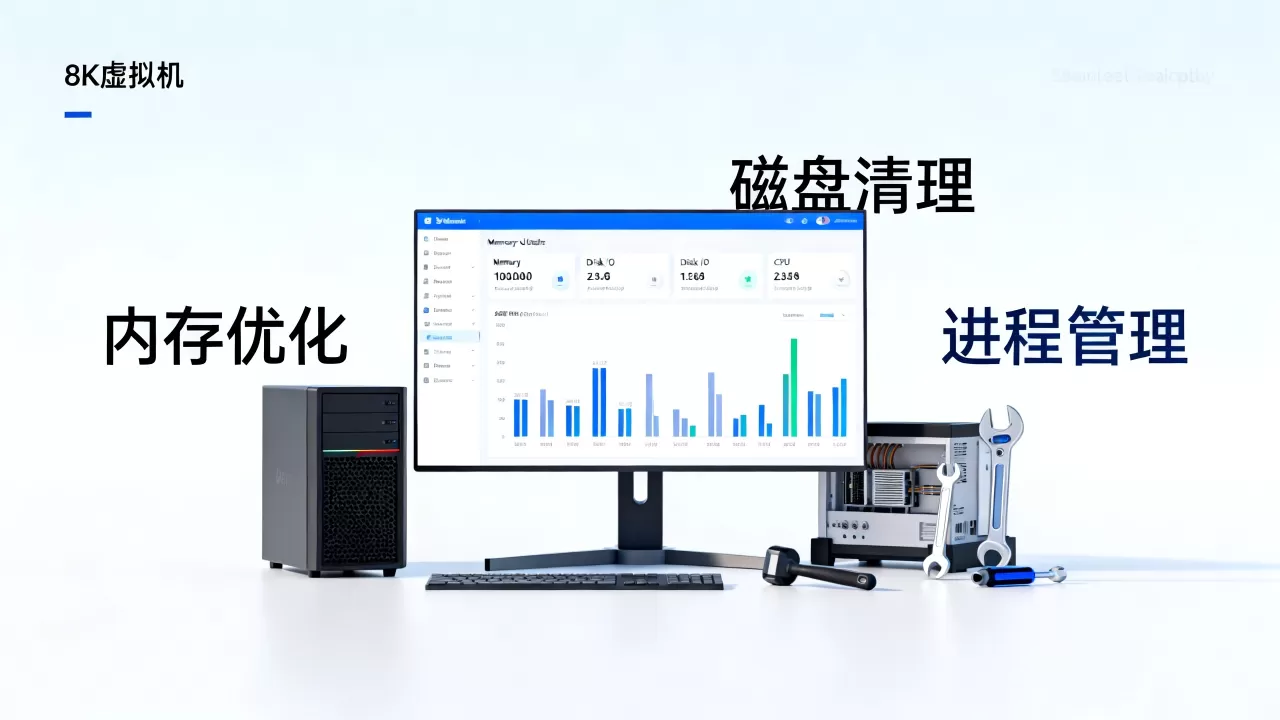
第三步:确认快照层数
以VMware为例,在虚拟机的“快照管理器”里看是否存在多层快照,层数超过2层或存在一个生长超过数十GB的快照文件,就是拖慢系统的直接证据。
性能恢复实操:从磁盘到虚拟硬件的四轮调优
第一轮:清理快照并合并磁盘
- 在关闭虚拟机的前提下,打开VMware或Hyper-V的管理界面。
- 进入“快照管理器”,删除所有非当前状态的快照,这一步会把增量数据合并进基础磁盘。
- 不要忽略“删除”按钮上的确认框合并过程不可中断,建议在业务低峰期执行。
- 完成后检查虚拟硬盘文件(.vmdk 或 .vhdx),确认文件大小恢复到基线水平。
第二轮:修正内存与CPU分配比例
行业共识认为,单虚拟机内存分配不宜超过宿主机总内存的 50%,CPU核数则不宜超过总逻辑处理器数量的 25%,例如宿主机有16核、64GB内存,单台虚机建议最多给4核、32GB。
调整时注意:CPU热添加需要客户机系统支持,部分Linux发行版无法识别热加CPU,需要关机后修改配置才能生效,如果你之前已经热添加过内存,在关机状态下重新设置一次“预留所有客户机内存”选项,能清除冗余状态。
第三轮:压缩精简置备磁盘并整理碎片
- VMware环境:使用
vmkfstools --punchzero命令回收闲置空间,或用图形界面的“收缩”功能。 - Hyper-V环境:在虚拟机设置里选择“编辑磁盘”,然后点击“压缩”。
- Windows客户机:运行磁盘碎片整理程序,选择“优化”驱动器和“碎片整理”类型。
- Linux客户机:使用
fstrim -v /
命令手动触发TRIM回收块。
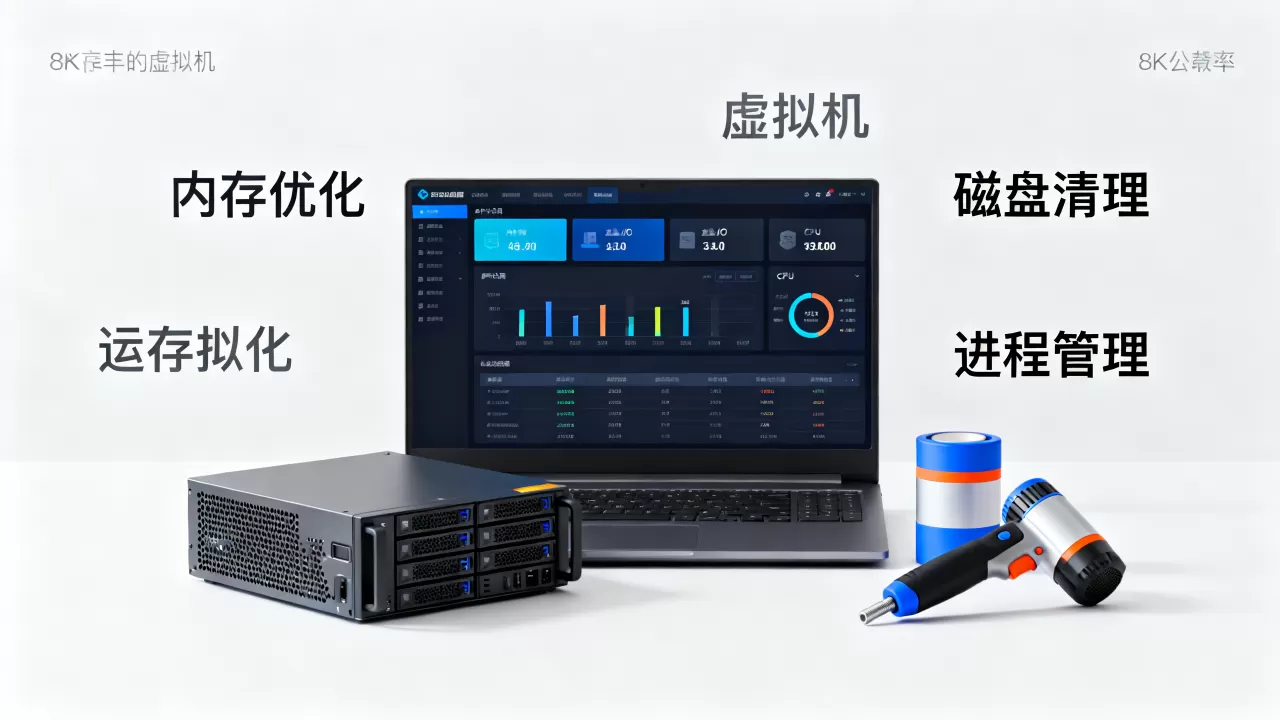
这一轮操作后,虚拟机重启速度会有肉眼可见的提升短则几十秒,多则数分钟。
第四轮:调整虚拟机的“自启动”负担
在客户机内运行 msconfig(Windows)或 systemctl list-unit-files | grep enabled(Linux),禁用所有非必要的自启动项和服务,重点排查安全软件、更新服务以及后台同步工具。
别让“虚拟化软件版本”拖后腿
很多人忽略的一点是:虚拟化平台的版本瓶颈会在重启时被放大,如果宿主机用的还是两三年前的VMware ESXi 6.5或Windows Server 2016的Hyper-V,建议升级到当前主流版本(如ESXi 7.0/8.0,Hyper-V 2019以上)。
新版虚拟化平台对NVMe固态硬盘和现代CPU指令集优化更好,能直接减少重启时的调度延迟。升级前务必确认虚拟机的硬件兼容性版本与虚拟化工具(Tools)已同步更新。
针对“老蹦迪”虚拟机的专项优化(硬盘指示灯常亮)
如果重启后硬盘指示灯常亮、读取缓慢,属于磁盘层面的深层次问题。
| 场景 | 优先操作 | 预期效果 |
|---|---|---|
| 虚拟机磁盘是机械硬盘 | 迁移到SSD存储池 | 读写延迟降低一个数量级 |
| 磁盘启用了“精简置备” | 转换为“厚置备延迟置零” | 消除写入时按需分配的开销 |
| 快照合并后仍卡顿 | 在虚拟机关机状态下执行“磁盘碎片整理” | 恢复连续读取速度 |
| Windows虚机内存常满 | 关闭系统托盘的实时杀毒监控 | 减少次要IO干扰 |
四种操作可以叠加使用,但一次只改一项,重启后观察变化再动下一项。
让重启速度回到基线水平:维护模式建议
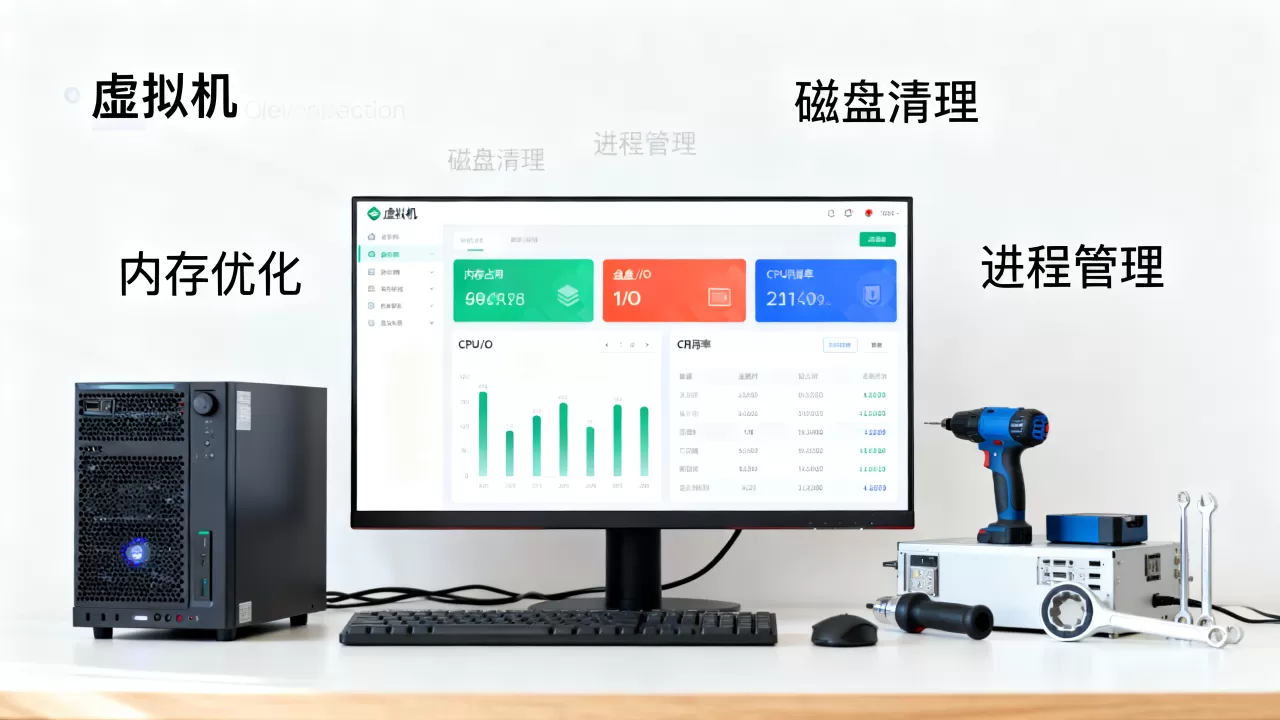
虚拟机的优化是一个持续过程,不是一劳永逸。建议每个季度做一次“健康复位”很简单:
- 关闭所有虚拟机,重启宿主机一次,刷新虚拟化层的缓存状态。
- 用前面提到的命令检查磁盘碎片与快照层数。
- 如果虚拟机数量较多,还可以考虑给宿主机加上一块独立SSD作为交换分区或页面文件专用盘。
- 最后在虚拟机客户机内禁用大页内存调度的自动调整功能某些情况下自动调整反而拖慢重启时的内存映射速度。
一套下来,你的虚拟机重启速度和开机后的流畅度都能恢复到刚部署时的状态。
虚拟机重启后变慢相关问答
虚拟机重启后开机要五分钟,快照已经删了,还是很慢,下一步怎么办?
先检查虚拟磁盘的存储位置是否位于宿主机系统盘内,如果和宿主机的页面文件、其他虚拟机的磁盘挤在一起,互相抢IO,速度必然慢,把所有虚拟机的磁盘文件迁移到独立的SSD存储卷中,同时确认宿主机的物理内存是否耗尽,导致虚拟内存换页,需要留意的是,机械硬盘上的虚拟机,无论怎么优化配置,重启速度都存在物理上限,扩容内存或提升磁盘类型才是根本途径。
价格因素影响下,虚拟机性能优化到什么程度算合适?
不少用户纠结是否需要花钱升级宿主机硬件,如果通过前述的磁盘压缩、快照合并、内存重新分配后,虚拟机重启时间仍超过三分钟,且日常操作卡顿明显,那么采购一块主流SSD(五百元左右价位段)并迁移该虚拟机的磁盘文件,是最具性价比的方案,用新SSD专门存放需要频繁读写的生产虚拟机,旧机械硬盘只用来存放冷数据镜像,整体成本低于升级整台物理服务器,效果却直接作用于重启速度。
首发原创文章,作者:王坚,如若转载,请注明出处:https://idctop.com/article/631802.html