苹果id邮箱无法连接到服务器,核心原因通常是账户密码过期、网络权限受限,或者DNS解析指向了不健康的地址,直接删除账户属于最差解,应该先按文中步骤逐项排查。
苹果id邮箱无法连接到服务器怎么回事拆解常见诱因
你的iPhone屏幕上出现“无法连接到服务器”时,背后大概率不是苹果服务器宕机,而是本地环境或账户状态出了岔子,这些年我接触到的故障案例里,真正因为苹果那边挂掉的情况少之又少,多半是下面这几类问题在捣鬼:


- 账户密码和手机里保存的不一致:最近有没有在网页端改过密码?改完之后,手机里UUID存储的旧凭据不会自动更新,系统提示连接失败就很正常了。
- 网络层的域名解析卡壳:家用路由器的DNS默认跟着运营商走,而运营商偶尔抽风,导致imap.mail.me.com这个地址解析慢或解析出错,系统直接报“连接超时”。
- 蜂窝网络的邮件权限被关掉了:在“设置>蜂窝网络”里如果禁用了邮件App,走到没有Wi-Fi的环境立刻失联。
- 苹果服务器内部状态异常:虽然不常见,但iCloud邮件模块偶尔会进入维护窗口,国内某些地区尤其容易出现时段性握手延迟。
- 第三方客户端绑定账户后的权限细节:用Outlook或网易客户端时,如果没开启App专用密码,苹果服务器会直接拒绝连接。
先别急着手动“删除账户”,因为删掉再重新登录需要重设一堆东西,而且容易触发双重认证的频繁弹窗,建议按下面章节的顺序来修,大多数情况下十分钟之内能解决。
苹果id邮箱无法连接服务器怎么办按部就班排查
先让系统自己刷新一遍连接状态
最简单且成本最低的操作,是强制邮件App重新“唤醒”一次账户认证,路径为设置>邮件>账户>你的iCloud账户>关闭“邮件”开关再重新打开,这个操作会强制系统重新走一遍账号验证的HTTP流程,而不会删掉任何本地邮件数据,如果你发现自己之前改过密码,就顺便在“账户”页面看看是否有“重新输入密码”的红色提示,如果有,直接输入新密码确认即可。
检查网络权限和当前网络环境
其实很多所谓的“无法连接”是权限问题而不是服务器问题,请依次确认:
- 设置>蜂窝网络>邮件,确保“无线局域网与蜂窝数据”处于选中状态;
- 当前Wi-Fi网络如果可以的话,尝试切换到另一个网络或使用手机热点做对比测试;
- 如果你在公司或学校且长期连接同一个网,有可能网关防火墙屏蔽了993或587端口,此时用热点测试能立刻定位问题。
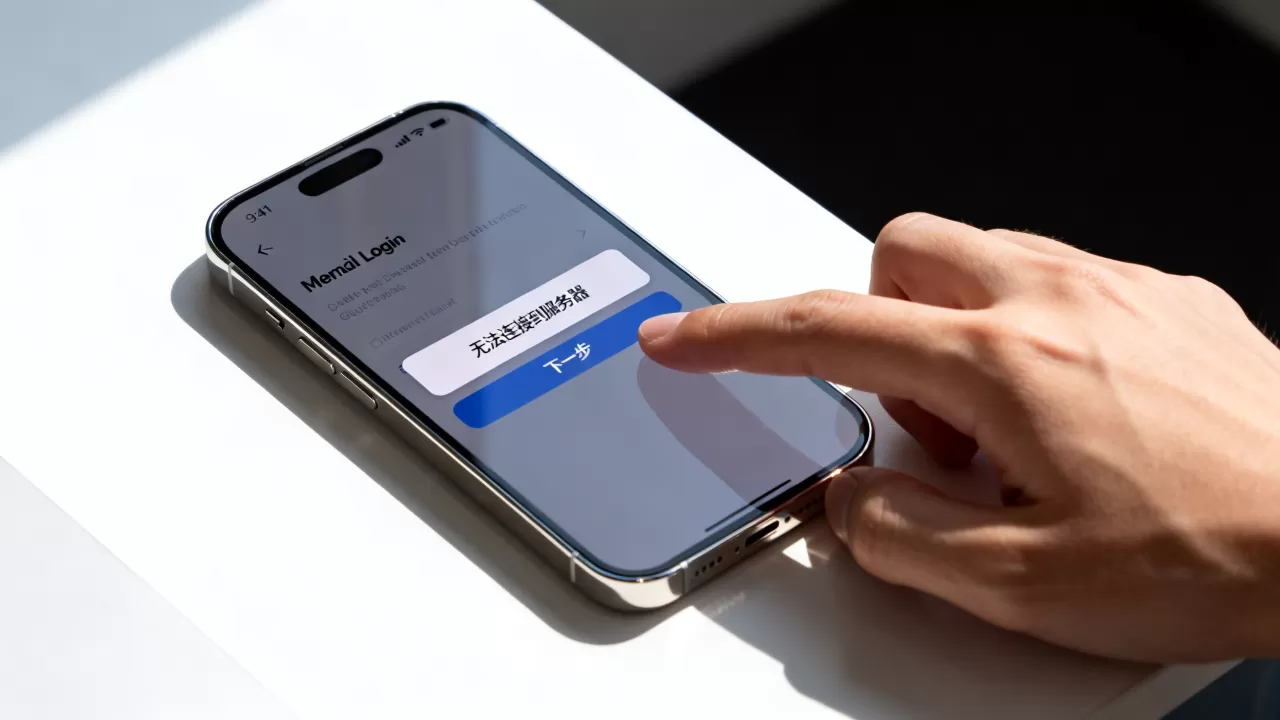
如果切换热点后邮件正常,那说明你的主网络环境有端口限制,需要联系所在网络的运维人员,而不是反复折腾手机。
手动指定域名服务器,解决DNS解析迟缓问题
这是国内的iPhone用户最容易踩的坑,运营商DNS解析imap.mail.me.com和smtp.mail.me.com时,偶尔会返回一个低优先级或拥堵的节点,结果就是连接被重置或超时,手动把DNS改成公共域名池能大幅提高稳定性,具体路径:
- 设置>无线局域网>点击当前网络右侧的“i”图标;
- 向下滚动找到“配置DNS”,改为“手动”;
- 删除已有条目,添加
8.8.8和114.114.114,保存后再重新连接该网络。
改完之后锁屏等待十来秒,再打开邮件App做一次下拉刷新,这个操作不会影响其他App的联网体验,反而会让整体浏览顺畅一些。
确认苹果服务器状态,等待或行动
判断是苹果自身故障还是本地问题,最简单的方法是查阅苹果官方系统状态页面,用任意浏览器打开苹果的系统状态网址,检查“iCloud邮件”条目是否有红色圆点,如果显示“维护中”或“异常”,那就别折腾手机了,等着就好,通常恢复时间在数小时内。
但如果页面显示绿色正常,而你的手机依然连不上,故障点几乎可以锁定在自己的网络或账户侧。
尝试强制重启并清理网络缓存
某些情况下,iOS的网络缓存或后台连接握手会卡在奇怪的状态,强制重启能清掉这些僵掉的进程,而不丢失任何数据,不同iPhone机型的操作路径不太一样:
- 带有面容ID的全面屏机型:快速按一下音量加键、快速按一下音量减键,然后长按侧边按钮直到屏幕上出现苹果标志再松手;
- 带有Home键的旧款机型:同时长按Home键和顶部(或侧边)电源键,直到出现苹果标志。
重启后立刻测试邮件收发,如果问题依旧,就继续往下看,因为系统级故障的可能性已经排除了。
苹果id邮箱服务器怎么填手动配置参数以防需要
如果你打算删掉账户重新添加,或者想在第三方客户端里手动绑定期望模式,请牢记下列iCloud邮件服务器的公共配置参数,这些参数在苹果官方支持文档中都有披露,属于行业共识:
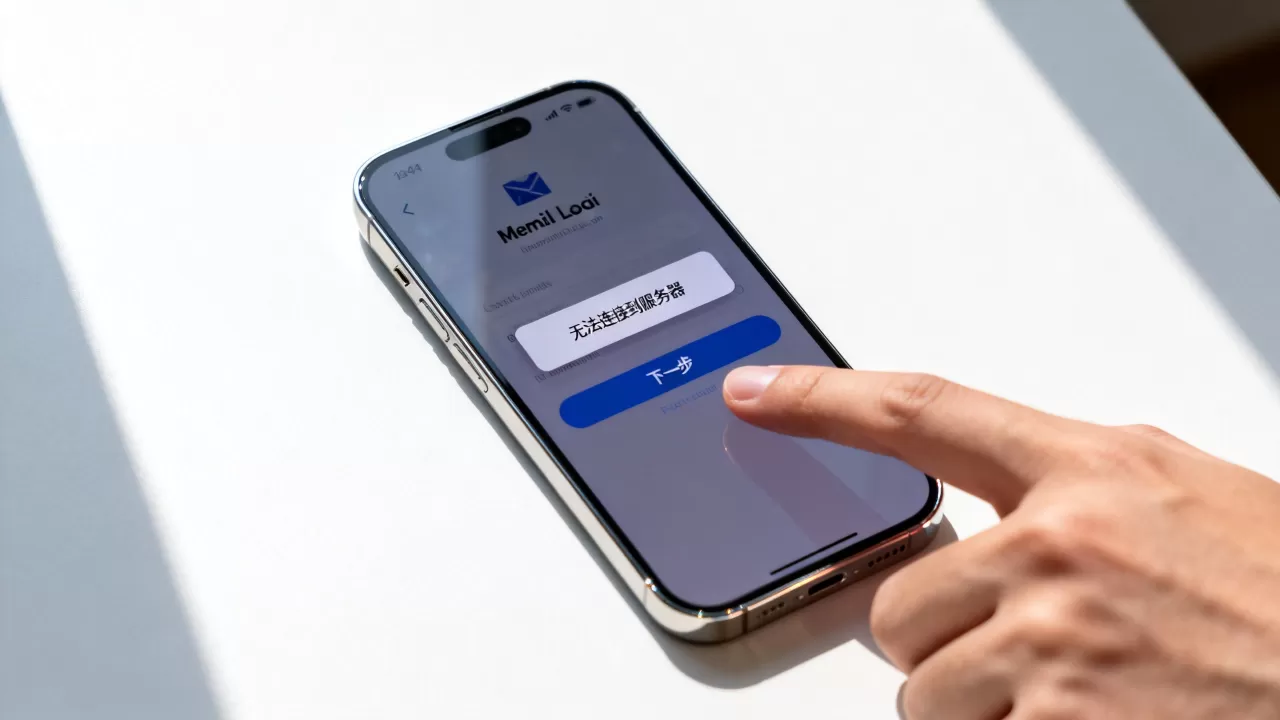
| 服务器类型 | 主机名 | 端口 | 加密方式 |
|---|---|---|---|
| 收件服务器(IMAP) | imap.mail.me.com | 993 | SSL |
| 发件服务器(SMTP) | smtp.mail.me.com | 587 | TLS |
这里有个细节很多人搞错:用户名必须填写完整的邮箱地址(例如xxx@icloud.com),而不是只填前缀;密码在苹果自带邮件App中可以填写Apple ID账户密码,但如果是在第三方客户端(比如微软Outlook或安卓手机)上配置,通常需要去 appleid.apple.com 的“登录与安全>App专用密码”里生成一串专用密码来填,直接填Apple ID密码会被服务器拒收。
苹果id邮箱收不到邮件怎么设置检查收信链路里的盲点
连接问题是“上不去”,而收不到邮件则是更隐蔽的“假性故障”,假如你能登录、能看到通信录,但某一段时间内就是不想收到任何新的动态,检查下面几项:
- 推送策略没打开:设置>邮件>账户>“获取新数据”,将“推送”开关打开,再检查当前账户那一行是否选择了“获取”而非“手动”,选“手动”的话相当于你的邮箱进了省电模式,不会主动拉取任何新邮件。
- 手机端邮箱的“垃圾邮件”文件夹:iCloud邮箱背后的垃圾邮件过滤偶尔会误判,把通知密封类邮件甚至是日常邮件塞进“垃圾邮件”分类,在邮件App的侧边栏里点开“垃圾邮件”目录,把期望的邮件标记为“不是垃圾邮件”即可,多标记几次,系统就会学习这个行为。
- 网页端与APP端的状态差异:在电脑浏览器上登录iCloud官网,进入“邮件”模块看看收件箱是否有新邮件,如果网页能收到、手机收不到,说明故障点完全在iPhone本地设置;如果网页也收不到,就要考虑发件方是否被服务方拉黑或删除了。
还有一点容易被忽略:如果你的Apple ID是多年以前注册的,可能同时拥有@icloud.com、@me.com以及@mac.com三个不同后缀的别名地址,虽然它们共享同一个收件箱,但有些发件方的服务器对旧域名的MX解析速度较慢,会造成延迟,这不是你手机设置能解决的问题。
苹果id邮箱在常见客户端中的对比选哪一个更省心
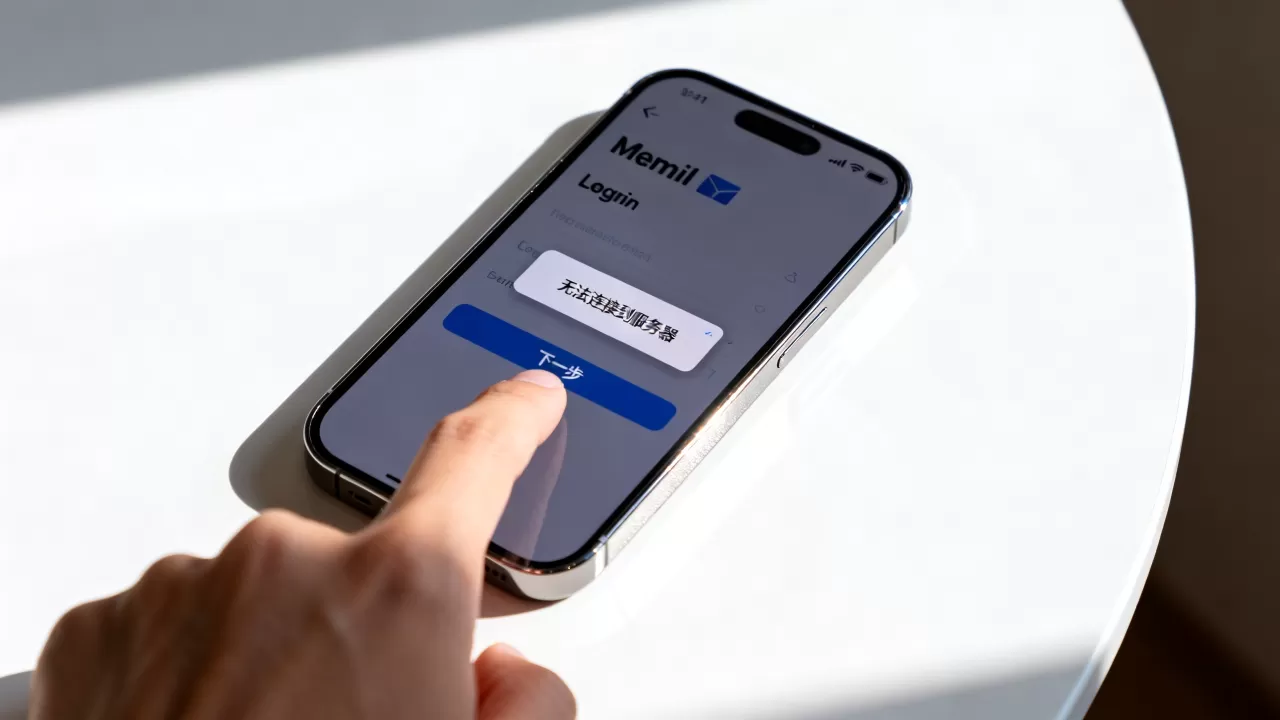
同步、收发稳定性以及推送延迟,会直接影响日常使用效率,我顺手整理了一份自带邮件App与主流第三方客户端的对内容表格,方便你结合自己的使用习惯做取舍:
| 对比维度 | 苹果自带邮件App | 第三方客户端(如Outlook) |
|---|---|---|
| 推送实时性 | 原生支持,基本秒收 | 部分客户端仅支持“拉取”机制,延迟约15分钟 |
| 双因素认证体验 | 系统级自动信任,弹窗少 | 需手动生成App专用密码,遇到不兼容情况会反复拒绝 |
| 配置复杂度 | 零配置,跟随Apple ID自动生效 | 需要手动填写IMAP/SMTP服务器地址 |
| 多账户混合场景 | 对iCloud邮箱支持最好 | 若同时管理企业邮箱,收件规则更丰富 |
行业共识认为,若你的日常主力账户就是iCloud邮箱,且手上只有一台iPhone,不建议绕一圈用第三方客户端来接管,因为原生App的推送能力和与系统联动性能给到相对最优体验。
常见问题
苹果id邮箱无法连接到服务器会持续多久?
要看诱因,如果查看苹果系统状态页面确认是维护状态,通常几个小时到一天之内自动恢复;如果是手机账户密码过期,输入新密码后立即恢复;如果是DNS解析问题,修改域名服务器后马上能看到成效,长期反复出现的话,建议把默认DNS换成公共地址再观察两天。
苹果id邮箱和icloud邮箱区别在哪里?
苹果id邮箱就是通过Apple ID直接创建的iCloud收信账号,登录名的后缀可能是@icloud.com、@me.com等,但它们本质上属于同一个邮件系统,服务器地址和协议都相同,只是历史域名标识不同,在iOS设置里,这两个表述都在同一个账户下管理,不需要分开去配置。
iCloud邮件无法连接服务器需要等待吗?
分情况处理,明确看到苹果系统状态页面有“维护中”标识时,就不必反复试连接,耐心等待即可,若页面显示一切正常,那答案是不等,主动修复网络和账户认证才能出结果。
核心逻辑其实非常清晰:先从苹果状态页确认大环境,再到手机设置里检查网络权限和账户密码,最后通过更换DNS来排除解析干扰,沿着这三条线排查,苹果id邮箱无法连接到服务器的问题多数情况下都能在当前会话内找到准确答案。
首发原创文章,作者:王坚,如若转载,请注明出处:https://idctop.com/article/631842.html