虚拟机安装macOS tools失败,核心原因不是操作问题,而是系统与tools包版本不匹配,或系统未完整引导导致挂载镜像响应失效,先确认虚拟机的macOS版本和虚拟机软件版本,再看光驱挂在哪个镜像上,按下文流程排查,绝大多数情况能一次装上。
虚拟机tools安装失败?先排查系统和镜像版本
macOS tools在虚拟机里和Windows虚拟机不同,Windows装不上大多是驱动冲突,macOS这边出问题基本都集中在镜像读取环节,你打开虚拟机设置,看光驱那栏有没有正确加载darwin.iso文件,很多人在这一步就搞错了。


打开“虚拟机 → 可移动设备 → CD/DVD → 设置”,如果光驱显示“自动检测”而不是一个具体iso文件路径,挂载失败的概率会大幅上升,手动指定一次镜像路径,能避开一半的坑。
darwin.iso到底在哪
以VMware Workstation为例,安装目录不同取决于宿主系统类型:
- Windows宿主:通常在
C:Program Files (x86)VMwareVMware Workstation - Linux宿主:通常在
/usr/lib/vmware/isoimages
里面会有两个关键文件:darwin.iso(适配较新的macOS版本)和darwinPre15.iso(适配较老的macOS版本),你可以先把两个文件都在Windows资源管理器里复制到桌面,方便后续顺藤摸瓜。
有个对比信息可以直接应付日常场景:
| 虚拟机软件 | tools形式 | 典型失败表现 |
|---|---|---|
| VMware Workstation | darwin.iso 镜像手动挂载 | 菜单选项灰色、安装包拉起失败 |
| Parallels Desktop | Parallels Tools集成进系统 | 极少手动操作,失败多因系统版本过旧 |
| VirtualBox | 增强功能,macOS支持不完整 | 分辨率无法适配,tools安装无响应 |
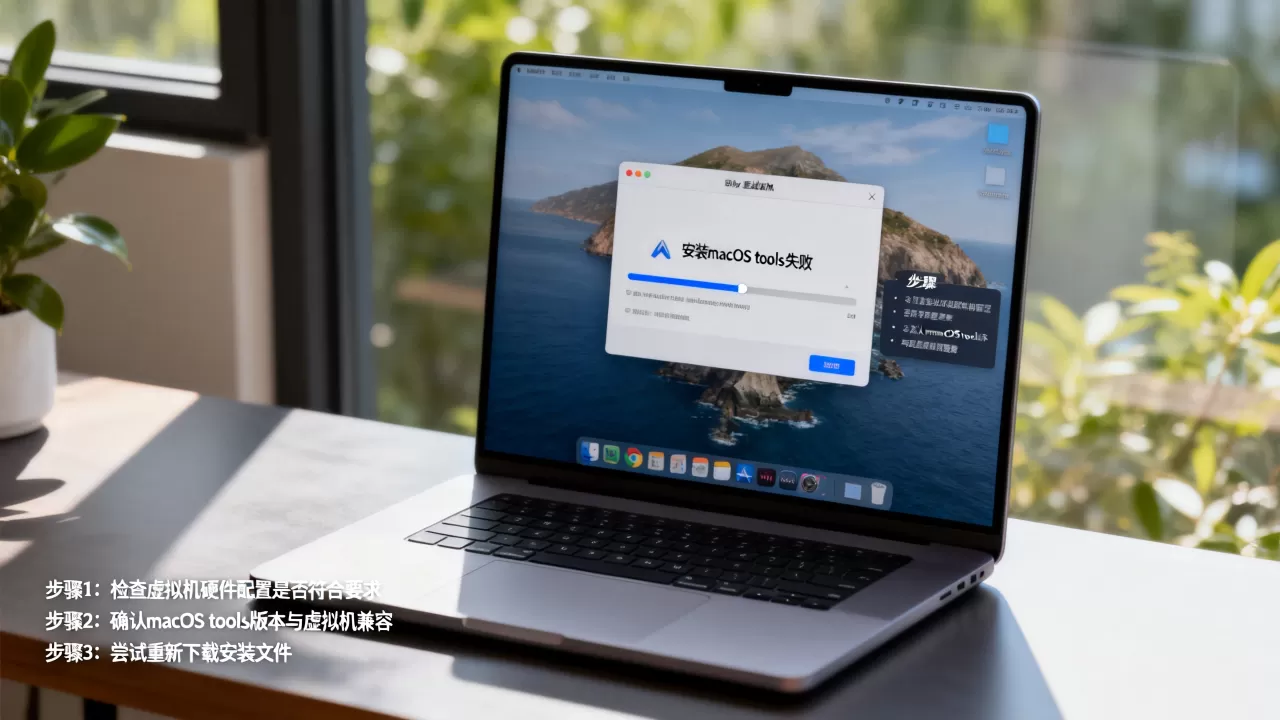
VMware的menu里点“安装VMware Tools”经常在macOS虚拟机里失效,因为菜单默认判断的是Windows环境,这也是为什么建议直接绕过菜单,手动挂载镜像。
macOS版本太新导致tools装不上
近年macOS更新节奏加快,较新macOS版本对旧版darwin.iso的兼容性明显变差,行业共识认为,macOS作为虚拟机运行时,tools的完整度直接影响系统性能和显示分辨率适配,但tools包本身落后于系统版本是常见现象。
处理办法是找一个更新版本的darwin.iso替换原文件,你先关闭虚拟机,备份原有darwin.iso,再把下载好的新镜像改成同名文件放进原目录,重新开机后,进入“选择CD/DVD镜像文件”的位置,重新选中这个文件。
macOS系统装不上tools怎么办:核心处理流程
确认镜像路径没问题后,进入macOS系统内安装,这个流程里每一步都可能卡住,按顺序走效率最高。
手动挂载镜像并启动安装器
打开虚拟机启动macOS,在Finder中按Command + Shift + G,输入/Volumes回车,如果看到名为“VMware Tools”的卷标,说明镜像已经挂载成功,双击进入,里面会有“安装 VMware Tools”图标。
双击后如果提示“来自身份不明的开发者”,不要去右键选“打开”死磕,直接走系统的信任通道:打开“系统设置 → 隐私与安全性”,页面底部会出现“仍要打开”的按钮,点击后会询问是否允许,选择允许即可。
核心扩展被系统拦截时的处理
macOS较新的版本里,tools安装到一半会弹窗提示“系统扩展被阻止”,这是SIP(System Integrity Protection,系统完整性保护)在起作用,在实体机上建议开启SIP,但在
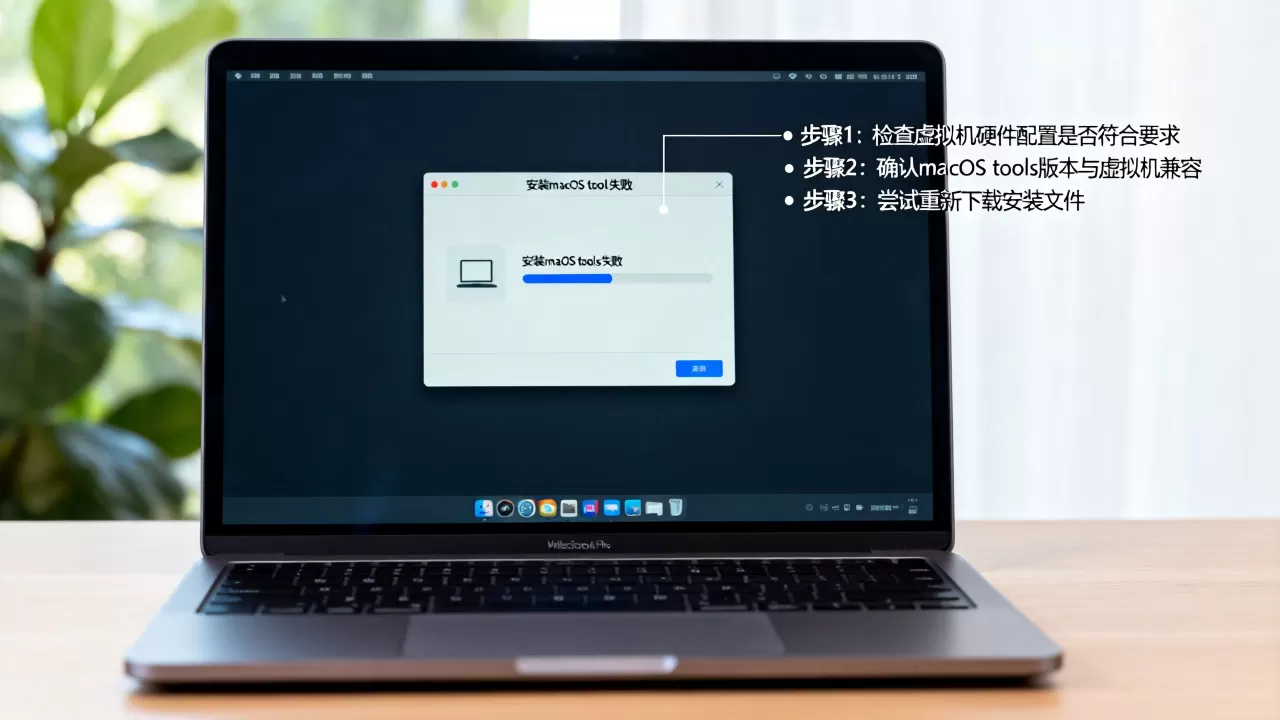
虚拟机内部临时关闭是常规操作,装完后可以再打开。
操作路径:
- 重启虚拟机,开机时按住
Command + R进入恢复模式。 - 顶部菜单栏打开“终端”。
- 输入
csrutil disable,回车确认。 - 重启进入macOS,重新运行tools安装器。
- 全部装完后再进一次恢复模式,执行
csrutil enable恢复保护。
这一步解决的问题相当多,尤其是macOS 14以后的版本,不放开SIP时tools永远装不完整。
图形界面安装器弹不出来时的命令行方案
部分情况下双击安装包没反应,这时候可以直接走终端装,打开“终端”,执行以下命令:
sudo installer -pkg "/Volumes/VMware Tools/Install VMware Tools.app/Contents/Resources/VMware Tools.pkg" -target /输入管理员密码后,终端会输出安装进度,比图形界面稳定得多,路径里的空格没有转义时注意用双引号包裹,按Tab键能自动补全路径,减少手抖输错的地方。
安装进度条卡住的物理瓶颈
安装到最后一小段时比较常见的是卡在“正在执行软件包脚本”这种提示上,多数是显存不够,打开虚拟机设置,把显存拉到2GB,同时将显卡调整为“自动检测”,内存建议调到8GB及更大容量,macOS对显存和内存的占用比Windows敏感,配置不足时tools脚本无法完成收尾动作。
调整后重新开机,安装一般在五分钟内完成。
tools灰色不可点?这一步还没做对
很多人在VMware菜单栏看到“虚拟机 → 安装VMware Tools”这个选项是灰色,按摩托车逻辑直接认定是软件坏了,其实这个蓝色背景的菜单项在设计上就不是为macOS虚拟机服务的,灰色不可点,通常有两个原因:光驱里没有挂载镜像,或者当前虚拟机系统的显隐状态识别不到darwin.iso。
绕开菜单才是正确的出入口,直接按上一节的挂载方式手动加载darwin.iso,再进macOS里手动安装,这个灰色按钮根本不需要点亮。
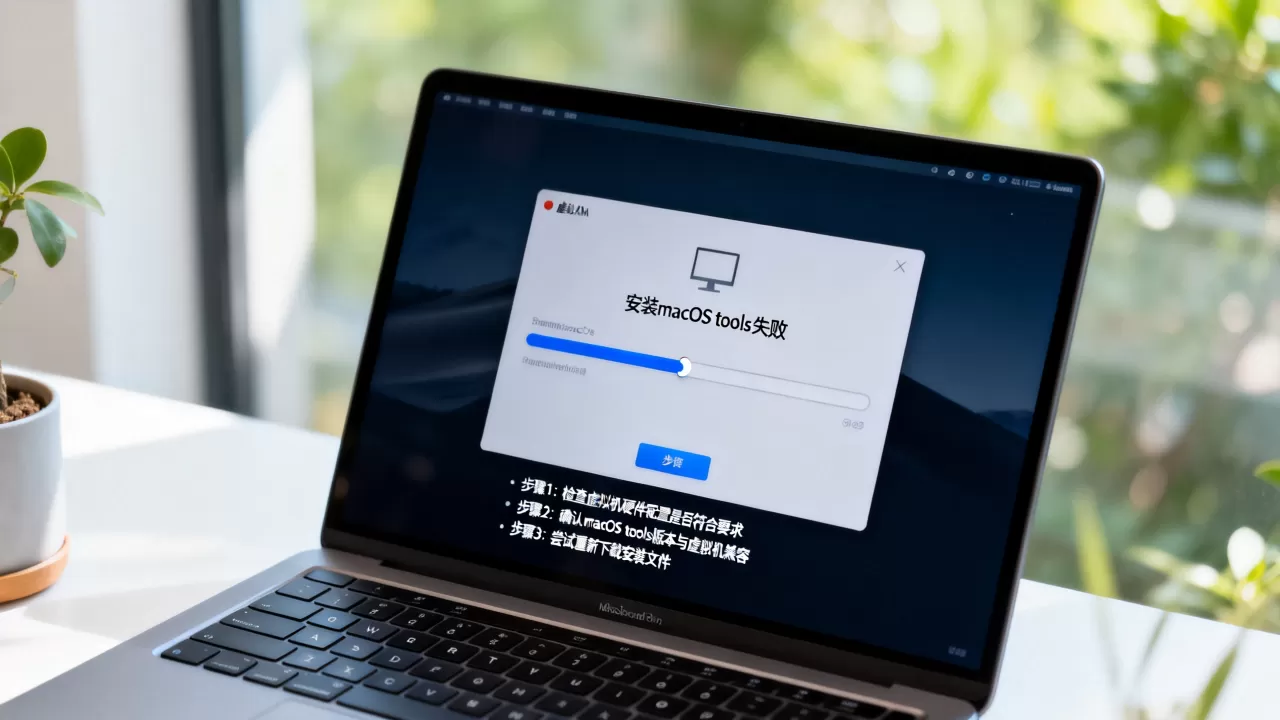
Parallels Desktop没有这个困扰,其工具组件在系统启动时自动加载,VirtualBox的情况相反,菜单栏为“设备 → 安装增强功能”,但macOS作为客户机时官方支持不够完整,失败后排查空间也有限。
Q&A:macOS tools安装失败的几个典型问题
装完tools后系统卡顿明显,正常吗
tools装成功后系统还是明显发卡,先别怀疑安装过程,检查虚拟机设置里是否打开了3D加速,同时确认内存不低于4GB,macOS的动态壁纸和透明效果会持续占用图形资源,在虚拟机内关闭它们能明显改善卡顿,这个操作不会影响tools本身功能。
安装时提示“安装器需要更多空间”怎么处理
虚拟磁盘初始容量设置过小就会触发这个提示,在虚拟机设置里把磁盘容量向上调整,或者在macOS里打开磁盘工具清理缓存和旧快照空间,多数虚拟机场景下macOS系统盘建议预留60GB的空间,tools安装脚本本身占的空间有限,但系统运行期间需要临时文件缓冲区域。
恢复模式进不去如何解决tools权限问题
虚拟机的实体键盘可以按Command + R,但部分版本在重启时按键时机不好把握,在VMware里可以这样做:先关闭虚拟机,再手动启动虚拟机,在启动瞬间从菜单栏“虚拟机 → 发送Ctrl+Alt+Del”旁边的下拉菜单里选择“发送Command+R”,只要在VMware logo消失前发送成功,通常都能正常进入恢复模式,装完tools后再按同样的方式执行csrutil enable即可,这个操作仅针对你当前这台的虚拟机系统,不会影响宿主机设置。
tools装不上不是死局,把版本匹配度、镜像挂载路径、SIP权限三个核心点理顺,绝大多数情况都能顺利落地,先改darwin.iso,再挂载,最后处理系统权限,这套顺序不要乱。
首发原创文章,作者:王坚,如若转载,请注明出处:https://idctop.com/article/631835.html