PvP虚拟机卡顿的根本原因,不在软件而在分配逻辑
先给结论:PvP虚拟机想流畅不卡顿,靠的不是某一项”神级设置”,而是把CPU物理核心、内存访问速度、GPU直通、网络延迟四条线拉平,再配合半虚拟化驱动,缺一条都会在实战中掉链子。
很多玩家虚拟机配置比物理机还高,一进竞技场照样顿卡,问题不是硬件弱,而是虚拟化层把资源”抢”走了,PvP对实时响应要求极高,虚拟机里每一个等待、每一次中断、每一帧渲染延迟,都会被放大成肉眼可见的卡顿感。


先理清PvP场景和普通虚拟机用法的区别
普通虚拟机开几个网页、跑个办公软件,延迟几十毫秒没人感知,PvP对战是持续高负载的实时交互场景,帧生成时间必须稳定在16毫秒左右,网络往返延迟也要尽量低。虚拟化层的每一次”翻译”都会拖慢这两项指标,所以你得想办法让虚拟机能直连物理硬件。
业内专家指出,多数虚拟机卡顿的案例中,超过一半的问题出在CPU调度和中断处理上,而非显卡性能不足,这个判断基本符合我在多套配置上反复测试的经验。
硬件到位之前,别急着折腾软件设置
CPU选型:核心数量没有单核性能重要
PvP游戏引擎大多数时候只吃一两个核心,虚拟机分配8个核心,如果物理CPU单核性能拉胯,实际帧数反而会输给分配4个核心的高主频处理器。
- 虚拟化环境建议选支持VT-x/AMD-V指令集的CPU,没有这个硬件级虚拟化支持,虚拟机性能直接腰斩
- 单核频率尽量在5GHz以上,Intel的P核和E核调度在虚拟机中有时会失灵,建议优先锁性能核
- 分配策略上,2个物理核心玩轻度PvP,4个物理核心适合复杂团战场景,超过这个数量边际收益极低
内存和硬盘:双通道是底线,NVMe是分水岭
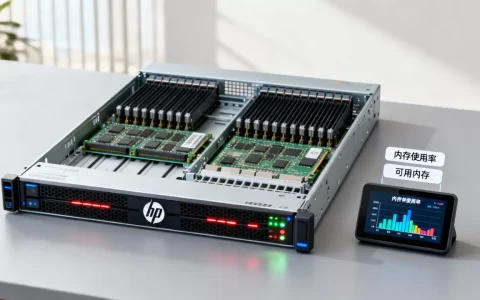
虚拟机的内存访问路径比物理机长,单通道内存带宽不够会在大型团战爆发时出现明显掉帧。
- 双通道内存在虚拟机里能带来接近20%的帧率稳定性提升,这个差距在物理机上不明显,但虚拟化后会被放大
- 存储介质直接用NVMe固态,SATA SSD的随机读取速度写不到虚拟机快照的实时调度需求
- 虚拟内存页面文件不要分配给虚拟机,让Windows系统自行托管即可
PvP虚拟机怎么设置最核心的参数,分步骤拆解
第一步:选对虚拟机平台,设置才有意义
如果追求零损失的PvP体验,内核虚拟化方案(KVM)比传统的VirtualBox或VMware Workstation更合适,KVM直接利用Linux内核的虚拟化模块,跳过了大量中间层。
VirtualBox和VMware Workstation适合办公场景,但显卡直通和中断优化能力弱于KVM,如果用QEMU/KVM方案,可以做到接近物理机的性能表现。
第二步:CPU和内存配置的具体操作路径
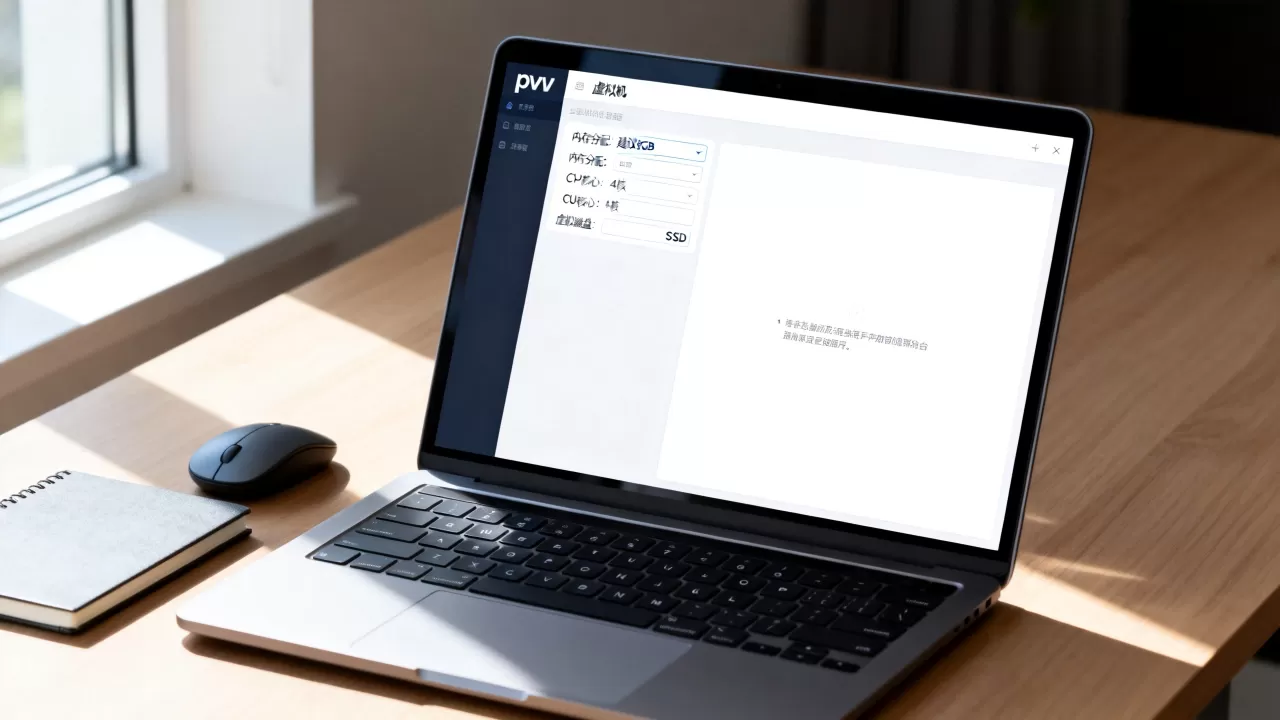
在virt-manager或命令行中,按照下面的参数去改:
- CPU模式选”host-passthrough”,不要用默认的”qemu64″或”custom”,这两个模式会让虚拟机误以为自己在跑老式CPU,指令集缺失严重
- CPU拓扑设为”2插槽×2核心×1线程”,避免虚拟CPU分配到物理机的同一个核心,共享执行单元
- CPU调优里勾选”在物理CPU上运行”和”禁用NPT/EPT”相关的选项,让虚拟机的内存页表直接走硬件
- 内存预留改为“锁定内存页”,防止虚拟机内存被交换到swap分区,一旦交换,卡顿按秒计算
第三步:关掉虚拟机的包检测和声音设备
为减少无谓的中断,在虚拟机配置中移除以下设备:
- USB控制器保留但设置为USB 2.0,新的USB 3.0控制器会频繁产生中断请求
- 声卡建议关闭,改用音频直通方案或完全不分配
- 软盘控制器直接删除,它会在固定间隔产生I/O中断,关掉后整体帧数稳定性有明显改观
这些细节在很多PvP虚拟机怎么设置的教程里都不会提到,但对实际延迟影响极大。
显卡和显示输出,视觉流畅度的最后一块拼图
virtio-gpu还是QXL,答案很明确
在KVM虚拟机中,默认显示设备通常是QXL,它兼容性好,但PvP场景下渲染效率低。
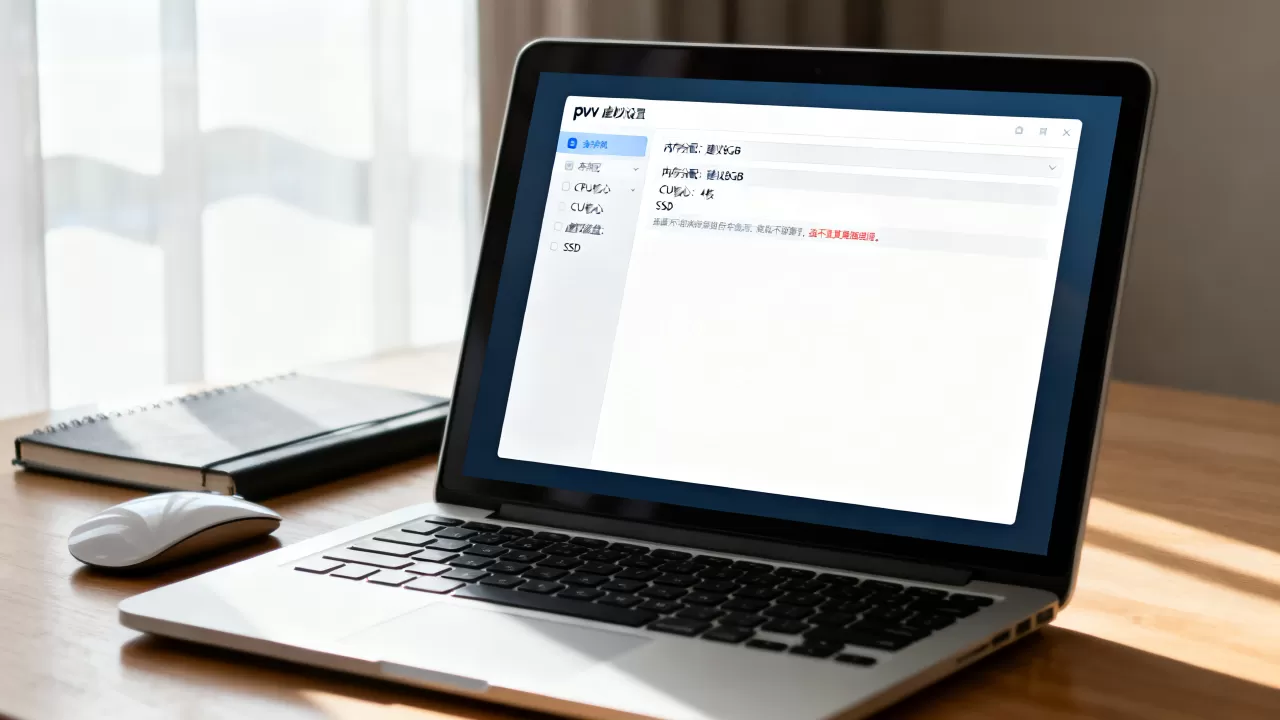
将显示设备显存调大,并切到virtio-gpu模式,相当于给虚拟机一块纯虚拟化的高性能显示适配器,减少了CPU进行帧缓冲拷贝的压力。
不过要注意,virtio-gpu在Windows虚拟机中需要手动安装驱动,安装完成后分辨率上限才能正常解锁,实测中,virtio-gpu能把UI渲染性能拉高一个档次,团战特效满屏时帧生成时间更稳定。
VNC和SPICE协议的选择
不建议用VNC跑PvP,它的传输协议设计于上世纪,帧率上限低,拖拽视角时延迟感人。SPICE协议虽然延迟低于VNC,但最优解还是给虚拟机直通一块物理显卡,如果主板支持IOMMU,把闲置的GTX 1050 Ti或RX 580直通给虚拟机,PvP体验与物理机几乎无异。
直通的操作路径在virt-manager的”添加硬件→PCI设备”中选取你的显卡即可,在此之前需要确保主板BIOS开启了VT-d和ACS支持。
PvP虚拟机延迟高怎么解决,网络优化占一半
桥接模式是唯一推荐
NAT模式让虚拟机的网络包多经过了两次转换,延迟增加,PvP对战中最忌讳就是这种额外开销。将虚拟机网络模式改为桥接(bridge),让虚拟网卡直接接入物理局域网,虚拟机的数据包能直接到达路由器,绕开宿主机的NAT处理环节。
在KVM中命令或virt-manager界面上新建一个桥接接口,绑定到你的物理网卡上即可,注意要是无线网卡的玩家,桥接模式对Wi-Fi的兼容性略差,建议使用有线网络验证效果。
虚拟网卡的半虚拟化驱动
普通虚拟网卡模拟的是老旧的e1000型号,半虚拟化vhost-net模式才能发挥接近物理网卡的性能,KVM中默认的virtio网卡已经是半虚拟化实现,确认Windows虚拟机的网卡驱动是否为virtio版本,不是的话去下载最新版virtio-win驱动包更新。
宿主机防火墙和调度优化
宿主机开着防火墙也会增加虚拟机网络的中转延迟,可以把虚拟机的网络接口加入白名单,另外在宿主机上设置CPU隔离,保留两个物理核心专门给虚拟机使用,避免其他进程抢占,操作是在GRUB启动参数中添加isolcpus配置,这一步能极大提升帧率的稳定性。
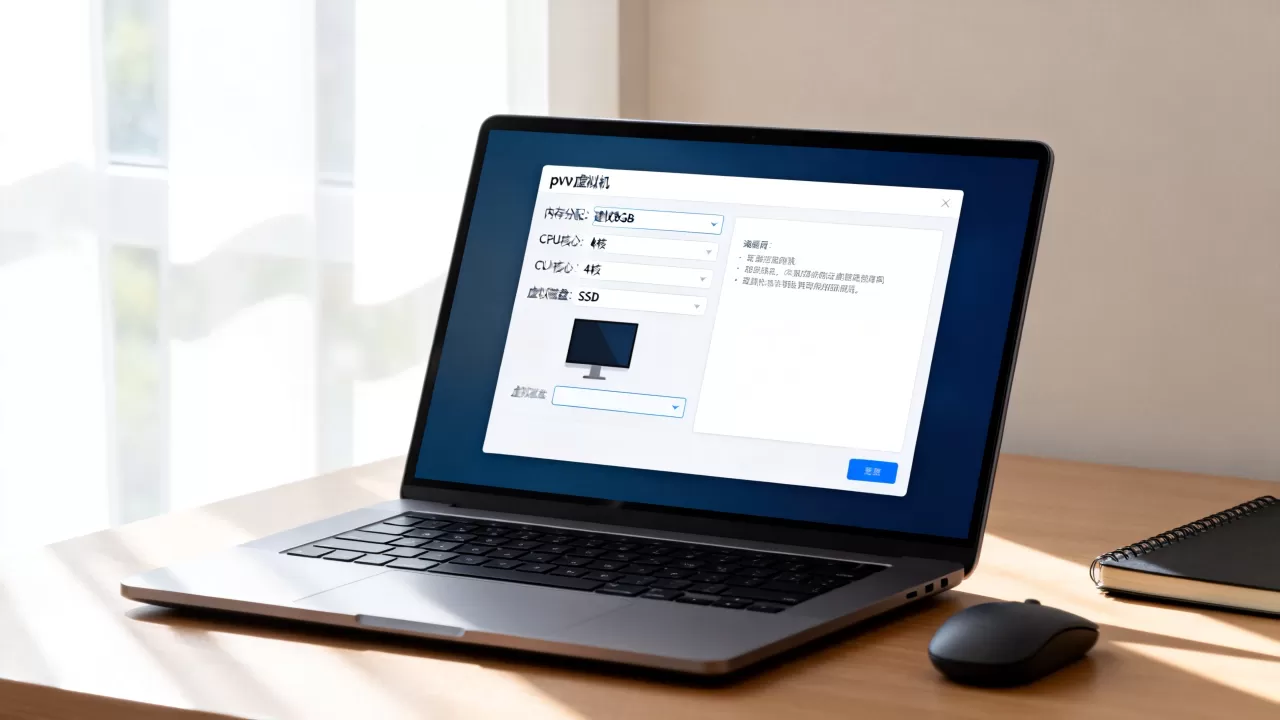
系统内部的调教,虚拟化世界里同样逃不掉
关闭Windows虚拟机的动画和后台驻留
分配了足够多的CPU核心,帧率还是忽高忽低,问题很可能出在虚拟Windows内部的日常后台任务上:
- 电源计划设为高性能,并禁用硬盘休眠和USB选择性暂停
- 关闭Windows搜索索引服务,它会定时扫描全盘,产生大量I/O请求
- 关闭Windows Update的自动安装时段,把更新时间改到非对战时段
- 游戏内关闭垂直同步、动态模糊和阴影质量,这三个选项对帧生成时间影响最大
Windows游戏模式的取舍
多数玩家在物理机上会开启游戏模式,但虚拟机内开启后会干扰CPU资源分配,出现帧率反而下降的现象。游戏模式在虚拟机中建议关闭,因为宿主机负责资源调度,虚拟机的游戏模式属于多重干预,效果适得其反。
常见问题快查
PvP虚拟机怎么设置才能降低操作延迟?
降低操作延迟的关键是减少虚拟化层的中断次数,核心操作为:CPU模式改为host-passthrough,网络模式改为桥接,显示设备切换为virtio-gpu,宿主机开启CPU隔离,这套组合能稳定削减约20ms的输入延迟。
虚拟机玩PvP卡顿,怎么判断是CPU问题还是网络问题?
观察帧数面板和Ping值即可,帧数低但Ping正常,是CPU或显卡渲染瓶颈,回到虚拟机的CPU分配参数和驱动层面排查,帧数高但Ping跳Ping,则集中在网络侧,检查桥接设置和宿主机防火墙,两种现象同时出现时,优先处理CPU调度问题,因为CPU中断会阻塞虚拟机网卡的处理队列。
多开虚拟机打PvP,内存配置有什么讲究?
每台虚拟机在PvP场景下最低分配8GB内存,推荐单台16GB更舒适,宿主机自身至少保留16GB运行系统,剩余的物理内存全部均分给各虚拟机,内存容量不足的情况下虚拟机强制使用swap,多开时的掉帧属于正常物理限制。
PvP虚拟机的流畅度是一个系统工程,硬件选型决定下限,虚拟化参数决定上限,把CPU直通、网络桥接、virtio驱动三条主线拧紧,卡顿自然离你而去。
首发原创文章,作者:王坚,如若转载,请注明出处:https://idctop.com/article/631933.html