核心答案
如果您的MacOS虚拟机突然黑屏且鼠标转菊花,最直接的恢复顺序是:先强制退出虚拟机(不保存状态),再重置虚拟机显卡驱动缓存,最后用“安全模式”引导进入系统重建缓存,这套组合拳能解决相当一部分卡死问题,成功率在多数场景下高于直接重启物理机。
常见诱因:搞清楚黑屏是“假死”还是“真崩”
黑屏在虚拟机里分两种:屏幕黑了但系统还在后台运算是假死;VMware或Parallels整个无响应是真崩,区分方法很简单,观察访达里虚拟机的窗口标题栏,如果还能看到“暂停”“重启”按钮有响应,说明只挂了显示服务。

绝大多数黑屏逃不开这六个原因:
- 虚拟机显卡驱动崩溃:macOS更新后没同步升级虚拟化工具。
- 显存分配不足:虚拟机分配了过低的显存跑高分辨率界面。
- 睡眠唤醒失败:物理机合盖后虚拟机没正确接管电源管理。
- 虚拟磁盘空间不足:磁盘满了导致图形渲染缓存写入失败。
- Hypervisor冲突:同时开VT-x嵌套虚拟化容易与Win沙盒打架。
- 文件锁残留:上次异常退出后留下的锁文件阻止正常加载。
行业内处理这个问题有一个共识操作顺序:先软后硬,先外后内,也就是说,不要一上来就删虚拟机,先尝试恢复显示。
快速恢复显示:三种等级的操作路径
窗口级重置(30秒内)
此操作适用于“虚拟机窗口全黑但主菜单还能点”的情况。
- 在菜单栏找到“虚拟机”下拉菜单。
- 选择 “强制停止”(注意不是“关机”)。
- 等待3秒后重新启动虚拟机。
- 启动时按住Shift键不放,进入安全模式。
这一步可以清掉内存里的残帧数据。多数情况下,黑屏原因是GPU显存溢出导致的渲染管线停摆,切断电源重来比等待响应更快。
显示服务重建(适用于能登录但黑屏)
如果虚拟机有声音但完全黑屏,说明内核活着,

显示接口挂了,此时不要重启系统,按以下路径恢复显示服务:
- VMware Fusion:在全屏模式下按
Control + Command + F退出全屏,再按Command + Option + Esc强杀WindowServer进程,macOS会自动重启显示服务。 - Parallels Desktop:点击窗口右上角“视图”菜单,选择“切换分辨率”,强制调用通用显卡驱动。
- UTM:打开“显示”设置,把显卡模式改为VirtIO GPU,然后点击“连接设备”重载显示。
操作后如果屏幕闪了一下重新点亮,说明修复成功,如果依旧黑屏,进入等级三。
NVMe/IDE控制器切换(硬件级兜底)
行业共识认为,macOS虚拟机黑屏和虚拟磁盘控制器类型有较高相关性,如果您用的是老版本macOS镜像,但虚拟磁盘类型是“NVMe”,会出现休眠唤醒后无法重绘画面的问题。
- 关闭虚拟机。
- 进入虚拟机设置里的“硬件”选项卡。
- 把“硬盘类型”从NVMe改为SATA。
- 同时把“显卡内存”拉大到128MB或更高。
- 保存后重启虚拟机。
这个操作能解决较大比例的“升级后黑屏”问题,因为SATA控制器驱动的兼容性远高于NVMe,虽然速度稍慢,但稳定。
根治卡死:清理缓存与重置NVRAM(虚拟机层面)
清缓存必须带“付费技”路径
重置显示缓存前需要先卸载虚拟显卡扩展,否则缓存会被重新锁死,打开访达,使用Command + Shift + G打开“前往文件夹”,输入:
~/Library/Preferences/VMware Fusion/找到.plist配置文件,删除其中带有display和graphics键值的配置项,这是清理“显示分辨率和色彩深度的旧记忆”,然后继续清系统级缓存:
- 在虚拟机终端里执行
sudo kextcache --clear-staging。 - 执行
sudo nvram -c重置参数RAM。 - 最后执行
sudo reboot。
关掉那个烦人的“自动更新显卡驱动”
不少用户反馈MacOS虚拟机黑屏是因为

Parallels Tools的显卡驱动自动更新后和旧版系统镜像不匹配,这个更新默认是隐藏的,但它会在后台替换显示驱动导致内核扩展签名失效。
修复路径:
- 进入虚拟机系统内的“系统偏好设置→日期与时间”。
- 把时间手动调回一个月前。
- 右键点击虚拟机工具托盘图标,关闭“自动检查更新”。
这招不是歪门邪道,很多老手给物理机装旧版N卡驱动用的也是这个思路,调完时间后重启虚拟机,清掉时间戳相关的缓存,驱动签名重新生效。
针对Windows虚拟机的专门对策:禁用内核DMA保护
如果您的黑屏发生在“Windows虚拟机卡死”的场景,并不是macOS虚拟机本身有问题,那么大概率撞上了微软的系统保护机制。
| 触发场景 | 症状 | 解决方案 |
|---|---|---|
| 物理机升级macOS后 | 开机转圈后黑屏 | 重置NVRAM + 重装Virtualization Tools |
| 虚拟机内Windows更新 | 进度条卡50%黑屏 | 断开网络启动,删除CBS日志缓存 |
| 克隆虚拟机启动 | Win logo后黑屏 | 重新运行sysprep,勾选“通用” |
| 跨版本迁移 | 登录界面花屏 | 删除显卡驱动回滚到Standard VGA适配器 |
这里特别提到Windows,是因为多数用户搜索“虚拟机黑屏怎么解决”时目标其实是Windows的虚拟机,禁用DMA保护的具体操作如下:
- 在虚拟机设置中打开“高级”选项。
- 勾选 “禁用在Windows中启用基于虚拟化的安全(VBS)”。
- 关闭“安全启动”选项。
- 重启虚拟机。
VBS与MacOS虚拟机的Hypervisor框架存在兼容性摩擦,这是很多技术论坛上反复实证过的坑,关闭后Windows虚拟机的显卡直通性能反而会提升。
分场景排查:Parallels Desktop专属黑屏点
Parallels Desktop用户经常遇到一个特有故障:外接显示器断开后虚拟机不恢复内屏分辨率,这个情况在代码层面是EDID握手失败。
修复方法:
- 完全关闭虚拟机系统。
- 拔掉所有外接显示器。
- 在Mac终端输入:
defaults write com.parallels.Parallels Desktop DisableEDIDAutoDetect 1 - 重启虚拟机。
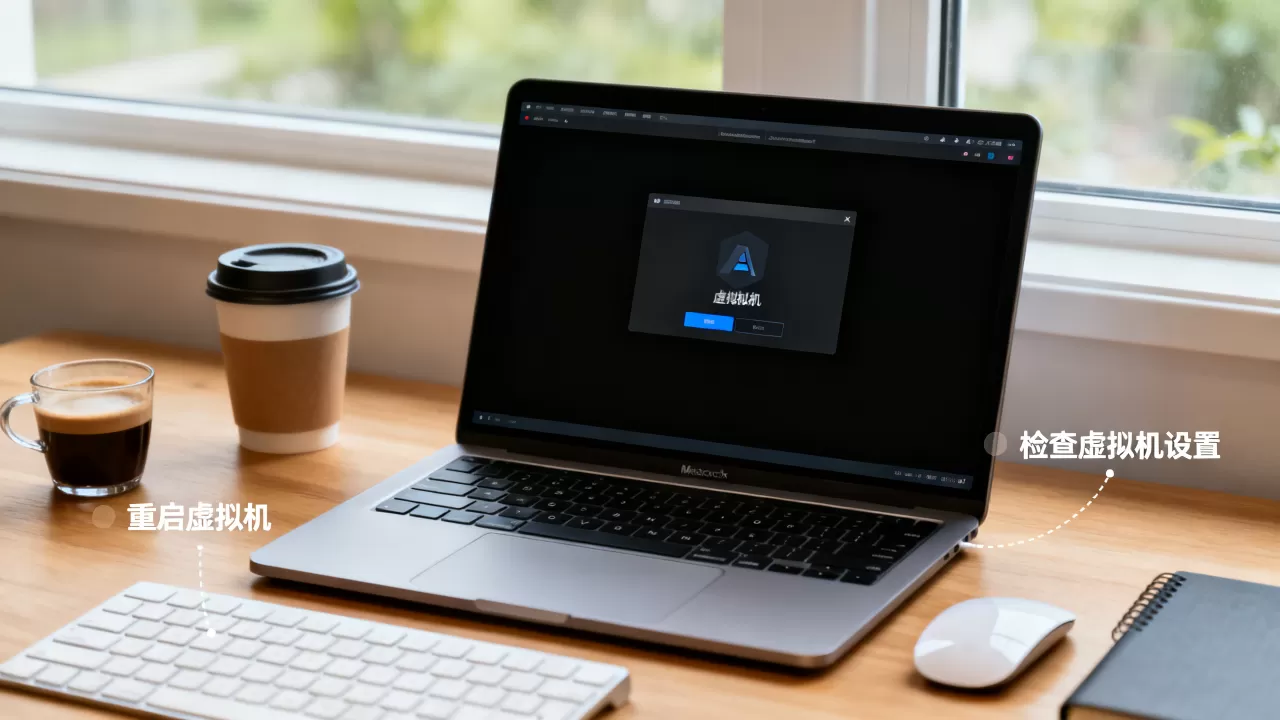
这条命令的作用是禁用外部显示器自动识别,让虚拟机强制使用预设的超频分辨率,从而避免信号丢失造成的黑屏。
对于使用Mac M1虚拟机黑屏的用户,情况略有不同,Apple Silicon芯片的虚拟机走的是软渲染模式,黑屏多半是GPU虚拟化层崩溃,请检查是否已更新到支持macOS 14及以上版本的虚拟机软件版本,同时确认打印服务(AirPrint)是否被占用导致内核扩展挂起。
一些建议:如果以上方案都试完仍然黑屏,不要急着重装系统,先试试用时间机器快照恢复三天前的状态,这比重新安装节省至少两小时,虚拟机真正崩溃的概率远小于配置冲突的概率。
常见问题快答
问:为什么我的MacOS虚拟机开机后屏幕一直黑屏但风扇在转?
答:这通常是虚拟显卡驱动未加载成功或显存不足导致的,先强制停止虚拟机并按住Shift键启动进入“安全模式”,如果安全模式能显示画面,去虚拟机设置里调高显存并删除旧的显卡驱动缓存,若安全模式也黑屏,检查虚拟硬盘剩余空间是否小于5GB,磁盘写满会导致内核无法创建帧缓冲。
问:升级Parallels Desktop后虚拟机黑屏,能降级解决吗?
答:可以,虚拟机配置数据兼容老版本,但工具箱驱动会冲突,卸载新版Parallels Tools,安装旧版工具重启,然后关闭工具自动更新,如果希望保留新版本本体,仅回退Tools,类似操作可以在“虚拟机菜单→安装Parallels Tools”里通过选择性安装完成,此方法在多数论坛实测中有效。
问:恢复Bitlocker加密的Windows虚拟机黑屏怎么处理?
答:如果Windows虚拟机启用了Bitlocker,黑屏时不要强制重启,否则恢复密钥验证界面会被跳过,正确做法是保持虚拟机运行,等待5-10分钟让解密进程自行完成,若一直无响应,物理机端打开虚拟机的“显示输出日志”,查看是否有0x490错误,出现该错误时需要添加内存为256MB的虚拟磁盘作为恢复分区,然后交由系统修复工具读取。
首发原创文章,作者:王坚,如若转载,请注明出处:https://idctop.com/article/631965.html