虚拟机长时间运行却不息屏,本质上是虚拟显卡驱动接管了显示输出,系统误以为一直有画面在渲染,从而跳过了休眠策略;耗电增大的根源也并非“屏幕亮着”,而是显卡持续高频工作、后台进程频繁唤醒 CPU,以及虚拟机的电源管理没有透传给宿主机,下面按“息屏设置耗电排查后台优化”三个层级,给出可直接照做的方案。
虚拟机息屏怎么办
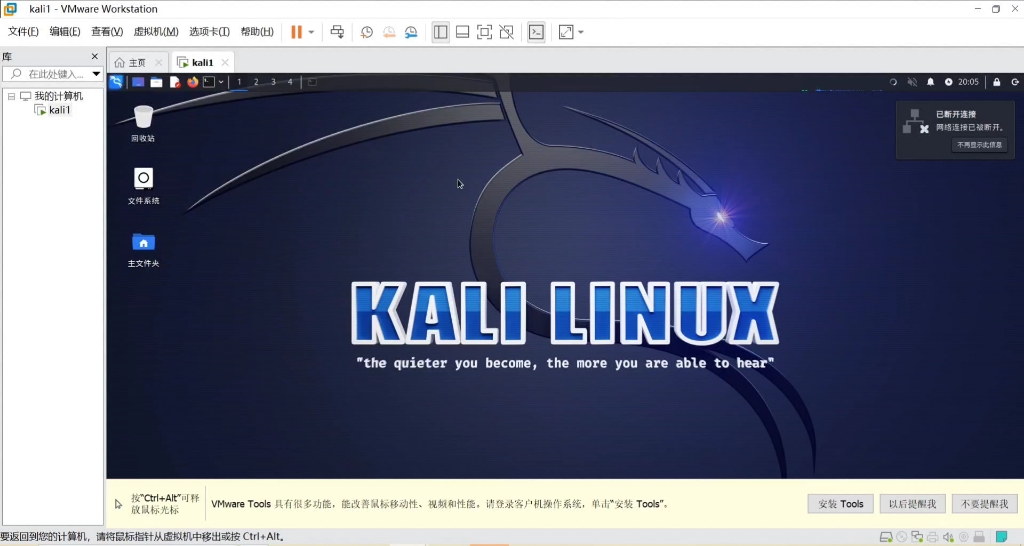
很多人把虚拟机当成一台独立电脑,确实如此,但它有一层特殊的“显示器逻辑”:宿主机物理屏幕熄灭了,虚拟机里的系统却感知不到,因为虚拟显卡不依赖物理屏输出,想让虚拟机自己息屏,核心是在虚拟机内部配置电源计划,并把“关闭显示器”和“睡眠”分开设置。

先区分“息屏”和“睡眠”
这是最容易混淆的地方,息屏只关掉显示输出,系统仍在运转;睡眠则是挂起整个系统,虚拟机里的任务会暂停,如果你的目的是“虚拟机继续跑任务,只是屏幕别亮着”,设置目标是息屏而非睡眠。
VMware Workstation 和 VirtualBox 在默认情况下,虚拟机里的“关闭显示器”选项可能没有生效,原因在于虚拟显卡驱动未正确安装,请确认虚拟机里已经装好 VMware Tools(或 VirtualBox Guest Additions),这是后续所有电源设置生效的前提。
Windows 虚拟机息屏设置步骤
在虚拟机里按 Win + I 打开设置,进入系统 → 电源和睡眠,做两件事:
- 把“屏幕”下面的“使用电池/接通电源”都改为 30分钟或更短,虚拟机的显示器就会按这个时间息屏。
- 把“睡眠”改为 从不,避免虚拟机因为睡眠而中断任务。
如果你用的是旧版 Windows 7/10 控制面板,路径是控制面板 → 硬件和声音 → 电源选项 → 更改计划设置,同样把“关闭显示器”调短,“使计算机进入睡眠状态”设为“从不”。
Linux 虚拟机息屏设置步骤
Linux 虚拟机(尤其是无桌面环境的 Server 版)通常不涉及息屏问题,因为终端没有亮屏的概念,带 GNOME/KDE 桌面的虚拟机,息屏设置在设置 → 电源 → 息屏等待时间中调整,把“息屏”设为 5~15 分钟即可,“挂起”设为“从不”。
合上笔记本盖子时的额外动作
如果你的宿主机是笔记本,外接显示器且合盖运行虚拟机,合盖动作会触发宿主机的“关闭盖子”策略,可能导致虚拟机随宿主机一起睡眠,此时需要到宿主机的
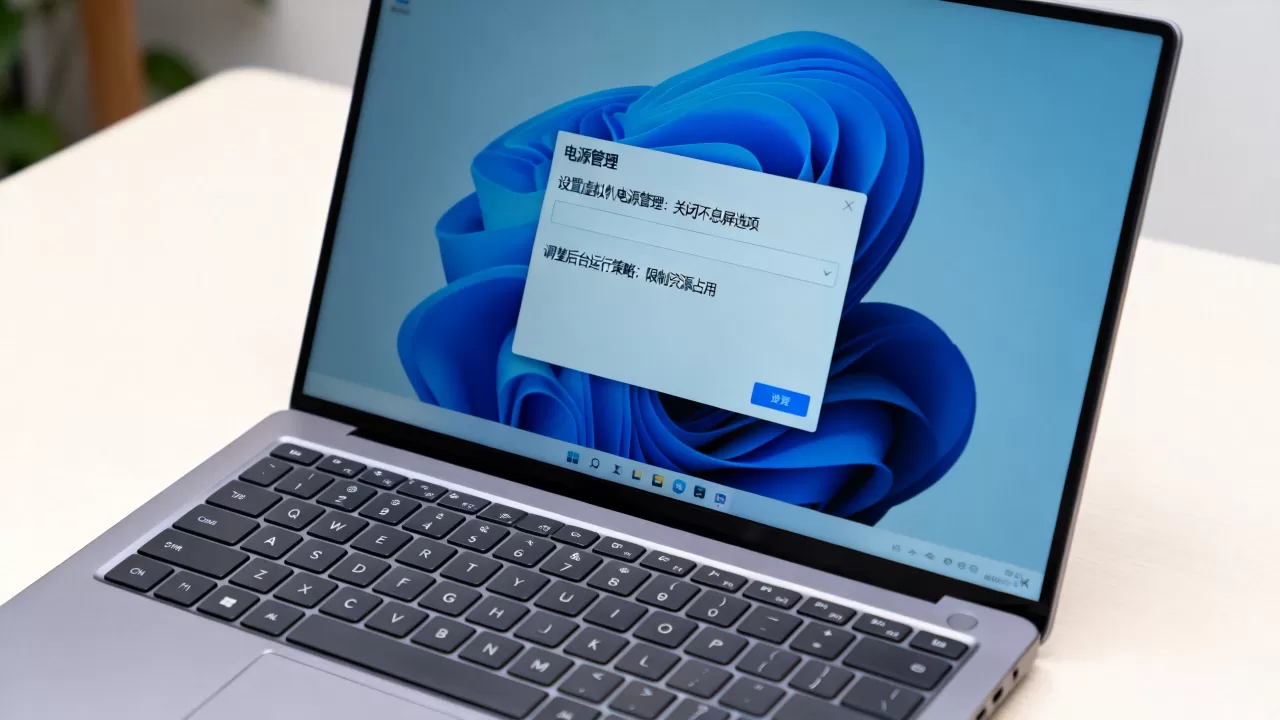
电源选项 → 选择关闭盖子的功能,把“接通电源时”设为“不采取任何操作”。
虚拟机后台运行耗电怎么解决
息屏问题解决后,耗电问题就浮出水面了,虚拟机后台运行耗电高,和物理电脑待机耗电高是一个逻辑:即便屏幕上没有画面,CPU 只要有任务在执行,就会消耗相应功率,虚拟机里跑编译、下载、爬虫、Web 服务时,CPU 占用率会真实反映在宿主机功耗上。
给电量做个“解剖”
虚拟机后台运行时,耗电去向主要是三个部分:
- CPU 占用:虚拟机的计算任务优先吃满的是物理 CPU 核心,占用越高,耗电越大。
- 显卡渲染:虚拟机桌面即使息屏,若开启硬件加速的图形界面(如 VMware 的 Accelerate 3D graphics),GPU 仍会以一定功耗维持输出。
- 磁盘读写:虚拟磁盘文件(vmdk/vdi)在宿主机上是普通文件,频繁读写会阻止硬盘进入低功耗空闲态。
先查任务再调设置
不要盲目降配,先确认虚拟机里到底什么在耗电,在虚拟机内部打开任务管理器(Windows)或 top 命令(Linux),观察 CPU 占用最高的进程,如果是无关紧要的后台服务,可以直接停用;如果是核心业务,那就需要从调度层面下手:
- 给虚拟机分配 2~4 个 CPU 核心而不是所有核心,多核心并不带来线性性能提升,反而会让宿主机无法通过关闭空闲核心来省电。
- 将虚拟机的内存调整到够用即可,过量内存会让宿主机频繁做磁盘换页,增加额外 I/O。
- 关闭虚拟机的 3D 加速功能(VMware 中位于“虚拟机设置 → 显示器”),因为后台服务根本用不到 GPU 渲染,关掉后显卡功耗会明显下降。
修改宿主机电源策略
在宿主机端,也有一套“省电组合拳”:
- Windows 宿主机:把电源模式改为“平衡”或“节能”,并到设置 → 系统 → 电源和电池中检查“待机”状态下的网络断开设置,避免虚拟机在宿主待机时疯狂重连网络。
- macOS 宿主机:打开系统设置 → 电池 → 选项,开启“防止自动休眠”,同时把“优化视频流”关闭,减少不必要的解码功耗。
- Linux 宿主机:使用
powertop查看 CPU 频率状态和唤醒源,把不必要的 USB 设备、蓝牙模块挂起。
虚拟机锁屏了还在运行吗
锁屏和休眠是两个机制。
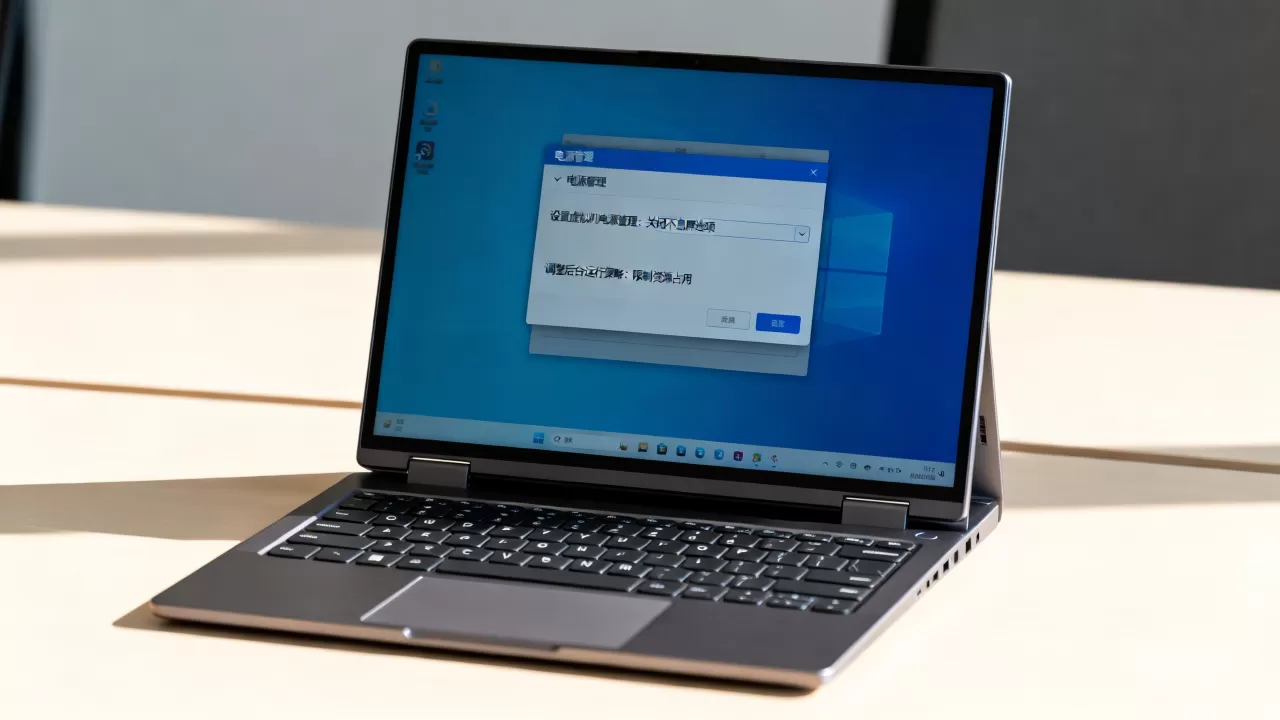
锁屏之后虚拟机的 CPU 任务照常运行,但锁屏本身也可能带来额外负载锁屏界面的动画效果、用户登录后的后台同步服务、实时磁贴更新等,这些看不见的前台进程会阻止系统降低功耗。
如果你的虚拟机只是为了跑命令行任务,建议把桌面环境关闭,直接使用 SSH 连接虚拟机操作,Windows 虚拟机可用 ssh 服务代替图形界面,Linux 虚拟机若装的是 Desktop 版,可临时停用显示管理器(如 sudo systemctl stop gdm),能省下大量 CPU 和显存资源。
省电的进阶手段:按需启动和替代方案
如果虚拟机白天偶尔用、晚上挂机跑任务,与其纠结怎么省电,不如让虚拟机在不用时完全关机,需要时再远程启动,这样更彻底,也更符合实际使用场景。
用批处理或快捷方式快速启停虚拟机
VMware 和 VirtualBox 都支持命令行启动和关闭虚拟机,可以做一个桌面快捷方式,把启动和关闭变成一次双击:
- VMware:
vmrun start "虚拟机的vmx路径"与vmrun stop "虚拟机的vmx路径" - VirtualBox:
VBoxManage startvm "虚拟机名称" --type headless与VBoxManage controlvm "虚拟机名称" poweroff
注意 headless(无头)模式非常关键,它启动虚拟机时不创建窗口,直接省掉整个图形渲染部分的功耗,配合 SSH 或 Windows 远程桌面连接使用,体验和完整界面几乎一样。
虚拟机跟远程桌面哪个省电
很多人问:既然虚拟机要远程连,那我直接把服务跑在宿主机上,用远程桌面控制不就行了?这就引出一个对比问题。
| 方案 | 功耗表现 | 适用场景 |
|---|---|---|
| 虚拟机后台运行 + SSH 连接 | 原生系统不带额外仿真开销,功耗最低 | 跑稳定服务、脚本、爬虫 |
| 虚拟机后台运行 + 远程桌面连接 | 多一层虚拟化开销,但显示器不亮,功耗略高 | 需要图形界面的运维操作 |
| 宿主机直接部署 + 远程桌面连接 | 无虚拟化层,性能和功耗都最接近物理机 | 单机部署,不需求隔离环境 |
如果你没有多系统、快照、隔离环境的需求,直接在宿主机上部署服务是更省电的选择,行业共识认为,虚拟机一层虚拟化会带来系统单数百分比级别的性能损耗,但功耗开销在待机和轻负载场景下会占比更大,换言之,跑一个吃满 CPU 的大型任务,虚拟机功耗和物理机差别不大;如果只是挂个下载器或 Web 服务,虚拟化层的空闲功耗就很明显了。
后台运行功耗的日常监控建议
判断优化是否有效,光靠感觉不行,至少观察一个完整的睡眠周期,具体做法:
- 先在虚拟机里把待机功耗“清零”,即确保空闲时 CPU 占用率低于 10%。
- 看宿主机空闲功耗作为基线,再启动虚拟机并保持空闲,记录功耗差值。
- 重复执行上面的优化项目,每次只改一项,记录这期间的功耗变化。
Windows 宿主机用 powercfg /energy 命令可以生成一份包含 CPU 休眠和性能状态的报告,Linux 用 s-tui 查看 CPU 实时功率;macOS 用户则通过“活动监视器”里的“能耗”标签筛出高耗能进程。
据统计,多数人在优化完虚拟机电源设置后,后台挂机功耗可以从原来的整机功耗降低两到三成,具体数字取决于虚拟机的负载类型和宿主机的硬件平台,业内专家指出,虚拟化省电的关键不在于单点设置,而在于让每一层的空闲资源都处于可回收状态。
结尾的话
虚拟机的息屏和耗电问题,说到底就是把“显示”和“计算”拆开考虑,息屏设置专注于关闭虚拟显卡输出,后台耗电解决则聚焦在 CPU 调度、显卡加速和磁盘活动上,先确认虚拟机的访客工具已装好,再按顺序调整电源计划、关 3D 加速、改用 headless 模式,最后用命令行启停代替界面操作,这套流程下来,你就能把虚拟机老老实实地“关在后台睡觉,干活却不点灯”。
常见问题解答
虚拟机息屏后远程连接会断吗
不会,息屏只关闭了虚拟机的显示输出,网卡和系统服务仍然运行,SSH 连接在息屏期间保持稳定,远程桌面(RDP)在息屏期间重连可能遇到黑屏,但断开重连一次即可恢复画面。
虚拟机息屏后 CPU 占用为什么还是很高
息屏管的是显示输出,和 CPU 计算无关,如果息屏后 CPU 占用依然居高不下,说明有后台任务在运行,进入系统打开任务管理器按 CPU 占用排序,找到具体进程后决定保留或终止。
虚拟机睡眠和休眠有什么区别
睡眠是挂起到内存,唤醒速度快,但虚拟机一旦睡眠,里面的服务就会中断且不会自动恢复,休眠是写入磁盘后断电,恢复时重新加载,速度较慢,但完全不耗电,后台运行任务请选择“从不睡眠”,只设息屏,才能保证任务连续性。
首发原创文章,作者:王坚,如若转载,请注明出处:https://idctop.com/article/632252.html