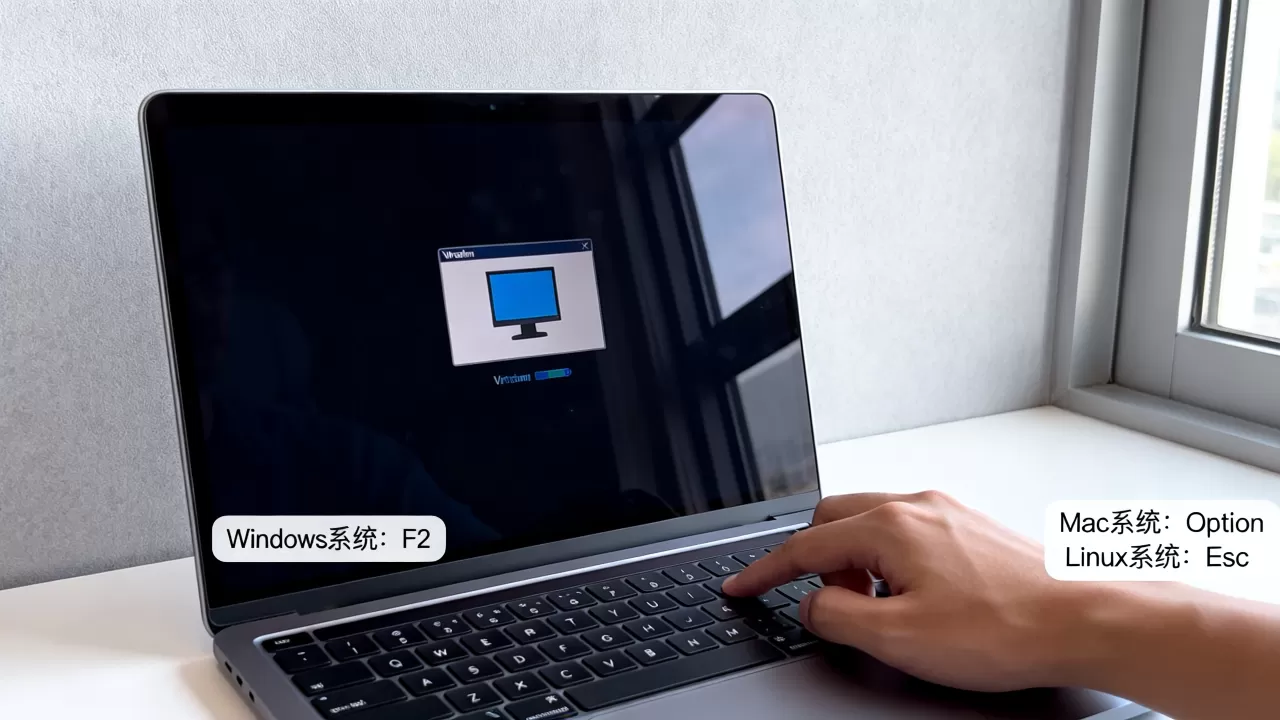
不同虚拟机软件的启动按键并不相同,VMware Workstation 开机后通常按 Esc 调出启动菜单、按 F2 进入 BIOS;VirtualBox 则统一按 F2 进入 BIOS,按 F12 打开启动菜单。 这个答案看似简单,实际使用中卡点不少:光标没点进虚拟机窗口、开机画面一闪而过、UEFI 模式按键漂移,这些都会让你反复重启却进不了设置界面。
vmware虚拟机启动按键与virtualbox进bios按哪个键:答案不同
虚拟机启动按键的规律,本质上由虚拟机软件模拟的固件决定,和你物理机的主板品牌没有直接关系,行业共识认为,VMware 和 VirtualBox 是目前个人用户接触最多的两款虚拟机软件,它们的按键布局各成体系。

| 虚拟机软件 | 进入 BIOS/固件设置 | 打开一次性启动菜单 | 支持 UEFI 模式 |
|---|---|---|---|
| VMware Workstation | F2 | Esc(部分版本同时支持 F12) | 支持,需在虚拟机设置中手动开启 |
| VMware Fusion(Mac) | F2 | Esc | 支持 |
| VirtualBox | F2 | F12 | 支持,需单独勾选 |
VMware 的启动菜单与 BIOS 入口
VMware Workstation 的开机画面停留时间极短,默认只有一两秒,想进入启动菜单,最快的方式是将光标点进虚拟机窗口,立即连续点按 Esc 键,点按时机比按哪个键更关键,错过画面就得重启虚拟机再来一次。
F2 进入的 BIOS 设置界面和物理机很相似,如果你在 VMware 里调整过内存、CPU 或光驱启动顺序,就会对这套界面有熟悉感,VMware 的启动项选择界面支持方向键操作,回车确认,Esc 返回上一级。
VirtualBox 的按键更统一:F2 和 F12
VirtualBox 的设计更省心:F2 进 BIOS,F12 进启动菜单,即使你换了不同版本的 VirtualBox,这个规则基本没变过,VirtualBox 对初学者的友好程度体现在这里闭着眼睛按 F2 也能摸进设置界面。
VirtualBox 有个小坑:默认关闭 UEFI 固件,走的是传统 BIOS 模拟,想体验 UEFI 模式,需要在“设置-系统-主板”里勾选“启用 EFI”,重开机后按键行为会发生变化,下文细讲。
不同系统按键一样吗:客户机系统的影响被高估了
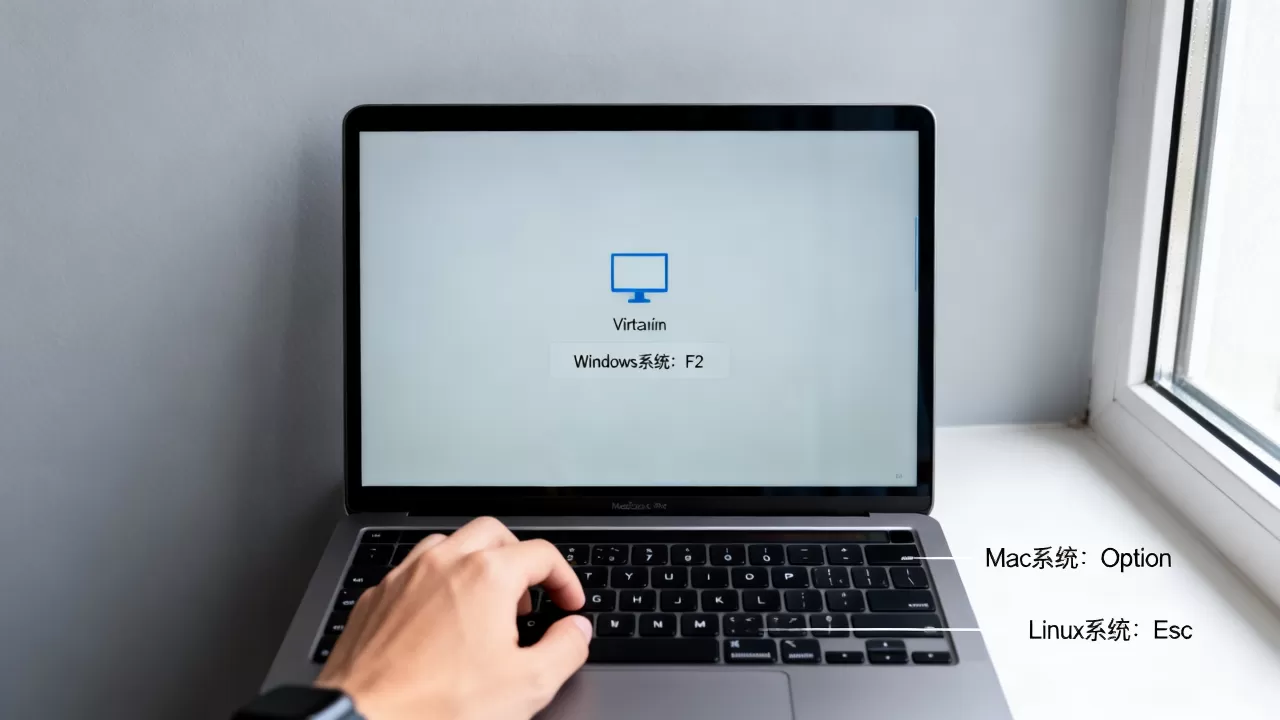
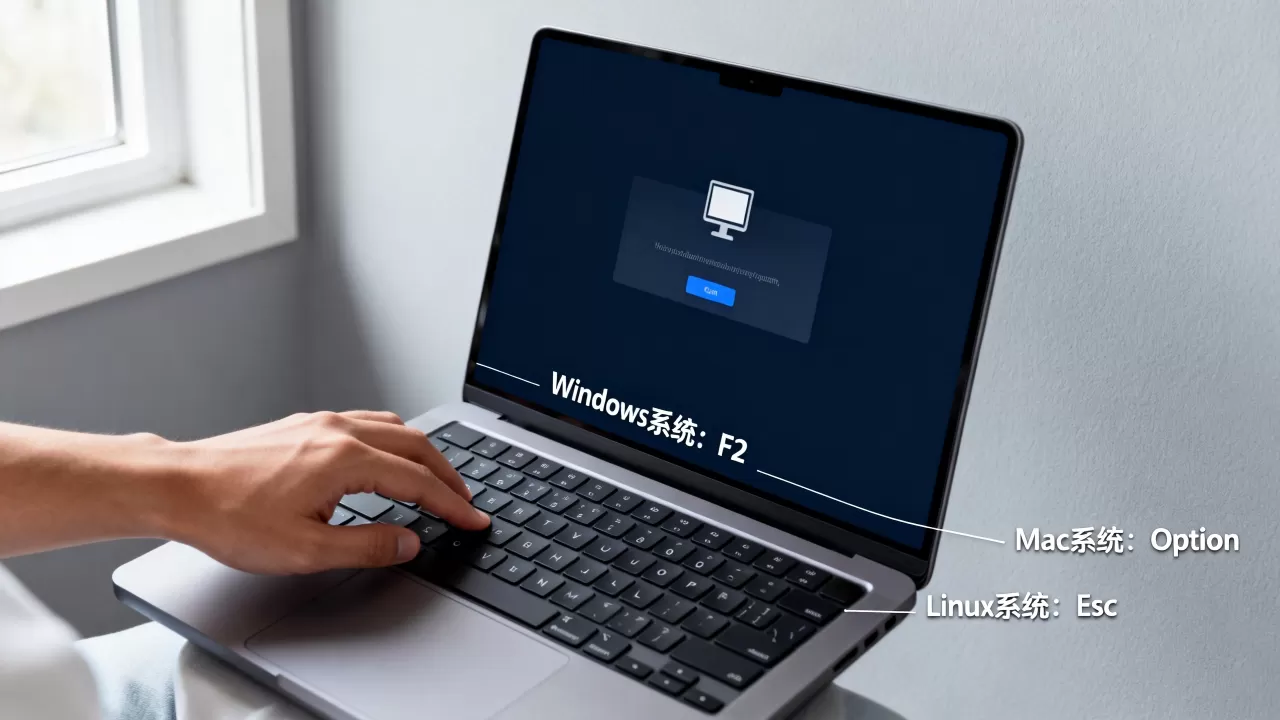
直接说结论:Windows、Linux、macOS 作为客户机系统时,虚拟机启动按键基本无差别。 决定按键的是虚拟机软件固件,而不是安装的操作系统,你装 Ubuntu 和装 Windows 11,按的都是同一个键。
客户机的“脾气”只体现在加载阶段
不少用户误以为 Linux 按 Del、Windows 按 F2,是把物理机装机经验带到了虚拟机里,个人电脑进入 BIOS 的按键确实五花八门,主板厂商各搞一套,但虚拟机的固件是模拟出来的,按键规则由软件开发者说了算。
有个例外场景值得留意:启动时按 Esc 或 F12 进入的是一站式启动菜单,而不是固件设置,启动菜单让我们选择从哪个设备引导,U 盘、光驱、硬盘或网络,真正改固件参数只能进 BIOS 界面,两者入口不同。
Windows 和 Linux 客户机的操作路径对比
- Windows 客户机:开机画面出现时按 F2,进入 BIOS;按 Esc,进入启动项选择。
- Linux 客户机:按键完全一致,不需要因为换了 Linux 就改按 Del。
- macOS 客户机:在 VMware 或 VirtualBox 装 macOS 时,按键规则同样不变,但 UEFI 引导流程特殊,部分场景需要按 Enter 进入安装器。
虚拟机按f2没反应:常见原因与排查方法
很多人卡在这一步:明明按了 F2,虚拟机还是正常进入了系统桌面,问题通常不在按键本身,而在下面几个细节。
焦点问题:光标没点进虚拟机窗口
这是最高频的低级失误,虚拟机运行时,键盘和鼠标输入默认被主机捕获,按键只有在虚拟机窗口获得焦点时才生效,你的按键如果被主机接管,再快也没用。
处理方式:
- 点击虚拟机窗口任意位置,确认窗口标题栏高亮。
- 再按 F2 前,先按一下主机键(VMware 默认 Ctrl+Alt,VirtualBox 默认右侧 Ctrl)确保输入模式正确。
- 部分场景需要按 Ctrl+G 将键盘输入捕获到客户机内。
启动画面一闪而过:需要延长固件等待时间
默认 BIOS 启动时间极短暂,打字慢一点就错过了,解决办法不是在按键上用力,而是调整虚拟机的固件等待设置。
VMware 操作路径:
- 打开虚拟机设置。
- 切换到“选项”标签页,选中“高级”。
- 在“启动固件选项”里勾选“启用 BIOS 提示”,或者调整“固件等待时间”为 5 秒以上。
VirtualBox 操作路径:
- 选中虚拟机,点击“设置”。
- 打开“系统”-“主板”页签。
- 将“启动系统指示器”和“扩展特性”里的等待时长调大,或者勾选“启用时间”提示。
UEFI 模式下按键会变吗
会变,开启 UEFI 的虚拟机启动时通常直接进入图形引导界面,不再显示传统 Press F2 提示,这种情况下:
- VMware 仍可按 F2 进入固件设置,偶尔需要多按几次。
- VirtualBox 的 UEFI 模式会先进入 EFI Shell,需要输入 exit 再进入固件菜单。
- 部分 UEFI 版本只接受 Del 键,VirtualBox 某些版本在 UEFI 下甚至会屏蔽 F2。
如果实在进不去,可以检查是否误开了 UEFI 安全引导,VirtualBox 里勾选“启用 EFI”后,还需确认固件类型为“UEFI Root CA Indirection”,否则固件菜单可能不完整。
进 BIOS 之后做什么:启动顺序设置实战
虚拟机按 F2 进入 BIOS 不只是为了看一眼硬件,多数人是为了调整启动顺序,解决无法从 U 盘启动或光驱引导的问题,以 VMware Workstation 为例,进入 BIOS 后:
- 找到“Boot”菜单,用方向键选中光驱、硬盘或 USB 设备。
- 按 +/- 调整优先级,将想要的第一启动设备移到顶部。
- 按 F10 保存并退出,重启即生效。
VirtualBox 的 BIOS 界面与 VMware 类似,但默认没有 U 盘启动选项,需要先在上方菜单里选择“设备”-“USB”,挂载 U 盘后再进 BIOS 调整,业内专家指出,这一差异是初学者误以为 VirtualBox 不支持 U 盘启动的根本原因。
免费与轻量方案怎么选:从按键操作入手
用户常问虚拟机哪个好用,核心其实是使用场景,日常尝试 Linux发行版,VirtualBox 完全免费,F2/F12 的按键逻辑简单,轻量又好上手,需要运行 Windows 虚拟机或玩沙盒环境,VMware Workstation Player 同样可以免费个人使用,但启动菜单按键略有不同(Esc 为主)。
老电脑用户更看重资源占用,按键操作反而影响决策:
- VirtualBox 的图形界面更轻,内存占用相对低。
- VMware 的硬件兼容性更好,但启动过程稍慢。
- 如果只是偶尔进一次 BIOS,VirtualBox 的 F2 更加直观;经常切换启动介质,VMware 的 Esc 菜单更快。
Q&A:虚拟机启动按键常见疑问
虚拟机启动卡在 logo 界面怎么办
卡住多半是显卡图形加速或 EFI 固件兼容问题,先尝试取消勾选“3D 加速”,再将显存调小到 128MB 以下,如果毫无反应,检查是否开启了嵌套虚拟化,按需关闭即可。
虚拟机无法进入 bios 怎么办
先确认开机时有没有按 HOST 组合键把键盘输入抢回窗口,再尝试延长固件启动等待时间,若依然不行,检查虚拟机配置文件中的固件类型是否被临时改为“自动检测”,重置回“BIOS”或“UEFI”固定模式一般能解决。
最后一个办法最简单可靠:在虚拟机设置里临时取消勾选“启动时连接软驱”,避免软驱等待占用启动流程,重启虚拟机,再次连续敲击 F2,成功率会显著提高。
首发原创文章,作者:王坚,如若转载,请注明出处:https://idctop.com/article/632267.html