为什么要给本机设置域名而不是一直用 localhost
修改本机 hosts 文件,把自定义域名指向 127.0.0.1,再配置本地 Web 服务器绑定该域名,就能实现用域名访问本地站点。 这比敲一长串 IP 加端口号舒服得多,也是前端开发、接口联调和本地测试最常用的基础操作。
日常开发中,localhost 虽然能用,但很多场景下天然有短板,比如一个项目配置了绝对路径的接口地址,或者用到了 Cookie、跨域策略,再用 localhost 去跑就会跟线上环境出现差异,给本机配一个域名,本质上就是模拟真实的生产环境,让本地开发体验更贴近线上,减少“本地好好的,上线就出问题”的情况。

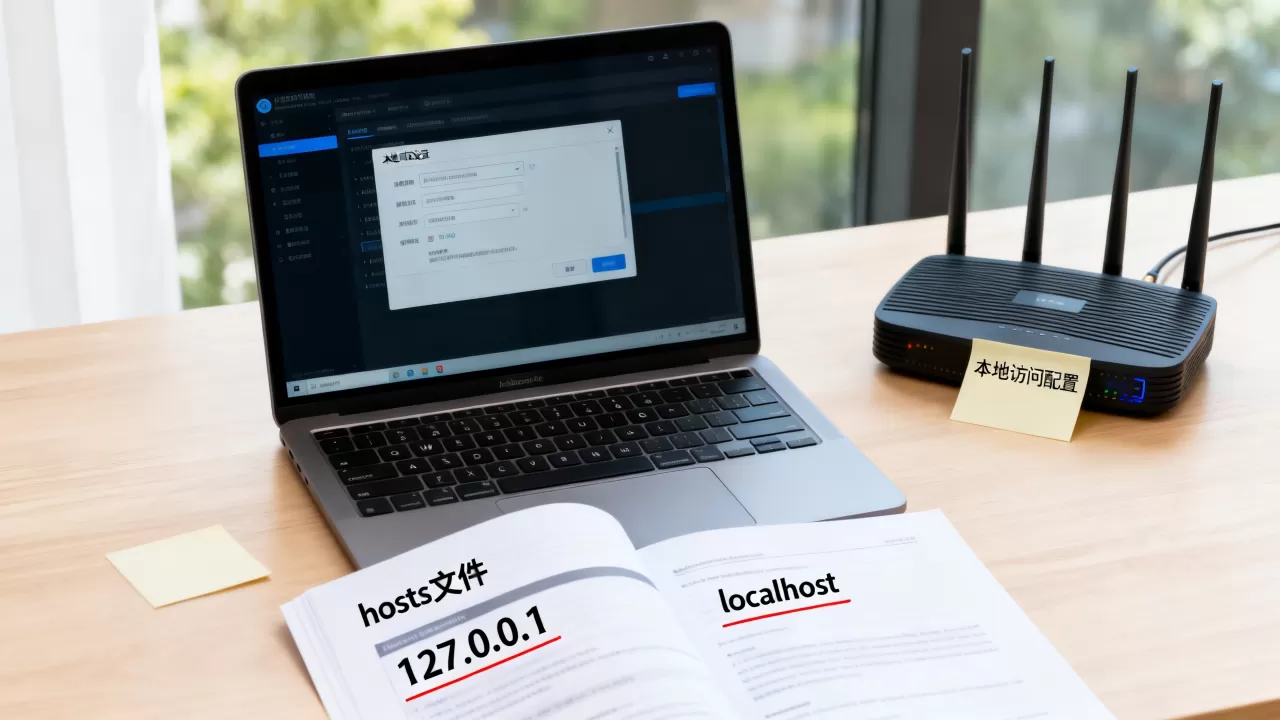
行业共识认为,hosts 文件优先于 DNS 解析,这是操作系统层面的固定机制,这意味着你写入 hosts 的映射关系,会直接决定浏览器访问某个域名时的去向,不需要经过任何外部 DNS 服务器,利用这个机制,本地开发就能拥有一个“假的”真实域名,而且是完全可控的。
本机域名解析的核心原理和准备工作
hosts 文件在本地解析中的角色
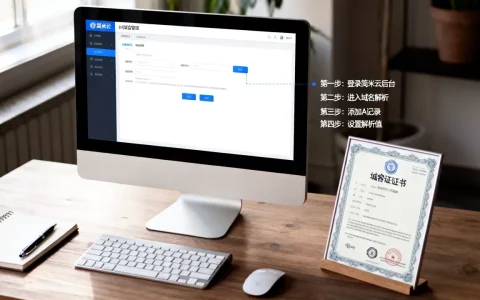
电脑访问一个域名时,会先查 hosts 文件,有记录就直接用,没有才去问 DNS 服务器,这是理解本机域名设置的关键,所以把 0.0.1 myproject.dev 写进 hosts,浏览器访问 myproject.dev 时就会直接指向本机,完全绕过公网 DNS。
Windows、macOS、Linux 的 hosts 文件位置
- Windows:
C:WindowsSystem32driversetchosts,需要以管理员身份用记事本打开。 - macOS / Linux:
/etc/hosts,修改时在终端执行sudo vim /etc/hosts或sudo nano /etc/hosts。
修改前先备份原文件,这是一个好习惯,Windows 下注意文件编码保持 ANSI,macOS 和 Linux 保持 UTF-8,避免出现解析异常。
选域名后缀的讲究
往 hosts 里写域名不是随便起的。.dev、.app 这类后缀已经被 Google 强制启用了 HSTS 预加载,浏览器会强制 HTTPS 访问,而你本地没有证书时会直接打不开,建议使用
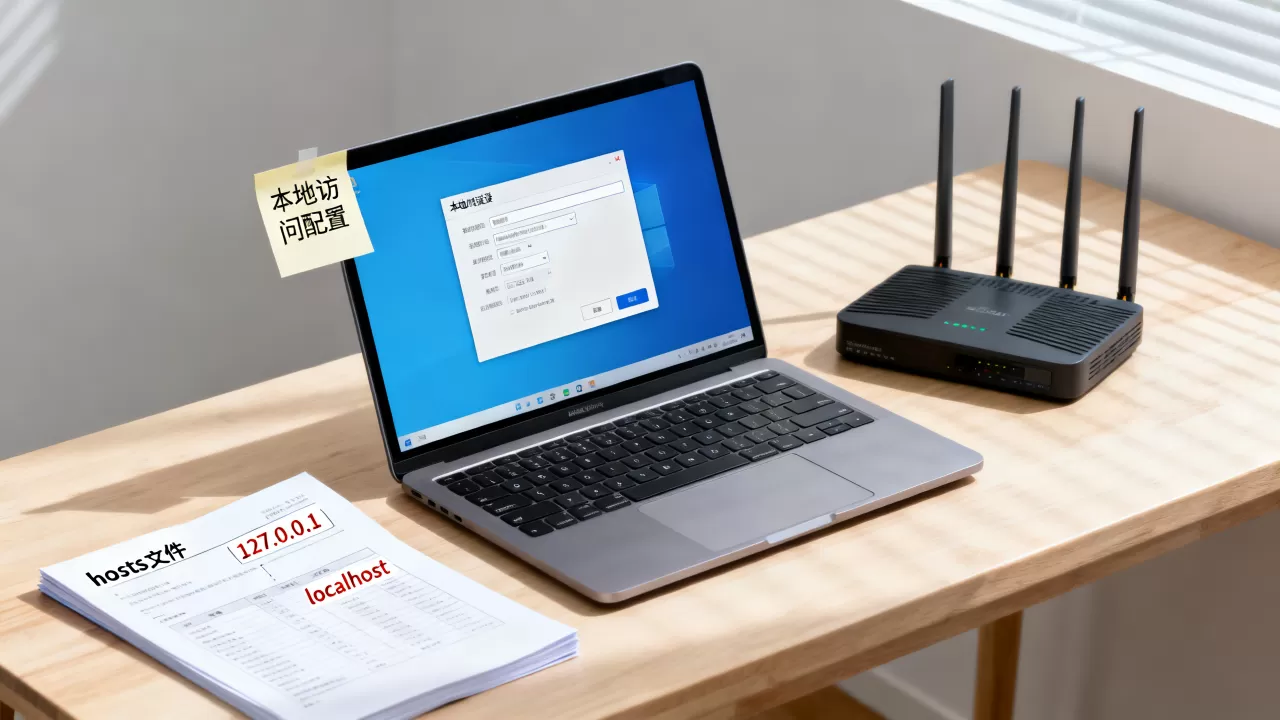
.test、.local、.localhost 这类保留后缀,不会跟真实线上域名冲突,也不会有强制 HTTPS 的限制。
实操:如何修改本机 hosts 文件让域名本地生效
这是整个文章里最核心的操作,拿 Windows 系统举例:
- 按
Win + R,输入notepad,不要直接回车。 - 按住
Ctrl + Shift + Enter,以管理员身份打开记事本。 - 菜单里选“文件 → 打开”,路径填
C:WindowsSystem32driversetchosts。 - 在文件末尾另起一行,写入
0.0.1 myproject.test。 - 保存关闭,然后打开命令行执行
ipconfig /flushdns刷新 DNS 缓存。
macOS 和 Linux 用户直接改 /etc/hosts 就行,改完在终端执行 sudo killall -HUP mDNSResponder(macOS)或 sudo systemctl restart systemd-resolved(Linux 发行版)。
验证是否生效,终端执行 ping myproject.test,如果返回 127.0.0.1 就说明映射成功。
本机域名设置后必须配置本地 Web 服务器
域名解析只解决了“访问谁”的问题,真正返回页面的是本地 Web 服务器,Apache、Nginx、或者集成环境(如 phpstudy、XAMPP、MAMP)都可以,以 Nginx 为例,在配置文件的 server 块中:
server {
    listen 80;
    server_name myproject.test;
    root /path/to/your/project;
    index index.html index.php;
}
配置完重载 Nginx:nginx -s reload,然后在浏览器输入 myproject.test 就能直接访问了。
如果是 phpstudy 这类集成环境,界面里通常直接有“站点管理”或“域名绑定”按钮,填上你的自定义域名,再指向站点目录就行,操作更简单。
进阶方案:用本机 DNS 服务实现更灵活的域名解析
hosts 文件适合少量固定映射,但如果项目多、域名多,频繁改 hosts 会比较麻烦,这时可以用本机 DNS 服务来做定向解析,Windows 下推荐
Acrylic DNS,macOS 和 Linux 下可以用 dnsmasq,这类工具能按规则把特定域名通配解析到 127.0.0.1,不需要每加一个项目就改一次 hosts,比如配置了 .test 都指向 127.0.0.1,那么任意名字的 .test 域名会直接生效,省去大量重复劳动。
本地环境配置 HTTPS 的完整链路
现代浏览器对 HTTPS 的要求越来越严格,很多 API(Geolocation、Service Worker)在纯 HTTP 下无法使用,所以给本地域名配置 HTTPS 证书也是常见需求。
用自签名证书,然后用 openssl 命令生成,再导入系统信任区,优点是完全离线,缺点是有些框架和工具不信任自签名证书。
用 mkcert 工具,一条命令生成并自动安装本地 CA 证书,浏览器和操作系统都会信任,是目前最推荐的做法,安装后执行:
mkcert -install
mkcert myproject.test .myproject.test
生成的两个 .pem 文件配置进 Nginx 或 Apache 的 SSL 模块里,重启服务即可,本地用域名访问时地址栏会显示安全锁,跟线上环境的 HTTPS 体验完全一致。
域名本地化过程中的常见坑和排查方法
hosts 文件修改后不生效怎么办
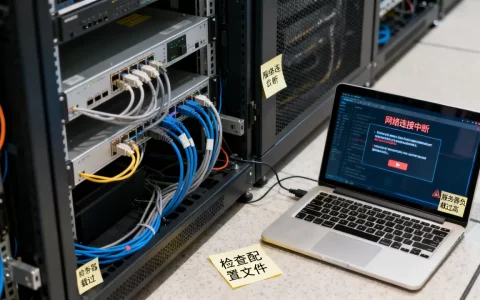
最常见的四个原因:没有刷新 DNS 缓存、文件名被系统隐藏导致改错文件、代理软件拦截了域名请求、浏览器缓存了旧的解析结果,按顺序排查:先执行 ipconfig /flushdns,再检查 hosts 文件末尾是否有换行,最后关掉代理工具重试。
本地域名解析后出现跨域问题怎么评估
本地自定义域名与线上域名不一致,接口调用时会出现跨域,这种情况下,后端接口的 CORS 配置需要把本地域名加进允许列表,或者在本地开发环境用反向代理解决,如果用的是构建工具(Vite、Webpack),配置里通常都有 proxy 选项,把 /api 代理到你的本地或远程接口地址,就能绕开跨域限制。

用域名访问网站打不开但 localhost 正常
localhost 能访问但自定义域名不行,先看 hosts 映射是否真的生效(用 ping 验证),再检查 Web 服务器的 server_name 是否跟域名匹配,多数情况下是 server_name 配置错了或没重载。
本机设置域名的实际场景与效率提升
前端对接后端接口时,把接口地址配成本地域名而不是 localhost,Cookie 的 SameSite 策略不会误伤请求。
做微信或第三方登录回调,回调域名必须是真实域名,本地很难直接测试,这时把回调域名解析到 127.0.0.1,再把对应接口指向本地,就能完成全链路调试。
多个项目用不同的自定义域名访问,互相隔离。project1.test 指向项目1,project2.test 指向项目2,彼此之间不会混淆 Cookie 或 LocalStorage。
常见问题解答
如何设置本机域名让局域网内其他设备也能访问
把 hosts 里的 0.0.1 改成你电脑的局域网 IP(192.168.1.10),然后确保防火墙放行对应端口,其他设备用这个 IP 加域名访问即可,前提是设备在同一个局域网内。
如何设置本机域名并让微信开发者工具正常识别
微信开发者工具读取的是系统 hosts 文件,改完后需要重启工具才会重新加载,另外微信公众平台的“业务域名”和“JS 接口安全域名”校验要求验证文件放在服务器根目录,本地测试时用域名访问也要能直接打开这个验证文件。
本机配置的域名能否用 HTTPS 访问 443 端口
可以,只要 Web 服务器上配置了 SSL 证书并监听 443 端口,域名本身不用再做额外解析,因为 hosts 只负责 IP 映射,端口由服务器决定,用 mkcert 给本地域名签一张受信任证书后,浏览器访问 https://myproject.test 即可正常打开。
本机域名设置的成本极低,但能明显提升开发效率和体验,无论是单机调试、局域网协作还是 HTTPS 测试,这套方法都是可靠的基础设施,动手配置一次,后面每次访问本地项目都会顺畅很多。
首发原创文章,作者:王坚,如若转载,请注明出处:https://idctop.com/article/632350.html