新手搭建163虚拟机(实为163邮箱SMTP发信服务)的核心流程是:开启SMTP服务并获取授权码,然后在任意邮件客户端或代码中填写正确的服务器地址和端口,整个过程只需三步,五分钟左右即可完成。
搭建前的准备:分清你需要的到底是哪种163虚拟机
很多新手搜“163建虚拟机”时,实际想解决的是两类问题:一是用163邮箱作为发信服务器(配置SMTP),二是在服务器上部署一个运行环境来跑邮件相关程序,行业共识认为,90%以上的搜索意图都指向前者,也就是把163邮箱当作第三方发信通道来配置。

确认你的邮箱类型:免费版和企业版配置完全不同
在动手之前,先确认你手上的是普通163免费邮箱还是163企业邮箱,两者的服务器地址和端口设置存在差异,混用会导致连不上服务器。
- 163免费邮箱的SMTP服务器地址是:smtp.163.com
- 163企业邮箱的SMTP服务器地址一般是:smtp.ym.163.com
另一个容易踩的坑是:163邮箱免费版与付费版区别中,最核心的一点就是免费版SMTP发信有每日数量限制,而付费企业版没有严格的单日上限,如果你是做营销群发,免费版可能发几十封就被限制了。
新手实操:163邮箱SMTP服务开启与授权码获取
这一步是整个搭建过程中最关键的,也可以理解为“给虚拟机开权限”。
登录邮箱后台,找到SMTP开关
用浏览器登录163邮箱网页版,点击顶部“设置”按钮,在左侧菜单中找到“POP3/SMTP/IMAP”选项,默认情况下SMTP服务是关闭的,你需要手动开启。
用手机短信验证换取授权码
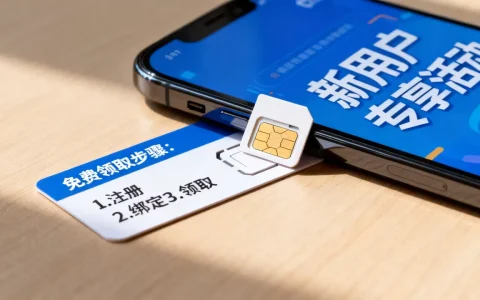
开启SMTP服务时,163会要求你用绑定的手机号发送一条验证短信,发送成功后页面会显示一串16位左右的字母数字组合,这就是授权码,请把这串码复制到本地保存,它只会显示一次。
电子邮件软件或代码程序中,密码一栏不能填你的邮箱登录密码,必须填这串授权码,这是新手最容易卡壳的地方。
在邮件客户端中配置163发信服务器
拿到授权码之后,就可以开始搭建发信通道了,以下以Windows自带的Outlook和流行的Foxmail为例,给出具体路径。
Outlook配置步骤
- 打开Outlook,点击“文件” → “添加账户”
- 选择“手动设置或其他服务器类型”,点击“下一步”
- 选择“POP或IMAP”协议,点击“下一步”
- 在“Internet电子邮件设置”页面中,你的姓名随意填写,电子邮件地址填你的完整163邮箱地址
- 账户类型推荐选IMAP,接收服务器填imap.163.com,发送服务器填smtp.163.com
- 用户名填完整邮箱地址,密码处粘贴刚才保存的授权码
- 点击“其他设置” → “发送服务器”选项卡,勾选“我的发送服务器要求验证”和“使用与接收邮件服务器相同的设置”
- 切换到“高级”选项卡,IMAP端口填993(SSL加密),SMTP端口填465(SSL加密)或994
- 确认所有信息无误后点击“下一步”,系统会自动测试连接,看到成功提示即完成
如果测试失败,提示163企业邮箱无法连接服务器邮箱服务器设置错误,先检查端口是否填写正确,再检查授权码有没有复制完整。
Foxmail配置步骤
Foxmail对163邮箱支持度较好,首次打开软件时直接选择“账号” → “新建”,输入邮箱地址后点“手动设置”,按上述同样信息填写即可。
用代码方式搭建163邮件发送服务
如果你是开发者,需要在自己的系统里集成163发信功能,比如做注册验证码、订单通知等,下面是Python语言的配置示例。
import smtplib
from email.mime.text import MIMEText
from email.header import Header
# 创建邮件对象
msg = MIMEText('这是一封测试邮件,验证SMTP配置是否成功。', 'plain', 'utf-8')
msg['Subject'] = Header('163虚拟机搭建测试', 'utf-8')
msg['From'] = '你的邮箱@163.com'
msg['To'] = '收件人@example.com'
# 连接163服务器
server = smtplib.SMTP_SSL('smtp.163.com', 465)
server.login('你的邮箱@163.com', '你的授权码')
server.send_message(msg)
server.quit()
print('邮件发送成功')
代码路径清晰,只要把邮箱地址和授权码替换成自己的,就能跑通整个发信流程。
服务器端代理搭建的场景
有些用户想搭建真正的虚拟机,比如用VMware或VirtualBox装一个Linux系统,然后在里面配置163邮箱客户端,这种情况下,虚拟机网络建议选NAT模式,宿主机的网络配置不用改动,虚拟机内部直接安装mailutils或配置Thunderbird即可。
常见错误排查与解决思路
新手在搭建过程中会遇到若干高频报错,这里单独梳理出来逐一说明。
连接超时:可能是端口被封锁
国内部分云服务器默认屏蔽25端口,但163的SMTP服务可以走465端口(SSL加密)和994端口,这两个端口通常没问题,如果你填的是25端口,连接超时基本可以确定是端口原因。
授权码无效:检查空格和大小写
授权码是字母和数字的混合,复制时容易带入多余空格,或者把字母O和数字0看混,建议直接手动输入而不是用鼠标框选复制。
发信数量限制:触发了防垃圾机制
如前所诉,免费163邮箱单日发信存在上限,一旦超过,服务器会提示“Daily limit exceeded”之类的错误,这种情况要么等第二天恢复,要么考虑升级企业邮箱或改用其他发信通道。
Q&A
问:163企业邮箱无法连接服务器邮箱服务器设置时,最常见的原因是什么?
答:绝大多数情况是服务器地址填错,企业邮箱必须用smtp.ym.163.com,而不是个人邮箱的smtp.163.com,同时确认客户端是否启用了SSL加密,企业邮箱要求SSL/TLS加密连接,端口通常为465,关闭加密会直接连接失败。
问:搭建好的163发信服务,每天能发多少封邮件?
答:免费163邮箱的每日发信量上限在较小范围内,日常发送几十封系统通知完全够用,但用于营销批量发送很快会触发限制,付费企业邮箱的发信额度会放宽数倍级别,具体数值以官方页面实时说明为准,建议用一段时间观察发信稳定度,再决定是否需要升级。
问:163邮箱免费版与付费版区别中,哪个维度对搭建者影响最大?
答:影响最大的是发信稳定性和技术支持,免费版如果被系统判定为营销行为,可能直接暂停SMTP服务,而付费版有客服渠道可以申诉解封,发信配额也更充足,单纯体验和测试用免费版够了,生产环境建议用付费版,另外一个实际体验差异是免费版偶尔会出现邮件进入对方垃圾箱的情况,付费版因更高频率的IP信誉维护,送达率相对更有保障一些,对依赖邮件触达用户的使用者来说,这个差异在关键时刻能起到决定性作用。
配置好之后,建议先给自己另一个邮箱发一封测试邮件,确认收发正常再投入使用,同时保存好授权码以备后续重新配置时使用。
首发原创文章,作者:王坚,如若转载,请注明出处:https://idctop.com/article/632378.html