虚拟机光驱无法识别CD,绝大多数情况下是“驱动文件不匹配”或“虚拟光驱挂载路径设置错误”导致,手动指定正确的ISO镜像路径并安装适配当前虚拟机版本的增强工具即可解决。
虚拟机CD驱动不工作,先确认是不是“挂载”环节出了问题
很多人遇到虚拟机读不了CD,第一反应就是去找驱动,其实超过一半的情况是虚拟机的光驱根本没有“看到”你的物理光驱或ISO镜像文件,我见过不少朋友把光盘放进物理光驱,然后在虚拟机里点了半天“连接”却没反应,最后发现是VMware或VirtualBox的光驱设置里,没有勾选“启动时连接”这个选项。
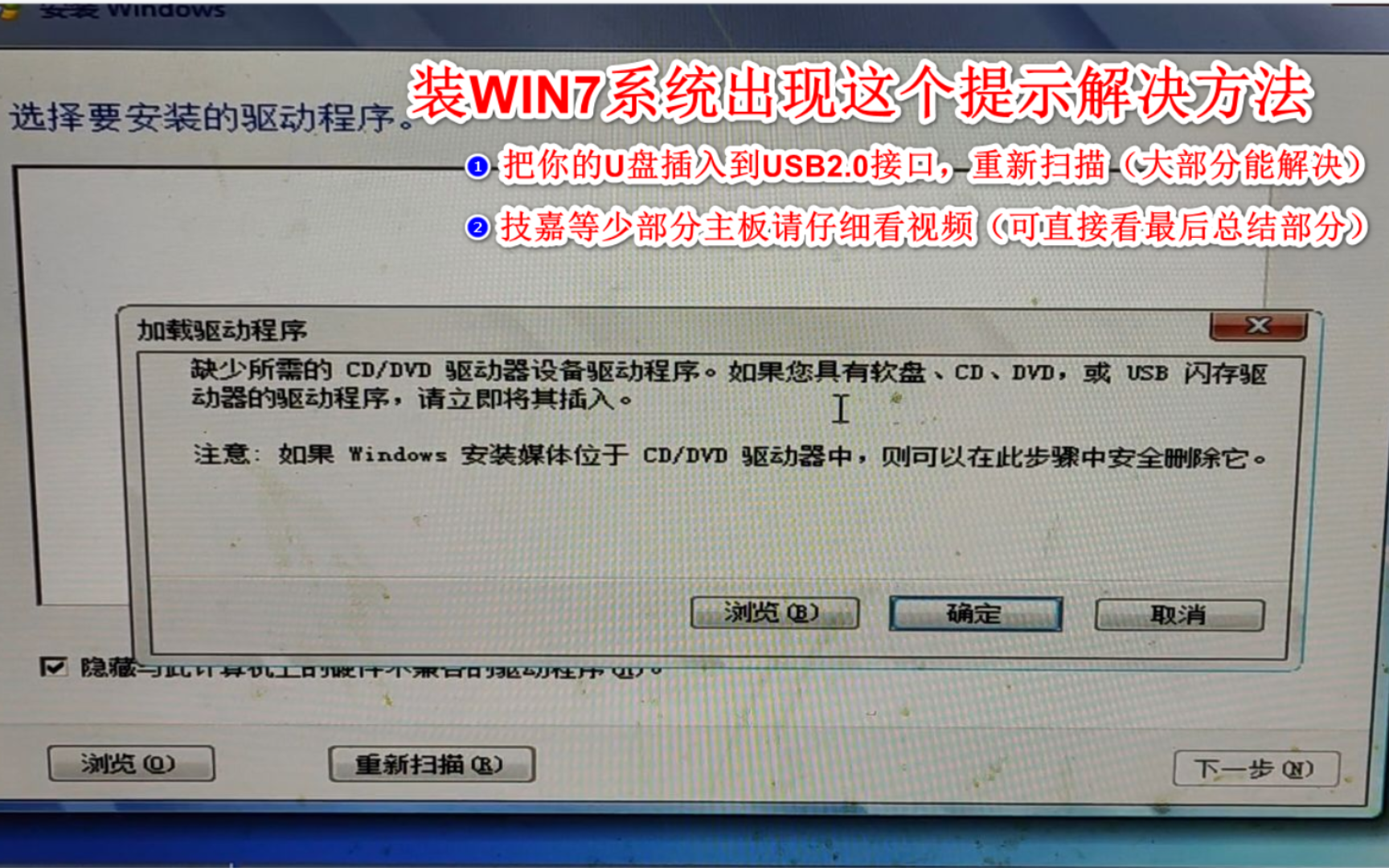

打开虚拟机的“硬件设置”,找到CD/DVD那一栏,先确认三件事:
- 设备状态是否勾选了“已连接”和“启动时连接”
- 连接方式是否选择了“使用ISO镜像文件”或“使用物理驱动器”
- 如果你用的是ISO文件,检查文件路径是否包含中文或特殊字符,这类路径有时会引起挂载失败
行业共识认为,百分之七八十的CD识别故障,根源在于设备连接选项被重置或错误配置,而不是驱动程序本身损坏。 这个问题在VMware Workstation和VirtualBox上都很常见,清除一下CMOS设置,或者把光驱设备移除后再重新添加,往往就能恢复识别。
排查虚拟机CD驱动无法识别的三种典型路径
搞清楚挂载问题之后,剩下的就是驱动层面的排查了,不同虚拟化平台的驱动加载逻辑不一样,你需要对症下药。
Windows虚拟机内CD驱动消失或黄叹号
在Windows guest系统里,打开“设备管理器”,展开DVD/CD-ROM驱动器,如果看到黄色的感叹号,说明驱动加载出错。
处理步骤:
- 右键点击该设备,选择“卸载设备”
- 勾选“删除此设备的驱动程序软件”(如果有这个选项)
- 重启虚拟机,让系统重新扫描硬件改动
- 如果还是不行,打开“操作-扫描检测硬件改动”
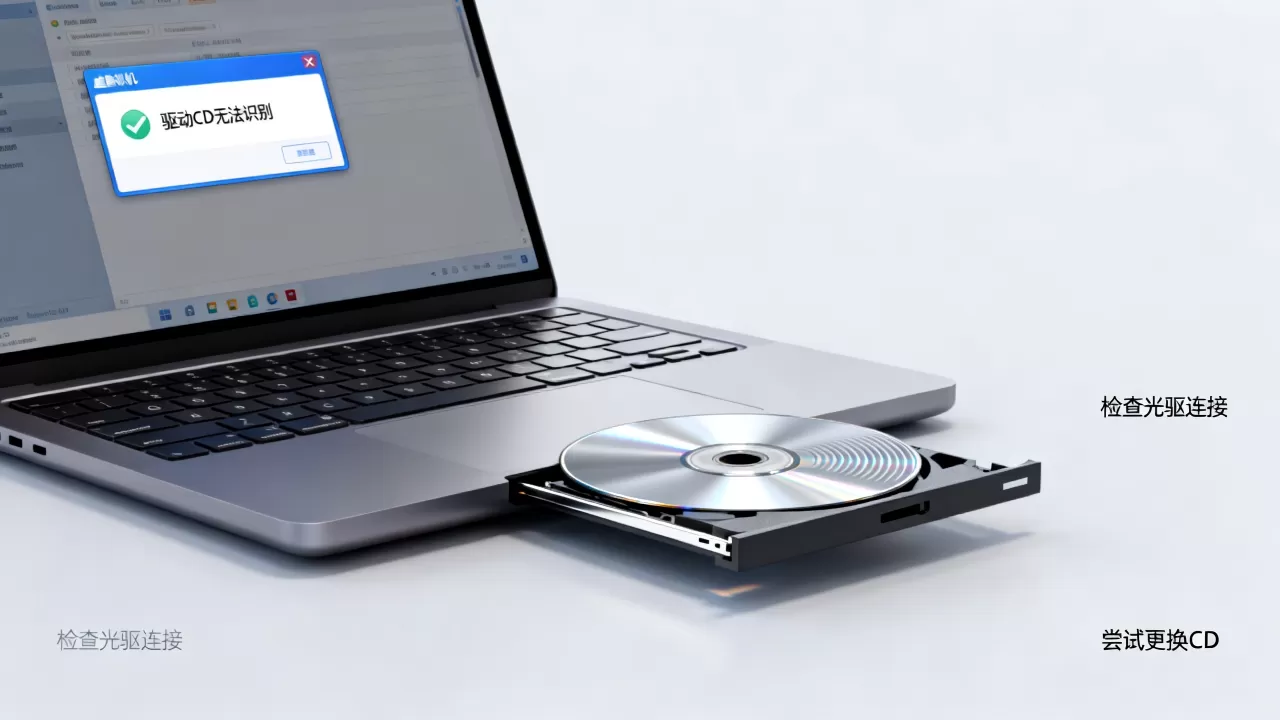
很多情况下,这样做就能让系统自动重装一遍光驱驱动,业内专家指出,Windows自带的cdrom.sys驱动极少出现损坏,黄叹号通常代表资源冲突或驱动签名问题。
如果你装的是Windows 98、Windows 2000这类老系统,问题会更复杂,老系统需要DOS下的万能光驱驱动(如Oakcdrom.sys)或厂商提供的专用驱动,网上常说的“虚拟机vmware tools安装失败”就是因为老系统无法识别虚拟的IDE光驱,需要先加载兼容驱动。
Linux虚拟机挂载CD时提示找不到介质
Linux系统下,光驱通常会被识别为/dev/cdrom或/dev/sr0,如果你在虚拟机里放入光盘后,执行mount /dev/cdrom /mnt却提示找不到介质,先敲dmesg|tail命令查看内核日志。
常见原因:
- 虚拟机的IDE控制器没有被Linux内核识别,需要改用SATA或SCSI控制器
- 系统缺少udftools或iso9660文件系统支持包
- 物理光盘有划痕或数据损坏,虚拟机无法正常读取
解决方法:
sudo apt install udftools
sudo modprobe iso9660
sudo mount -t iso9660 /dev/sr0 /mnt
如果还是不行,直接把ISO文件上传到虚拟机所在主机,然后使用virt-manager或命令行工具挂载。
macOS虚拟机遇到CD读取异常
macOS虚拟机相对特殊,Apple的HFS+文件系统支持不同于普通PC,Parallels Desktop用户经常遇到物理光驱无法直通的问题,把光盘做成DMG或ISO镜像,再挂载给虚拟机是更稳妥的做法。
虚拟机装系统找不到硬盘驱动怎么办
这是另一个高频场景,好多人在给虚拟机安装Windows 7或更老的系统时,会出现找不到硬盘驱动的情况,这问题看起来和CD驱动无关,但根源其实在于虚拟化平台提供的存储控制器驱动没有被安装介质识别。
解决办法:
- 在虚拟机的“处理器”设置中,启用VT-x/AMD-V虚拟化技术
- 把虚拟机的硬盘接口从SATA改为IDE(老系统只能识别IDE控制器)
- 在安装界面加载对应的SCSI或RAID驱动软盘镜像
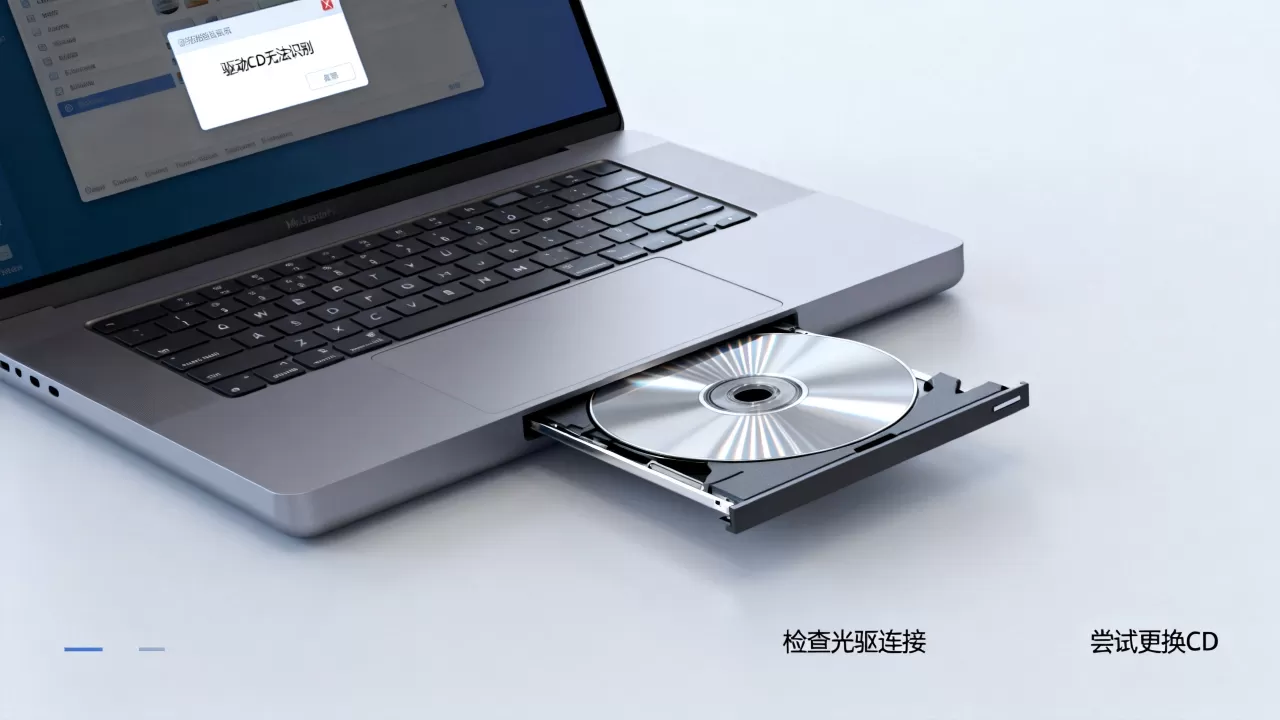
虚拟机装系统找不到硬盘驱动这个问题,解决的关键是让安装程序能够访问存储控制器,VMware提供了专门的驱动镜像文件,你可以通过“虚拟机设置-添加设备”来加载。
虚拟机usb驱动无法识别win10环境下的CD光驱
很多人在宿主机是win10的情况下,试图让虚拟机读取外部USB光驱,结果发现完全没有反应,这时候需要着重排查USB控制器与驱动。
具体排查顺序:
- 在虚拟机设置里,确认USB控制器类型为USB 3.1或USB 2.0,并勾选“兼容USB 2.0”
- 检查win10宿主机的USB光驱驱动是否正常,是否出现“此设备可提高性能”的提示
- 确保将USB光驱从宿主机断开连接,再连接到虚拟机
- 如果虚拟机内依然没有识别,可在宿主机设备管理器中禁用USB选择性暂停设置
虚拟机usb驱动无法识别win10的情况,大部分都是因为USB控制器版本不匹配,win10宿主机默认使用USB 3.0,但虚拟机内部的操作系统可能只支持USB 1.1或USB 2.0,需要在虚拟机BIOS中调整相关设置。
手动加载CD驱动的高级排错路径
当你已经确认挂载和USB控制器都没问题,但CD驱动还是无法识别时,可以试试手动加载驱动。
提取和注入驱动
如果你手头有虚拟机对应操作系统版本的驱动安装包,可以先用解压工具解压ISO中的驱动文件,再通过虚拟机的“软盘驱动器”或“附加驱动”功能把驱动加载进去。提取驱动时要注意区分32位和64位版本,选择错误会导致驱动签名验证失败。
修改虚拟机配置文件
打开VMware或VirtualBox的虚拟机配置文件(.vmx或.vbox),检查是否存在以下参数:
ide1:0.deviceType = "cdrom-image"
ide1:0.fileName = "C:pathtoimage.iso"
确保路径正确且文件名没有被转义字符干扰,在VirtualBox中,还可以尝试使用VBoxManage命令行工具来重新挂载光驱设备。
CD驱动故障的物理层可能性
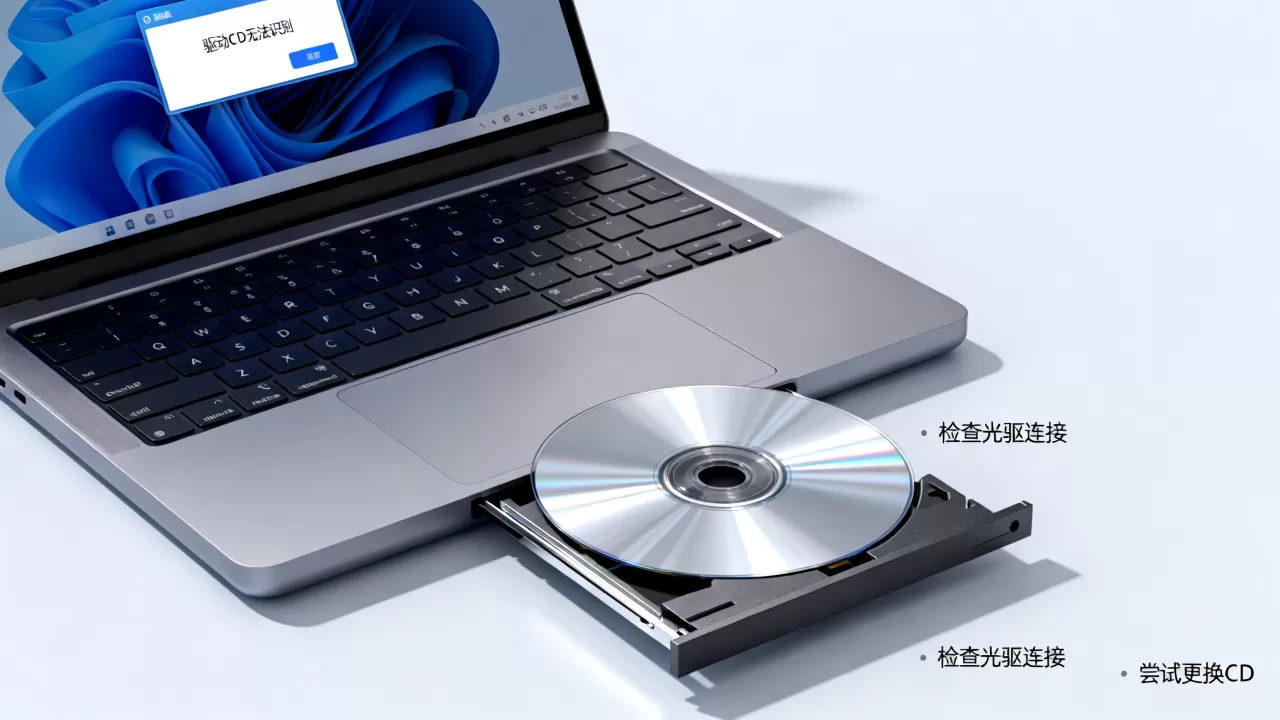
虽然虚拟机是纯软件环境,但CD读取失败也可能是宿主机硬件出了问题,如果你用的是物理光驱,且发现在宿主机上也无法读取光盘,那就是光盘本身或者光驱激光头老化,这种情况下可以考虑:
- 清洁光盘表面
- 在宿主机上先制作ISO镜像,再挂载给虚拟机
- 换用其他光驱
规避虚拟机光驱问题的预防性设置
与其等到出问题再排查,不如在创建虚拟机时就把光驱配置做对。
我建议你这样设置:
- 选用IDE接口的光驱设备(兼容性最优)
- 在安装系统前就挂载好ISO镜像,不要等到安装过程中再插入
- 使用英文路径存储ISO文件
- 安装完系统后,优先安装虚拟机增强工具(VMware Tools或VBoxGuestAdditions)
增强工具装好了,不光光驱识别问题大幅减少,虚拟机的显示分辨率和鼠标切换体验也会同步改善,这个环节往往被很多人跳过,实际上它是解决虚拟机CD驱动识别问题的关键一步。
Q&A:关于虚拟机CD驱动识别失败的常见疑问
为什么虚拟机设置了ISO镜像文件却依然提示CD驱动无法识别?
部分精简版操作系统镜像会去除默认的CD-ROM驱动支持,导致即使虚拟光驱挂载正常,系统也无法读取,可以尝试在设备管理器中强制更新驱动,手动指定为系统自带的“CD-ROM Drive”驱动,某些ISO需要右键“连接”后,在虚拟机屏幕上按一下Ctrl+Alt+Insert组合键模拟光驱热插拔。
虚拟机的CD驱动在重启后又消失了怎么处理?
这种问题多为系统做了还原保护或UAC权限限制,建议检查虚拟机的快照功能是否回滚了硬件配置,另需确认操作系统的“设备安装设置”是否允许从Windows Update下载驱动程序,以管理员身份运行虚拟化软件也能规避权限不足引起的设备加载失败,完成以上操作后,在设备管理器中删除隐藏的非即插即用驱动程序,然后重新扫描硬件改动即可。
首发原创文章,作者:王坚,如若转载,请注明出处:https://idctop.com/article/633219.html