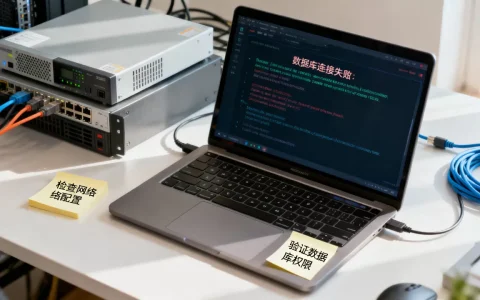
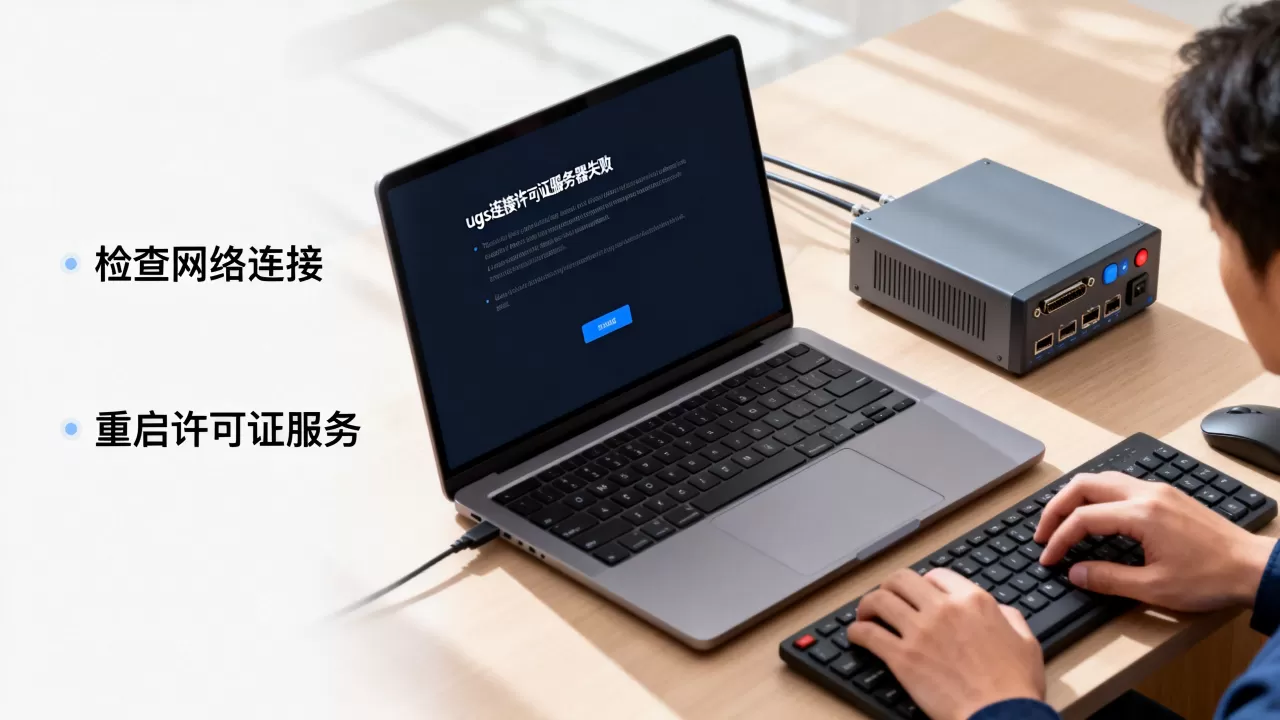
ugs连接许可证服务器失败的核心解决方案是:优先重启西门子NX许可证服务(Siemens PLM License Server),随后检查端口28000@主机名配置,最后修复HostID绑定与环境变量。这个问题绝大多数情况不是软件损坏,而是服务未启动、端口被占用或许可证文件路径失联,下面按问题频率和解决成本从低到高,逐步拆解操作路径。
ugs许可证服务器连接失败常见原因与自检顺序
许可证连接失败的表现通常是启动NX或UG时弹出”无法连接到许可证服务器”或”-96″错误代码,这是一个典型的客户端与服务端握手失败问题,不一定是许可证过期。
![三秒解决UG NX12.0报许可证错误:无法连接至许可证服务器系统[-15]](https://i1.hdslb.com/bfs/archive/cb6251cc568acaf692b81edd703b4da5695f3329.jpg)

服务端状态检查:lmstat命令与Windows服务面板
首先确认许可证服务是否处于运行状态,打开Windows服务管理器,按Win+R输入services.msc,在下拉列表中找到名称包含Siemens PLM License Server或UGS License Server的服务。
- 若状态为”已停止”,右键启动,启动类型改为“自动”。
- 若状态为”正在运行”但连接失败,记录当前服务显示的主机名和端口号。
命令行方式更准确,在安装目录下找到lmstat.exe,常见路径为C:Program Files (x86)UGSUGSLicensing,以管理员身份运行CMD,输入:
lmstat -a -c 28000@localhost正常输出会显示Server status: UP,并列出许可证特征码,若显示DOWN或Cannot connect to license server,说明服务端网络监听未生效。
端口连通性测试:telnet与防火墙放行规则
许可证服务默认监听28000端口,在客户端机器上测试服务器端口是否可访问,按下Win+R输入cmd,执行:
telnet 服务器IP 28000- 如果提示无法打开连接,大概率是防火墙拦截或服务器未监听。
- 如果端口测试正常但UG仍报错,重点检查许可证文件中的SERVER行。
Windows防火墙入站规则中需要放行
28000端口以及lmgrd.exe和ugslmd.exe两个程序文件,行业共识认为,多数局域网内连接失败是防火墙自定义规则误拦截导致的,而非许可证本身问题。
ugs许可证服务器连接失败怎么排查:从环境变量到HostID绑定
解决这个问题的核心思路是逐层排除,从系统层面到文件层面再到网络层面,下面按自检顺序逐步处理。
环境变量UGS_LICENSE_SERVER的配置核对
环境变量是连接失败的高频盲区,右键”此电脑”→属性→高级系统设置→环境变量,在系统变量中查看是否存在UGS_LICENSE_SERVER。
- 该变量值应设置为
28000@服务器主机名或28000@服务器IP地址。 - 不需要加
http://前缀,也不需要在末尾添加分号。 - 修改后必须关闭并重新打开UG,新环境变量才会生效。
更隐蔽的问题是变量值包含空格或隐藏字符,特别是从网页复制许可证内容时容易带入不可见符号,建议手动重新输入一遍,不要直接粘贴。
HostID绑定错误:MAC地址与许可证文件不匹配
UGS许可证文件(通常为.lic文件)中的SERVER行会绑定服务器网卡的MAC地址,打开许可证文件,找到以SERVER开头的行:
SERVER 主机名 08:00:27:XX:XX:XX 28000在CMD中输入ipconfig /all,对比物理地址与许可证中的MAC地址,请完全一致才能通过验证。
- 若服务器更换了网卡、开启了无线网卡,MAC地址会变化导致失效。
- 虚拟机环境下MAC地址漂移尤其频繁,建议在虚拟机设置中固定MAC地址。
- 笔记本同时使用有线与无线网卡时,确认绑定的网卡当前是启用状态。
修改Hosts文件解析主机名
客户端解析服务器主机名失败也是隐蔽原因,在客户端机器上打开C:WindowsSystem32driversetchosts,以记事本管理员模式添加一行:
168.1.100 服务器主机名
IP地址替换为许可证服务器的实际IP,这一步能跳过大范围DNS解析故障。
许可证服务启动失败彻底解决方法:清理残留与重建服务
如果服务本身无法启动,或启动后立刻自动停止,这类需要按服务重建流程处理。
停止服务并强制清理注册表残留
先停止所有UGS相关进程,在任务管理器中结束lmgrd.exe、ugslmd.exe、ugraf.exe,然后在服务管理器中禁用该服务,再按照官方步骤操作:
- 使用
sc delete命令删除旧服务。 - 备份原有许可证文件后,用干净副本替换。
- 若在启动过程中重复失败,则可能是杀毒软件隔离了服务组件。
手动重新创建许可证服务
创建服务的推荐方式是通过安装目录下的lmtools.exe图形界面操作,打开工具后进入Config Services,手动设置服务名称和许可路径,不勾选”使用服务”,改用”启动服务器(Start Server at Power Up)”,再进入Start/Stop/Reread点击”Start Server”。
该方法的优势在于绕过了安装包自带的配置逻辑,操作完成后,在Server Status标签页执行”Perform Status Enquiry”,若出现lmgrd is running则说明服务注册成功。
重装许可证组件的适用场景与注意点
前述步骤无效的情况下重装许可证组件是最后手段,卸载前准备好以下内容:
| 项目 | 操作要点 |
|---|---|
| 原许可证文件 | 复制到一个安全目录保存,格式为.lic |
| 安装包版本 | 确认和UG主程序版本一致 |
| 系统兼容性 | 以管理员身份运行安装,关闭杀毒软件 |
重装后重新输入UGS_LICENSE_SERVER变量,然后继续正常启动流程,对于较早版本的UG软件,需要注意使用《UG NX许可证过期了怎么办》中提到的日期回拨方法来判断是否版本兼容性问题,但该方案仅作为临时应对。
ugs许可证服务器连接失败后如何验证修复结果
修复完成后从以下步骤确认是否真正解决:
- 服务状态:在CMD输入
lmstat -a -c 28000@localhost,确认所有特征码均存在。 - 环境变量:在任意目录打开CMD,输入
set UGS,确认环境变量正确加载。 - 程序启动:打开UG主程序,新建一个文件进行拉伸操作,如果正常进入建模界面说明修复成功。
验证修复这一步和排查步骤同等重要,因为它能告诉我们问题解决到了哪一层,若仅服务端显示正常但客户端仍然报错,那就继续排查网络路径和客户端配置文件。
与ugs许可证故障相关的常见问答
ugs许可证服务器连接失败错误代码-96是什么含义?
-96错误代表许可证服务无法通过客户端验证,通常是服务端未启动或UGS_LICENSE_SERVER环境变量指定的地址无法连接,先检查服务状态,再通过lmstat命令查看许可服务器是否响应。
ug许可证过期了怎么办,是否需要重装系统?
不需要重装系统,导致许可证过期的原因可能是计算机时间被修改、许可证文件日期限制到期或系统软件冲突,处理方式为先在系统卸载中移除旧许可证服务,清理注册表残留项,再更新许可证文件后重新配置,重装系统属于过度处理,可能因为日期漂移问题反而增加激活难度。
ugs许可证服务器连接失败时,如何区分是网络问题还是软件问题?
需在服务器端和客户端分别进行排查操作,在服务器端执行lmstat -c 28000@服务器IP检查服务是否在运行,并使用netstat -an | findstr 28000确认端口正在监听;在客户端执行telnet 服务器IP 28000测试通讯链路,如果telnet不通则是网络故障等导致的屏蔽,如果telnet连得上仍然报错,则问题聚焦在许可证文件内容或环境变量配置上。
首发原创文章,作者:王坚,如若转载,请注明出处:https://idctop.com/article/633250.html