虚拟硬盘和虚拟机硬盘的区别与选择指南
虚拟硬盘和虚拟机硬盘有什么本质区别
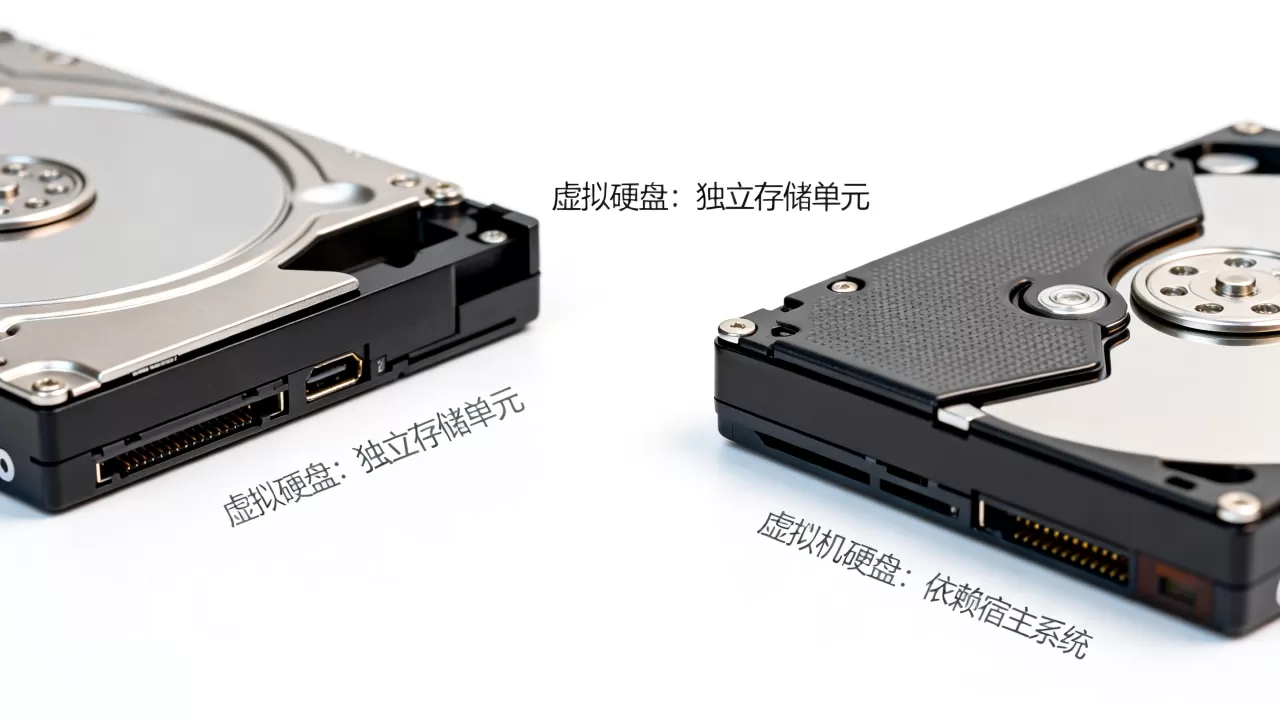
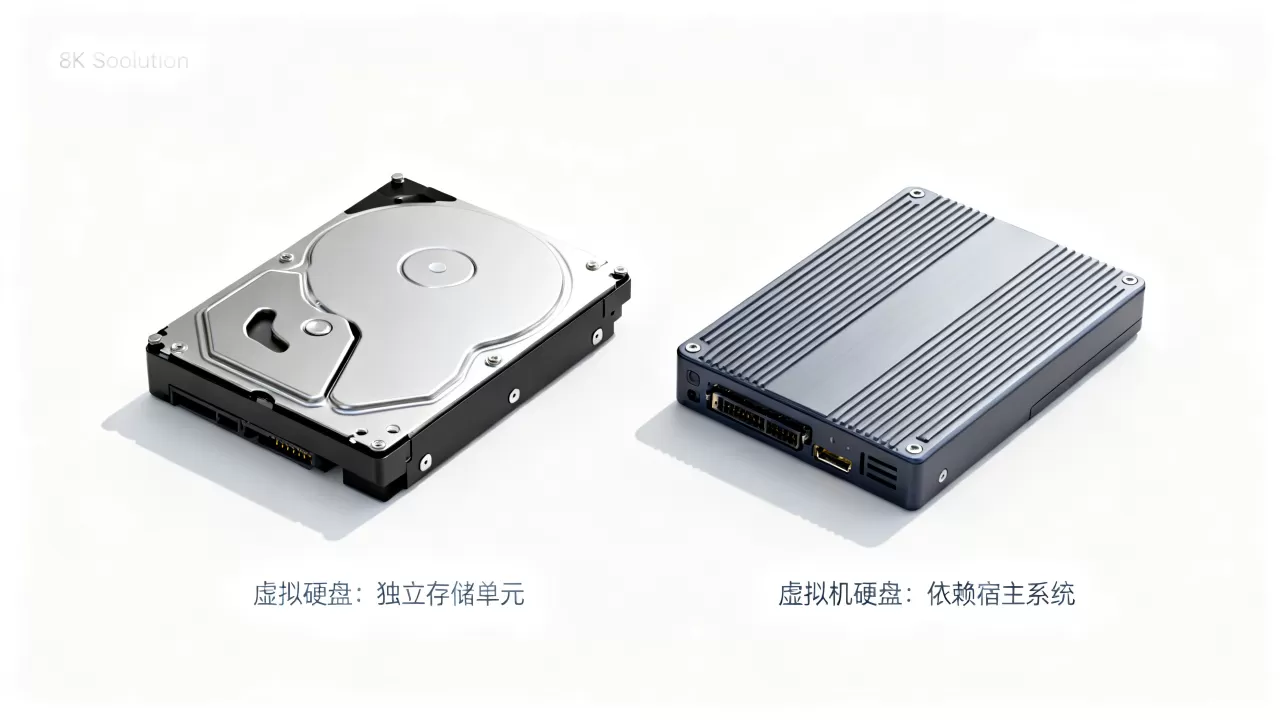
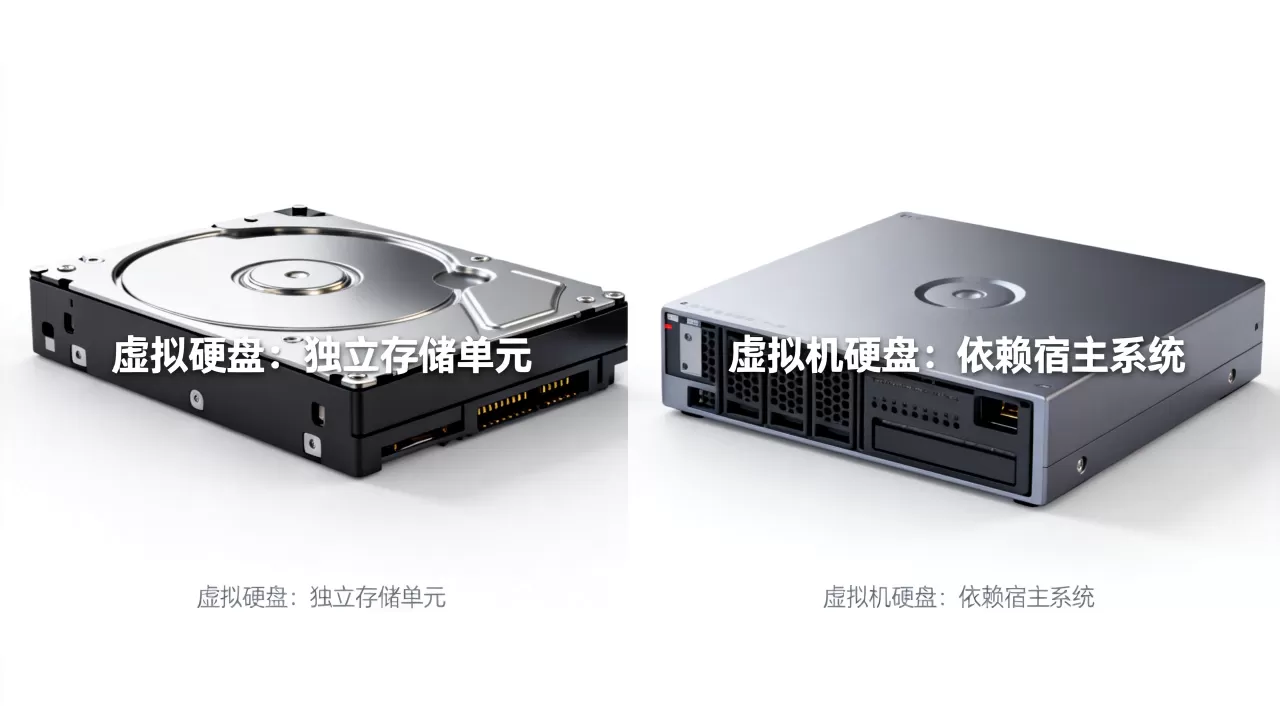
简单说,虚拟硬盘是一个存储文件,而虚拟机硬盘是“虚拟硬盘文件+虚拟控制器+驱动”的组合整体,前者是静态的数据容器,后者是虚拟机运行时能动用的完整存储链路。
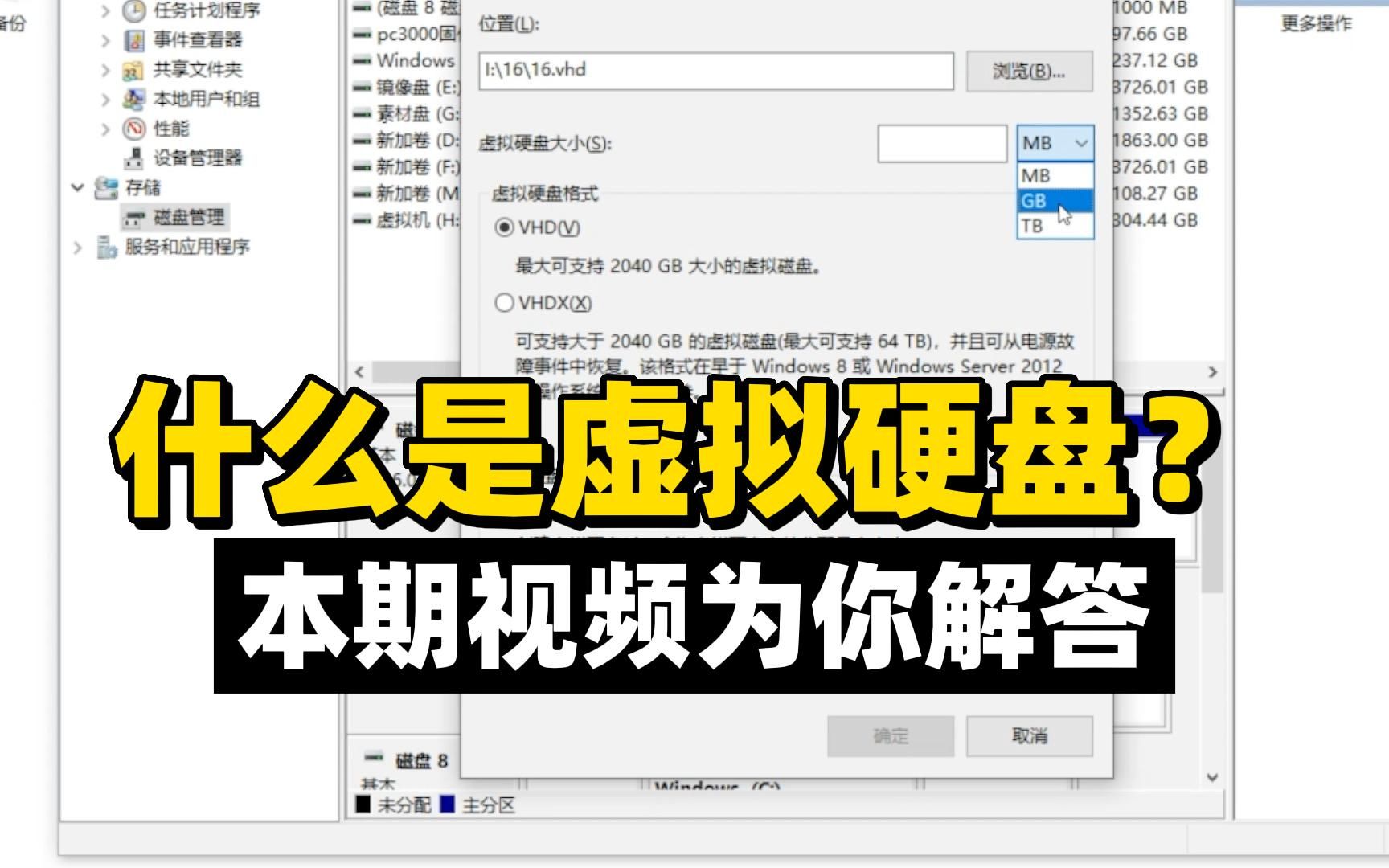
要搞懂这两者的区别,先要理解它们各自的位置,虚拟硬盘在宿主机(物理电脑)上表现为一个独立格式的文件,比如常见的VHD、VHDX、VMDK、VDI格式,你可以在Windows资源管理器里直接找到这个文件,它的大小通常和你在虚拟机里看到的磁盘容量一致,但本质上它就是一个普通文件,可以被复制、移动、压缩。
而虚拟机硬盘则是你安装操作系统时看到的那个“C盘”或“D盘”,它是通过虚拟化软件将上述文件暴露给虚拟机后,由虚拟机内操作系统识别为的块设备,这个设备拥有分区表、文件系统(NTFS、exFAT、ext4),并且能通过与虚拟控制器(如IDE、SATA、NVMe)交互完成读写操作,虚拟机和宿主机看到的,其实是同一份数据,但访问路径完全不同。
业内专家指出,多数新手混淆这两者,导致备份时只复制了虚拟机硬盘文件却忽略了虚拟机的配置信息,最终虚拟机无法启动,下面用一个表格快速展示它们的差异:
| 对比维度 | 虚拟硬盘(文件) | 虚拟机硬盘(设备) |
|---|---|---|
| 存在位置 | 宿主机文件系统 | 虚拟机内部 |
| 表现形态 | 单个文件(或分卷文件) | 块设备(/dev/sda或磁盘驱动器) |
| 文件系统 | 无(宿主机文件系统负责管理) | 虚拟机内部自行格式化 |
| 生命周期 | 可复制、移动、压缩 | 随虚拟机启停而挂载或卸载 |
| 用户感知 |
看不到容量变化 | 显示容量、可用空间、健康状态 |
这里补充一点,虚拟硬盘文件本身不含文件系统,如果你在宿主机上直接挂载这个VHD文件(Windows自带“磁盘管理”可以附加),你才能看到里面的分区和文件,但虚拟机的配置决定了它如何访问这个文件,比如磁盘类型是SATA还是SCSI,这直接影响性能和兼容性。
虚拟硬盘和虚拟机硬盘怎么选才能避开性能坑
选择哪种方案,取决于你的使用场景、对性能的敏感度,以及对数据安全性的要求,常见场景包括个人开发测试、生产环境部署、数据恢复三类。
个人开发测试:追求便捷与灵活性
如果你是软件工程师,需要在Windows宿主机上跑Linux虚拟机做代码测试,选择就相对简单,使用默认的动态扩展虚拟硬盘(VHDX或VMDK)是最合适的。
- 优点:磁盘文件初始很小,随使用逐渐增长,节省宿主机空间。
- 操作路径:在Hyper-V管理器里新建虚拟机时,选择“虚拟硬盘”类型为“动态扩展”,分配大小建议40GB以上,格式选VHDX(支持最大64TB,且具备断电恢复能力)。
- 关键提醒:动态扩展磁盘在使用中会持续增长,当磁盘空间不足时,虚拟机内的写入会变慢,建议在虚拟机关机状态下对未使用空间执行“压缩”操作(Hyper-V里对应“压缩磁盘”选项,VMware里是“碎片整理磁盘”)。
生产环境部署:性能与稳定性优先
如果是跑数据库、Web服务器等生产服务,就不该用动态扩展磁盘了,行业共识推荐使用固定大小虚拟硬盘或直通磁盘。
固定大小虚拟硬盘在创建时就一次性占用宿主机完整空间,好处是磁盘读写性能更稳定(减少文件系统动态分配开销),在Linux环境下尤其明显,缺点是创建时间长(比如创建100GB的固定磁盘需要几分钟),且无法直接缩小。
如果追求极致性能,可以采用“直通物理磁盘”方式把宿主机上一块物理硬盘直接映射给虚拟机使用,这种情况下虚拟机硬盘的性能几乎等于物理机,但牺牲了虚拟硬盘的可移植性,且该物理硬盘不能再被宿主机识别。
| 磁盘类型 |
性能 | 存储效率 | 可移植性 | 适用场景 |
|---|---|---|---|---|
| 动态扩展 | 低 | 高 | 高 | 测试、轻量开发 |
| 固定大小 | 高 | 低 | 高 | 生产数据库、Web服务器 |
| 直通物理 | 极高 | 低 | 差 | 高性能计算、极低延迟需求 |
数据恢复与迁移:关注文件完整性与操作系统兼容
很多人会遇到虚拟机系统崩溃或虚拟磁盘文件损坏的情况,此时需要区分是“虚拟硬盘文件损坏”还是“虚拟机硬盘内部文件系统损坏”。
- 如果是虚拟硬盘文件损坏(比如VHDX文件头损坏),在宿主机上通过工具(如Hyper-V自带的修复工具或第三方工具)还能尝试修复。
- 如果是虚拟机硬盘内部的系统文件丢失(比如boot.ini不见了),则需要从光驱或U盘PE引导,在虚拟机内修复引导。
迁移时要注意,宿主机平台不同,虚拟硬盘格式可能不兼容,VMware的VMDK格式不能直接被Hyper-V识别,需要先转换格式(VMware Converter可用于转换),或者利用QEMU提供的qemu-img命令手动转换,转换后,虚拟机内部的操作系统可能还会遇到驱动不兼容的问题,尤其是Windows系统,最好在迁移前先卸载原有虚拟化平台的Guest Additions或Integration Services。
虚拟硬盘和虚拟机硬盘在性能上差异性为何如此明显
同是存储数据,为什么虚拟硬盘文件放在SSD上,虚拟机里的性能仍然不如原生物理机?这涉及虚拟化层开销和I/O路径长度两个核心因素。
I/O路径指的是虚拟机的读写请求从虚拟机内系统发出,到最终落入虚拟硬盘文件所在的物理磁盘所需经过的环节,显然,直接访问物理磁盘(直通)只需一步,而使用虚拟硬盘文件则要经过多轮转换,这中间存在性能损耗,具体差异体现在:
- 传输速率:虚拟硬盘文件位于宿主机的文件系统中,宿主机文件系统(如NTFS或ext4)本身的碎片化会降低虚拟磁盘的读取速度,因此维护时应定期对宿主机文件系统进行碎片整理,或在创建虚拟机时启用“预分配空间”选项。
- 缓存机制:虚拟机通常利用宿主机内存作为缓存,该缓存策略可配置(如直写或回写),直接影响数据落盘的频率,回写模式能显著提升读取速度,但增大了意外断电导致数据丢失的风险,使用UPS电源是生产环境的首选方案。
- 后台合并操作:为虚拟硬盘建立快照后,虚拟机读写操作会累积在一个差异盘中,这个差异盘逐渐增大,会拖慢整体性能,手动合并快照或定期删除旧快照是必要的维护操作,操作路径在VMware中可通过“快照”菜单下的快照管理器完成,在Hyper-V中则需在编辑虚拟硬盘时选择“合并”操作。
Q&A 虚拟硬盘和虚拟机硬盘常见问题解答
Q: 虚拟硬盘怎么恢复数据?
A: 如果是在宿主机上直接访问虚拟机磁盘文件,可通过Windows“磁盘管理”的“附加VHD”功能或Linux的mount命令来挂载虚拟硬盘文件,虚拟机内文件误删后,优先在虚拟机内部运行数据恢复工具(如TestDisk)进行恢复,如果虚拟硬盘文件损坏且无法挂载,请尝试使用虚拟化平台自带的修复功能或专用第三方恢复工具,需要注意的是,立即停止对该文件写入新数据是提高恢复成功率的关键。
Q: 虚拟磁盘文件路径在哪找?
A: 打开虚拟机的设置界面,在“硬盘”或“存储”选项下即可看到记载的虚拟磁盘文件路径,默认为虚拟机的配置目录,例如在VMware Workstation中,该路径位于“编辑虚拟机设置”里的硬盘选项列表下,通常以.vmdk后缀结尾,Hyper-V则在“设置”中对应的“硬盘驱动器”位置标注有完整物理路径。
Q: 虚拟磁盘性能差怎么办?
A: 若排除内存和CPU瓶颈,主要检查虚拟硬盘类型是否为固定大小,以及快照数量是否过多,确认虚拟机内安装了最新的虚拟化平台增强工具(如VMware Tools或Hyper-V Integration Services),若系统运行在机械硬盘上,更换为SSD并启用磁盘直通是最佳选择,如果无法更换硬件,应该在宿主机上为虚拟硬盘文件预留连续磁盘空间(即进行磁盘碎片整理)。
首发原创文章,作者:王坚,如若转载,请注明出处:https://idctop.com/article/633613.html