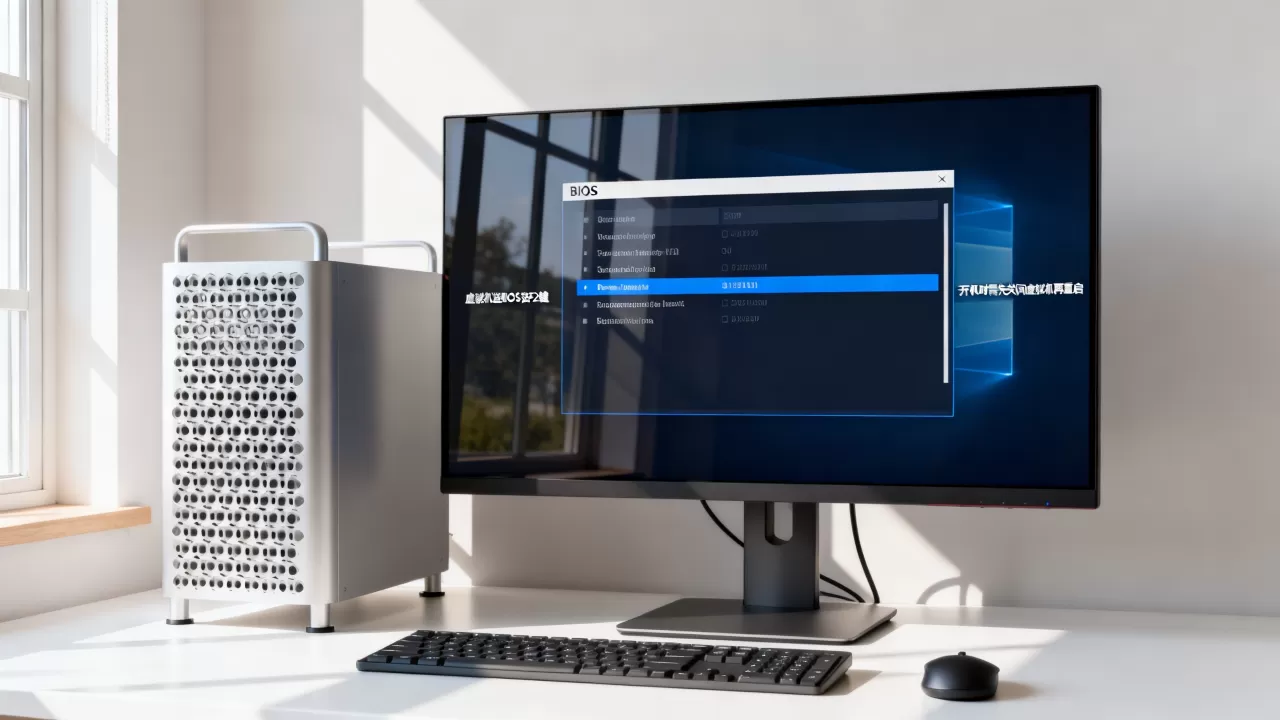
虚拟机进BIOS的正确姿势是:开机或重启瞬间连续敲击特定按键(VMware为F2,VirtualBox为F2或Del),且无需在物理机上先关闭虚拟机,直接在虚拟机系统内重启并抢按即可。
很多人在虚拟机里折腾系统,卡在BIOS界面进不去,原因很常见:鼠标光标还在宿主机桌面,按键被物理机抢走了,这篇文章直接解决两个问题:按哪个键,以及需不需要先把虚拟机“关机”再重开,顺带把不同虚拟机软件的操作差异、启动速度过快导致按不上的问题也一并梳理清楚。

虚拟机进BIOS按什么键:主流平台按键速查与操作细节
关于虚拟机进BIOS按什么键,不同虚拟化软件有细微差别,但整体逻辑一致,核心思路是让键盘输入在虚拟机开机自检(POST)阶段生效。
| 虚拟机软件 | BIOS快捷键 | 备选/说明 |
|---|---|---|
| VMware Workstation Pro | F2 | 部分版本支持启动瞬间按Esc呼出启动菜单,再选“Enter Setup” |
| VMware Fusion (macOS) | F2 | Mac键盘需同时按住Fn + F2,否则可能触发音量键 |
| Oracle VirtualBox | F2 | 部分Linux发行版或旧版本为Del键,建议两者都试 |
| Microsoft Hyper-V | 任意键 | 需在窗口内“启动”时按任意键,然后按F2进入固件设置 |
| Parallels Desktop (macOS) | F2 | 需先确保输入焦点捕获;可同时按Ctrl + Alt释放鼠标后再试 |
实际操作步骤(以VMware Workstation Pro为例):
- 启动虚拟机电源,或将鼠标光标停留在虚拟机窗口内。
- 立即用另一只手连续敲击
F2,每秒2-3次,持续约3秒,无需精确卡点。 - 看到蓝底或字符界面的BIOS设置页(通常是Phonix或Insyde风格)即代表成功。
需要注意的是,若虚拟机有快照或加密策略,BIOS界面风格可能与物理机PC不同,但按键逻辑不变,业内专家指出,绝大多数进不去BIOS的情况都是鼠标未聚焦在虚拟机窗口上,导致按键被宿主机捕获。
VMware虚拟机怎么进BIOS:分步详解与抢键技巧
第一步:让键盘输入锁定虚拟机
这是最容易被忽视的动作,虚拟机窗口边框高亮代表已捕获鼠标键盘,若边框灰暗,点击窗口内部任意空白处,或按Ctrl + G强制捕获输入,此时物理机的光标消失,意味着你在键盘上敲的每一个键都传给虚拟机。
第二步:重启比开机更稳妥
如果虚拟机已经运行了Windows或Linux系统,直接在系统内点击“重启”,在重启黑屏第一时间抢按F2,若选择“关闭客户机操作系统后再开机”,原理上结果一样,但多了一步等待虚拟机彻底断电的周期,反而容易错过按键窗口。
第三步:使用启动菜单兜底
部分VMware版本固件对F2的响应窗口极短,建议尝试:
- 在虚拟机刚启动时狂按
Esc,屏幕会弹出“Select Boot Device”列表。 - 在该列表底部选择“Enter Setup”或“BIOS Setup”,回车即可进入。
这种方式比硬抢F2的容错率高得多,小编在测试U盘启动时也常用Esc进BIOS,成功率几乎百分之百。
进BIOS前需先关闭虚拟机再重启吗:结论与常见误区
不需要先关闭虚拟机再重启,直接在虚拟机系统内执行重启命令是最优解。
原因在于虚拟机BIOS并非真实硬件芯片,而是虚拟化软件模拟的固件,它跟随虚拟机电源状态重置,无论虚拟机是“软重启”(系统内重启)还是“冷启动”(通过软件电源开关),只要虚拟机的CPU虚拟化引擎重新初始化,就会触发BIOS自检。
常见误区纠正:
- 误区一:认为像物理机一样,必须彻底断电才能进BIOS,事实是虚拟机内存状态快速重置,软重启完全覆盖BIOS段。
- 误区二:在虚拟机内按
Ctrl + Alt + Del选“重启”,然后狂按F2却无效,原因往往是鼠标焦点在宿主机的登录界面,按F2被Windows宿主机自己的设置页面吃掉,解决方法是,重启后立即点击虚拟机窗口内部,再按F2。 - 误区三:使用VMware的“挂起”功能后恢复,再按
F2,挂起相当于内存快照,恢复时不会重新自检,所以永远进不了BIOS,必须先“唤醒”为完全运行状态,再重启。
VirtualBox虚拟机怎么进BIOS:按键区分与界面差异
VirtualBox的BIOS按键:F2还是Del?
VirtualBox的虚拟BIOS默认由SeaBIOS提供,它模仿普通PC主板行为,台式机主板多数用Del,笔记本多用F2,VirtualBox没有统一答案,但优先尝试F2,若没反应,在重启瞬间改敲Del,试两次即可确定。
通过图形界面修改启动顺序的替代方案
如果BIOS进不去,或只想临时改启动顺序(比如进入U盘PE系统),不用进BIOS也能完成:
- 在VirtualBox主界面,选中虚拟机,点击“设置”。
- 左侧选择“系统”,在“主板”标签下找到“启动顺序”。
- 通过上下箭头调整“光驱”“硬盘”“软驱”的优先级。
- 确定后重新启动虚拟机,它会按照新顺序引导。
这种方式对新手更友好,避免了在字符界面里迷路,但你若想调整CPU虚拟化选项或内存映射,还是得进BIOS本身。
虚拟机进BIOS的救命快捷键:启动菜单与固件设置
有一些通用快捷键不受虚拟机品牌影响,只要虚拟化软件支持,就能救急:
- Esc:调出启动菜单(Boot Menu),在里面选“Enter Setup”进入BIOS。
- F10:在某些BIOS里直接保存并退出,可作为进BIOS后的操作提示。
- F12:部分软件(如VirtualBox)的“Network Boot”或临时启动项快捷键,可按
F12尝试。
实操场景:你的虚拟机装好系统后想改成U盘启动,按F2进BIOS找“Boot”页面,把“Removable Devices”或“USB”拖到第一位,此时键盘方向键和键用于调整顺序,F10保存退出重启,整个过程不超过半分钟。
若按F2、Del、Esc都无效,还有一个属于VMware的隐藏按键:在虚拟机窗口刚显示Logo时,快速按Ctrl + Alt + Insert,效果等同于物理机上的Ctrl + Alt + Del,但它发生在虚拟机BIOS尚未交权给操作系统时,有时能重新触发固件设置。
云端虚拟机进BIOS:云服务器与本地虚拟机的根本区别
很多人在简米云、酷番云的云服务器上找BIOS入口,但云服务器没有传统BIOS概念,云服务器通过管理控制台远程连接,硬件底层由虚拟化平台(如KVM)接管,看到黑屏提示按F2有时只是操作系统未响应,而非真实BIOS入口。
云端环境进“BIOS”的正确方法:
- 在云服务器管理控制台,选择实例,找到“远程连接”设备。
- 使用VNC登录模式,这种方式模拟物理显示器和键盘,最接近本地虚拟机环境。
- 部分云厂商提供“重置密码”或“修改启动参数”功能,这是云服务器特有的“固件设置”,无需按具体按键。
如果你在本地虚拟机里装了云镜像或精简系统,默认固件可能是UEFI而非传统BIOS,UEFI模式下按F2依旧有效,但界面是图形化的,部分版本需要先在启动菜单里点击“Enter Setup”或“Launch UEFI Settings”。
虚拟机BIOS设置保存后重启无变化:原因排查与解决
症状:在虚拟机BIOS里改动了启动顺序,按F10保存退出,系统还是从旧磁盘启动。
可能原因与对策
:
- 虚拟软驱占位:VMware默认添加软驱设备,即使没用也会排在启动顺序前,在BIOS“Boot”页面禁用“Floppy Drive”,或直接移除虚拟机软驱硬件。
- 多个磁盘乱序:虚拟机挂载了多个虚拟磁盘,BIOS里的设备列表顺序不等于物理连接顺序,删除不用的SATA控制器,或调整磁盘在“虚拟机设置中的控制器位置”。
- 没有真正保存:部分精简版BIOS不支持直接按
F10保存,需选择“Save and Exit”菜单项,或多按一次Esc直到弹出“Save configuration and reset?”提示。
若以上都无效,在VMware里关闭虚拟机,编辑.vmx配置文件,添加一行bios.bootDelay = "3000",表示启动时延迟3秒,让你有充足时间按键,同理,VirtualBox可以在“设置-系统-主板”下拉菜单中增加“启动延迟”秒数。
行业共识认为,添加启动延迟是解决抢不到F2的最暴力也最可靠方案,尤其适合需要频繁进BIOS(如做无人值守系统安装测试)的场合。
虚拟机进入BIOS相关问题解答
问:虚拟机内按F2没反应,能用什么替代方式进入BIOS?
答:先在虚拟机窗口内单击鼠标保证键盘焦点在虚拟机内,然后尝试按Esc调出启动菜单,VMware Workstation还可以在虚拟机电源启动瞬间按Enter暂停系统引导,屏幕上会提示“Press any key to boot from CD”,此时按F2或Esc进入固件设置,若始终无效,直接在软件“虚拟机”菜单下找到“电源”“打开电源时进入固件”(VMware对应项为“打开电源时进入 BIOS”),点击后虚拟机自动进入BIOS界面。
问:虚拟机BIOS密码忘了,怎样重置虚拟机的BIOS设置?
答:这不是操作系统密码,而是BIOS访问口令,VMware Workstation重置方法是编辑虚拟机.vmx文件,在末尾添加bios.password = "",保存后重启虚拟机,BIOS密码会被清空,VirtualBox重置则需在命令行执行VBoxManage modifyvm "虚拟机名称" --biospwfile /dev/null,之后再配合“–biossystemtimeoffset”等参数调整固件状态,操作前务必备份配置文件或生成快照,避免设置拉伸到硬盘数据层。
问:虚拟机进入BIOS时黑屏但键盘有反应,是硬件问题吗?
答:不是物理硬件故障,往往由虚拟显卡分辨率与BIOS文字模式不兼容导致,VMware虚拟机中,在.vmx文件里添加vga.allowGuestRendering = "FALSE"可强制使用模拟VGA模式,VirtualBox则进入“设置显示显卡控制器”,将“VBoxSVGA”改为“VMSVGA”,或在虚拟机启动时按F12选择“Detail Mode”低分辨率显示,若依旧黑屏,尝试降低虚拟机内存到4GB以下,因为部分精简BIOS对大内存的映射支持不完备。
首发原创文章,作者:王坚,如若转载,请注明出处:https://idctop.com/article/633692.html