虚拟机光驱刻录iso文件,本质是把ISO镜像通过虚拟光驱“挂载”或“写入”到虚拟机的虚拟光驱设备中,并非物理刻录光盘,核心操作只需两步:加载ISO镜像、设置开机引导。整个过程在VMware Workstation、VirtualBox等主流虚拟机软件中均能完成,区别仅在于菜单层级和选项名称,下面从最常见的操作路径、场景选择、故障排查三个维度拆解,确保你在5分钟内搞定这件事。
虚拟机怎么刻录iso文件:两种核心操作路径
在虚拟机语境下,“刻录”ISO文件通常指两种操作:一是临时挂载,类似把光盘插入光驱,适合安装系统或读取镜像内容;二是持久写入,将ISO文件作为虚拟光驱的永久介质,适合反复使用或在多台虚拟机间共享,行业共识认为,绝大多数用户需要的其实是第一种挂载ISO并引导虚拟机启动,而不是真正模拟光盘刻录过程。

通过虚拟机设置界面挂载ISO
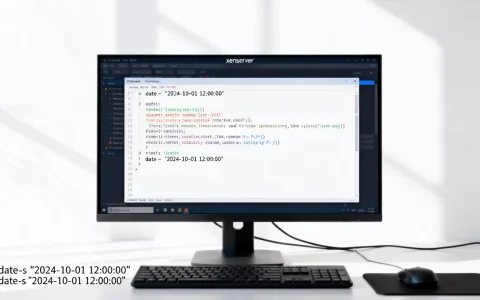
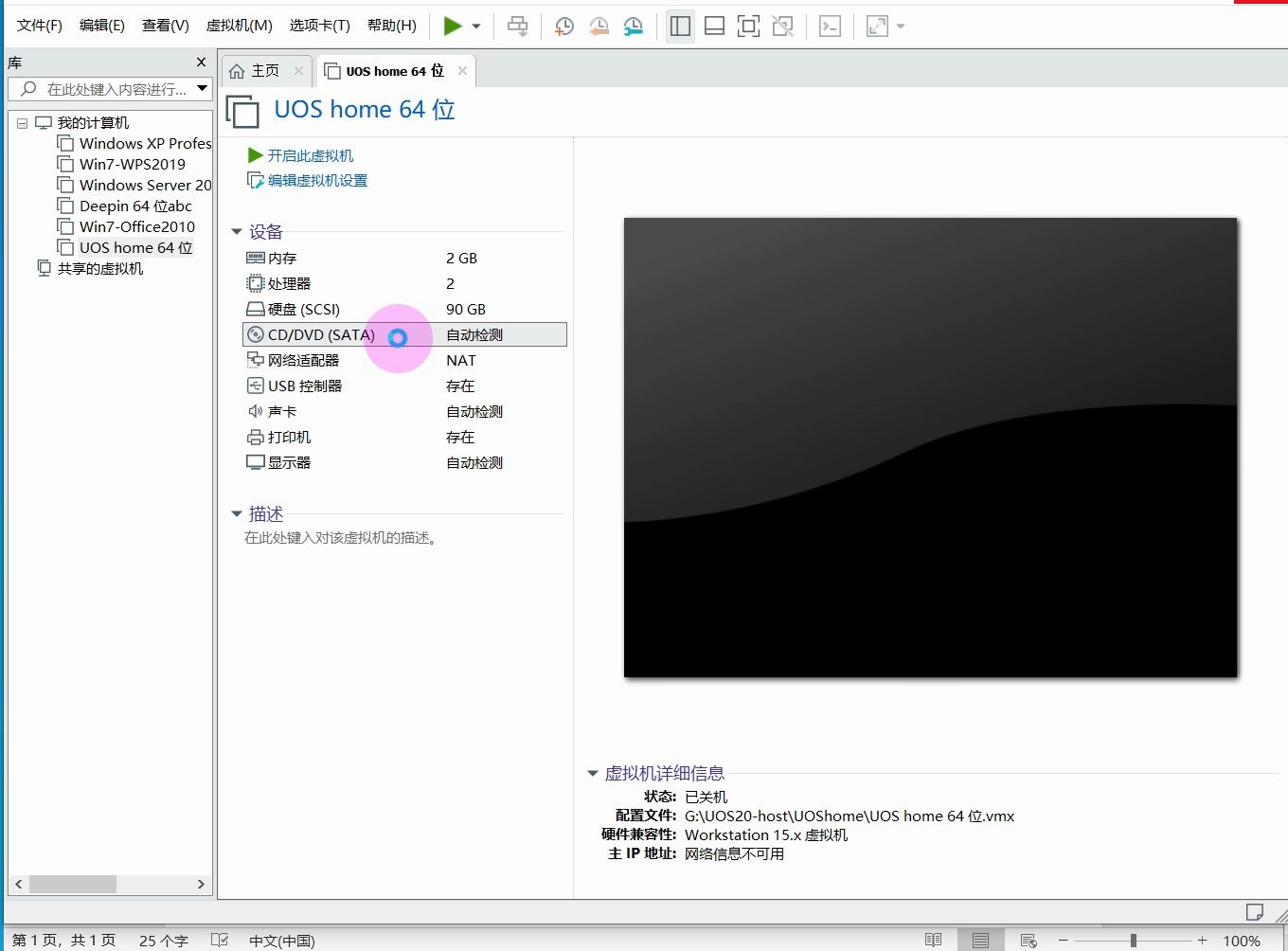
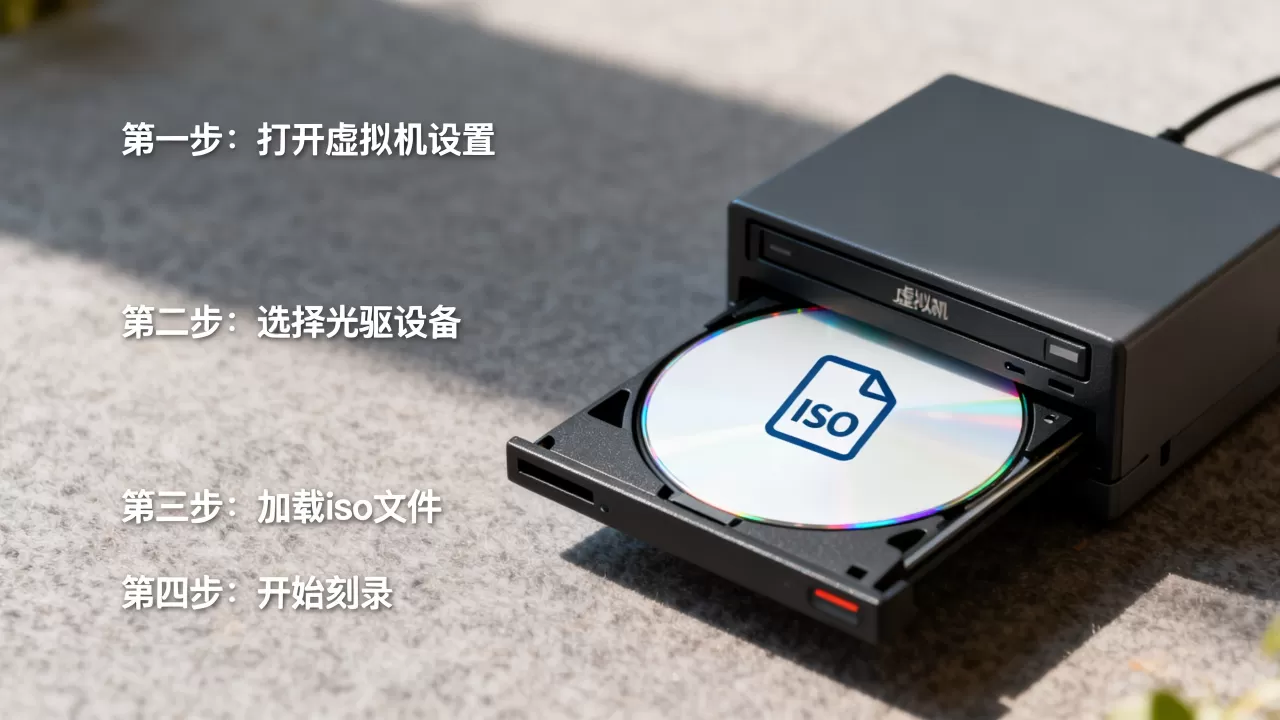
这是最通用、最稳妥的方法,适用于VMware Workstation、VMware Player、VirtualBox、Hyper-V等几乎所有主流虚拟机软件,在VMware Workstation中,操作步骤如下:
- 关闭虚拟机电源(或先暂停,挂载后需重启生效)。
- 在虚拟机库中右键目标虚拟机,选择“设置”(或“虚拟机设置”)。
- 点击“CD/DVD (SATA)”或“光驱”设备,勾选“连接”和“启动时连接”。
- 在“使用ISO映像文件”选项中,点击“浏览”按钮,定位到你的ISO文件路径。
- 确认设备状态为“已连接”,点击“确定”保存设置。
- 启动虚拟机,按
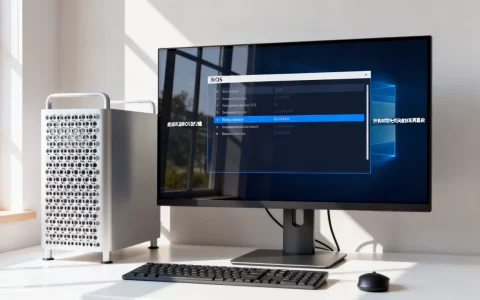
F2、F10、Esc或Del键进入BIOS/引导菜单,将光驱(CD-ROM Drive)设为第一启动项。 - 保存退出后,虚拟机将从该ISO文件引导启动。
在VirtualBox中,路径略有差异:选择虚拟机后,点击“设置”>“存储”,在存储树中点击光驱图标(通常显示为“空”),然后点击光盘图标旁的下拉箭头,选择“选择虚拟盘文件”,指定ISO路径即可,VirtualBox默认会自动将光驱设为可引导设备,无需手动调整启动顺序(若同时存在多个硬盘,仍需在“系统”>“主板”中确认光驱排序)。
直接双击ISO文件快速挂载
很多用户不知道,Windows 10/11自带的资源管理器支持直接双击ISO文件将其挂载为虚拟光驱,如果你的虚拟机软件识别的是宿主机(物理机)的光驱设备,那么可以先将ISO挂载到宿主机,再在虚拟机中共享或直通该光驱,但这种方式在多数场景下并不推荐,因为:
- 宿主机与虚拟机之间的设备直通配置繁琐,容易产生权限问题。
- 虚拟机无法直接读取宿主机挂载的虚拟光驱,除非通过共享文件夹或物理光驱直通。
- 引导安装系统时,这种方式容易失败,因为虚拟机引导优先级可能无法识别宿主机虚拟光驱。
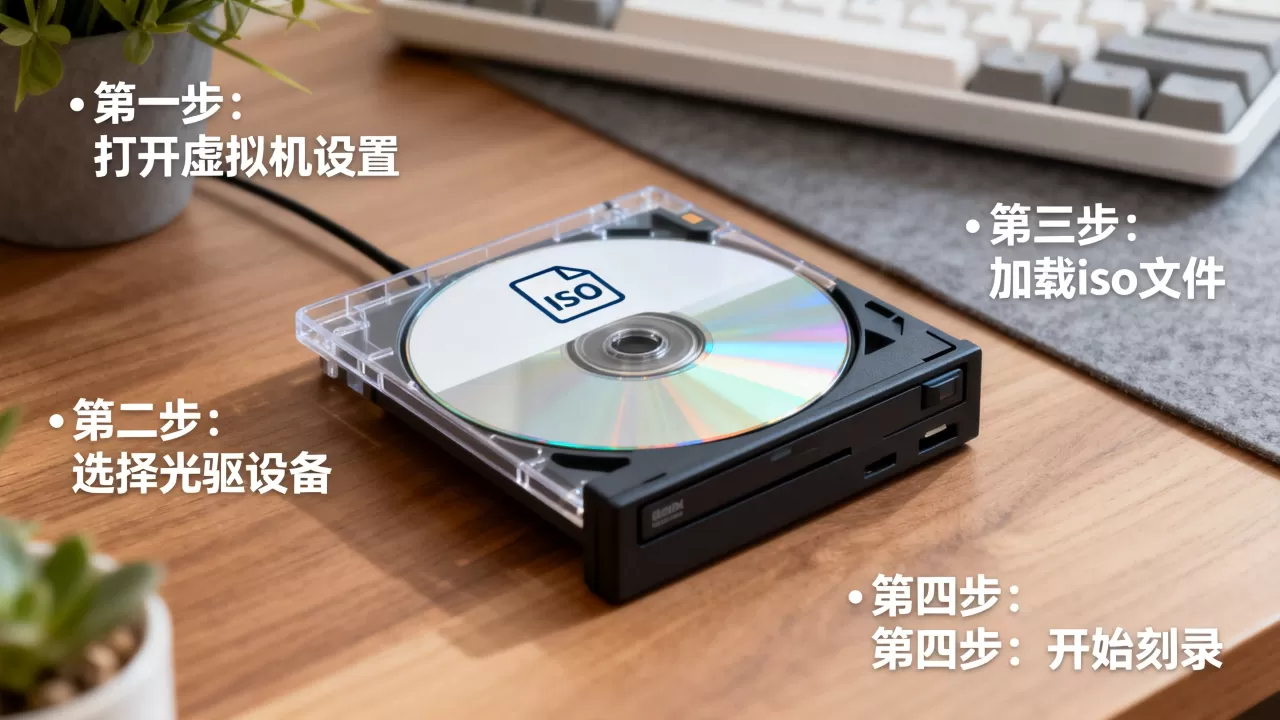
更实用的快速挂载技巧:在VMware Workstation中,你可以在虚拟机窗口右下角找到光驱图标(形似光盘),点击它并直接选择“使用ISO镜像文件”,无需进入完整设置菜单,这种方式适合临时切换ISO,但若你需要永久修改虚拟机的光驱配置,还是建议使用路径一的完整设置。
虚拟机光驱挂载iso和物理刻录的区别
很多人会有疑问:虚拟机光驱“刻录”ISO,和物理机上用刻录机把ISO烧到光盘上,到底有什么区别?这个问题直接关系到操作方式的选择,虚拟机的ISO挂载是软件层面的模拟,物理刻录是硬件层面的写入。
| 对比维度 | 虚拟机挂载ISO | 物理刻录光盘 |
|---|---|---|
| 介质 | 虚拟光驱(无实体) | 实体光盘(CD/DVD/蓝光) |
| 速度 | 取决于硬盘读取速度,通常极快 | 取决于刻录机倍速,较慢 |
| 可重复性 | 无限次挂载、卸载 | 一次性写入(除非可擦写盘) |
| 成本 | 零成本 | 光盘+刻录机耗材 |
| 适用场景 | 系统安装、软件测试、镜像读取 | 老设备驱动、离线分发、数据归档 |
| 物理故障风险 | 几乎为零 | 存在刻坏盘、光驱老化问题 |
选择建议:如果你的目的是给虚拟机安装操作系统或运行PE工具,绝对优先选择挂载ISO;如果你需要把镜像内容交给物理机器使用(如老旧电脑无法从U盘启动),才需要考虑物理刻录,行业共识认为,虚拟机环境下的“刻录”一词,在99%的场景中等同于“挂载ISO文件”。
VMware Workstation虚拟机刻录iso的完整实操细节
以VMware Workstation Pro 16/17版本为例,针对系统安装场景,有几个细节直接决定成败,第一个细节是ISO文件存放路径:必须放在宿主机本地磁盘,且路径中不能包含中文字符或特殊符号(如&、),否则部分版本的VMware在引导时会报错“未找到可引导设备”,第二个细节是固件类型匹配:如果你创建的虚拟机是UEFI固件,ISO镜像必须是支持UEFI引导的系统镜像(如Windows 10/11官方ISO);如果你的ISO是老旧版的Legacy引导(如Windows 7镜像),虚拟机必须设置为BIOS固件,否则启动时会黑屏。
具体操作序列(以安装Windows 11为例)
- 新建虚拟机时,选择“典型(推荐)”配置,客户机操作系统选“Microsoft Windows”,版本选“Windows 11 x64”。
- 在“安装程序光盘映像文件”处,直接浏览选中Windows 11的ISO文件,VMware会自动识别并跳过后续创建虚拟磁盘的步骤。
- 点击“完成”后,VMware会自动配置虚拟光驱并设为第一启动项。
- 虚拟机启动后,按任意键(提示“Press any key to boot from CD or DVD”)进入Windows安装程序。
- 如果需要重新挂载其他ISO(如PE工具盘),在虚拟机运行中,点击顶部菜单“虚拟机”>“可移动设备”>“CD/DVD (SATA)”>“设置”,然后修改ISO路径,点击“断开连接”再“连接”,系统会弹窗提示是否重启,选择“稍后重启”可继续使用当前系统。
业内专家指出,Windows 11安装过程中如果遇到“缺少必要的媒体驱动程序”错误,多是因为ISO文件本身损坏或下载不完整,而非虚拟机光驱配置问题,此时应用校验工具(如HashTab)核对ISO文件的SHA-256校验值,而不是反复调整虚拟光驱设置。
虚拟机光驱不识别iso怎么办:常见坑位与解法
遇到虚拟机光驱不识别ISO,先别急着重新安装虚拟机软件,按照优先级依次排查以下环节:
- 检查ISO文件完整性:用解压软件(如WinRAR、7-Zip)尝试打开ISO,若提示“文件头损坏”或“无法作为压缩包打开”,说明ISO文件本身损坏,重新下载。
- 确认虚拟光驱处于连接状态:在VMware右下角看光驱图标是否高亮,灰色图标表示未连接,右键点击选择“连接”即可。
- 检查虚拟机的光驱设备是否存在:有时新建虚拟机时未添加光驱设备,需进入“虚拟机设置”>“添加”>“CD/DVD驱动器”手动添加。
- 关闭安全启动(Secure Boot):UEFI模式下,安全启动会拦截未经签名的引导程序,在VMware的虚拟机设置>“选项”>“高级”中,取消勾选“启动时启用安全引导”。
- 排除ISO文件名编码问题:将ISO文件重命名为纯英文短名称(如
win11.iso),并移动到根目录(如C:ISO),可解决某些特殊字符导致的加载失败。
高级故障:PE环境下的光驱盘符丢失
有些用户用ISO挂载PE系统后,进入PE桌面发现光驱盘符不显示,这是因为PE精简了光驱驱动,或虚拟光驱未被分配盘符,解法:在PE环境中打开“此电脑”,右键点击“管理”>“磁盘管理”,查看是否有未分配盘符的光驱卷,手动分配盘符即可,若PE的磁盘管理中也看不到光驱,尝试在PE终端中运行
recall.exe(某些PE内置的光驱重扫工具),或换一个功能完整的PE镜像(如微PE、优启通)。
虚拟机光驱刻录iso文件的替代方案对比
如果你觉得每次修改虚拟机光驱设置太繁琐,或者需要频繁切换多个ISO文件,可以考虑以下替代方案。使用虚拟光驱软件+共享文件夹,在宿主机安装Daemon Tools或UltraISO,将ISO挂载为虚拟光驱盘符,然后在虚拟机设置中把该盘符添加为共享文件夹,这种方法的好处是切换ISO直接在宿主机完成,坏处是虚拟机不能从该共享光驱引导系统。使用写盘工具将ISO写入虚拟磁盘,用Rufus或balenaEtcher将ISO写入一个虚拟U盘文件(如.vmdk),然后把这个虚拟U盘附加到虚拟机,这个方法适合测试引导型ISO,但操作复杂度最高,不适合新手。
常见问题解答(Q&A)
虚拟机光驱刻录iso文件后,怎么确定挂载成功?
在虚拟机内部(例如Windows系统中),打开“此电脑”,如果看到一个DVD驱动器图标且右键属性显示正确的大小和文件系统,即为挂载成功,在虚拟机外部,观察VMware光驱图标是否从灰色变为高亮,同时在“虚拟机设置”>“CD/DVD”中确认“设备状态”显示“已连接”,对于Linux虚拟机,可以在终端执行lsblk命令查看是否有/dev/sr0设备,并用mount /dev/sr0 /mnt挂载后访问内容。
虚拟机光驱刻录iso文件和直接双击iso文件有什么区别?
直接双击ISO文件是宿主机操作,系统将其挂载为一个新盘符,仅供宿主机使用;虚拟机光驱刻录指的是把ISO分配给虚拟机的虚拟光驱设备,让虚拟机独立访问该镜像,两者的核心差异在于访问者不同:宿主机访问 vs 虚拟机访问,虚拟机无法直接读取宿主机挂载的虚拟光驱,除非通过共享文件夹或设备直通,因此安装操作系统或测试引导镜像时,必须使用虚拟机光驱挂载方式。
为什么虚拟机从ISO引导时报错“Operating system not found”?
这个报错意味着虚拟机在光驱中没找到可引导的操作系统,常见原因有三:一是ISO镜像不是可引导的系统安装盘(例如数据光盘或非启动型PE),需要检查镜像来源是否为官方正式版;二是虚拟机的固件类型与ISO引导方式不匹配,Legacy引导的ISO不能在UEFI固件下启动,需要调整虚拟机固件或重新创建虚拟机;三是光驱在启动顺序中排位靠后,虚拟机直接尝试从空白虚拟磁盘引导,此时进入BIOS将CD-ROM Drive调至第一启动项即可。
首发原创文章,作者:王坚,如若转载,请注明出处:https://idctop.com/article/633688.html