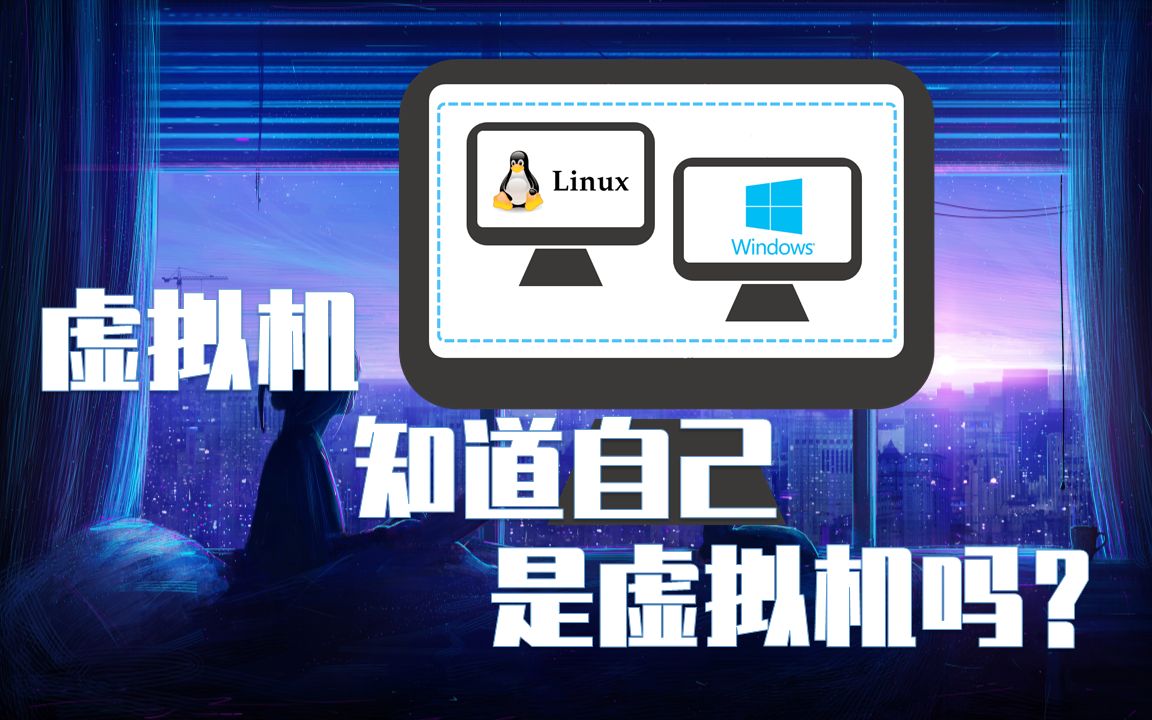
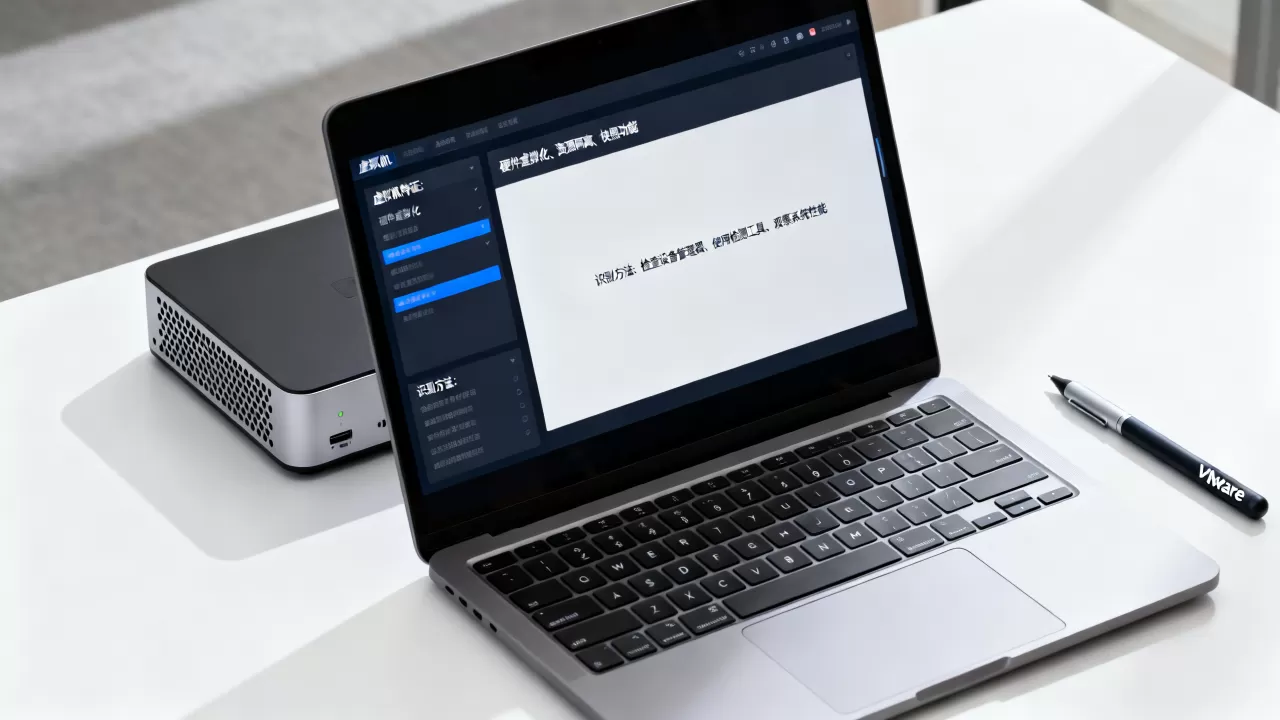
虚拟机的特征集中在硬件层(CPU、主板、网卡、显卡、BIOS)和软件层(驱动、进程、注册表、系统日志)两处,快速识别系统最可靠的方法是交叉比对设备管理器中的虚拟硬件型号,再用系统命令和指令集探测做二次确认。无论是网络安全分析、软件测试还是日常运维,判断对面系统是否跑在虚拟机里,本质就是找那些“不该出现在物理机上的痕迹”,下面从特征到底层原理再到实操命令,一条条拆开讲。
硬件层特征:一眼看穿虚拟化的“身份证”
物理机和虚拟机最根本的区别在硬件抽象层,虚拟机监控器(Hypervisor)为了统一管理资源,会伪造一套标准硬件设备,这些“仿冒品”的型号名称就是最直接的识别依据。

CPU特征与指令集差异
CPU是虚拟化绕不开的关卡,虚拟机里的CPU型号通常和宿主机一致,但超线程和物理核心数往往对不上,比如宿主机是16核32线程,分给虚拟机的可能只有4核8线程,用系统自带的任务管理器就能看出端倪。
更专业的方法是检查CPUID指令集的返回结果,行业共识认为,主流虚拟化平台都会在CPUID的特定寄存器位打上标记,其中Hypervisor Presence Bit(ECX的第31位)是硬指标,Windows下用PowerShell执行以下命令就能读取:
(Get-WmiObject Win32_Processor).VirtualizationFirmwareEnabled
Linux系统则可以直接查看:
grep -E "hypervisor" /proc/cpuinfo
如果输出结果里有“hypervisor”字样,说明CPUID已经暴露了虚拟化环境,这一招对VMware、VirtualBox、Hyper-V、KVM都有效。
主板、BIOS与ACPI表
虚拟机的主板制造商字段基本不会伪装。VMware的BIOS字符串通常包含“VMware”或“Phoenix Technologies”,VirtualBox则直接写着“innotek GmbH”,Hyper-V的SMBIOS里会有“Microsoft Corporation”和“Virtual Machine”字样,Windows下查看很直接:
msinfo32里能看到“系统制造商”和“系统型号”,物理机通常显示品牌名(如“Dell Inc.”),虚拟机则会暴露“VMware, Inc.”或“QEMU”之类的厂商名。
ACPI表(高级配置与电源管理接口)也是突破口,虚拟机的ACPI表里往往缺少物理机特有的热管理、风扇转速等字段,反而会多出一些虚拟化专用条目,用开源工具ACPIVIEW可以完整导出表结构,对照标准规范就能发现异常。
网卡、显卡与磁盘型号
网卡是最容易识别的硬件,VMware默认的e1000网卡显示为“Intel PRO/1000 MT”,但虚拟机里常看到“VMXNET3”这种只存在于VMware生态的型号,VirtualBox的网卡是“PCNet FAST III”或“virtio-net”,显卡方面,VMware虚拟显卡的驱动名称带有“VMware SVGA II”,Hyper-V显示的是“Microsoft Basic Display Adapter”。
硬盘型号同样可疑,虚拟机磁盘通常显示为“VMware Virtual disk”或“VBOX HARDDISK”,而且多数情况下只有一块SCSI或SATA控制器,不像物理机那样能看到详细的磁盘品牌和转速信息。
内存容量与硬件配置的“违和感”
虚拟机给的内存常常是
非典型物理机配置,比如2GB、4GB、8GB这种整数倍容量很常见,但物理机更多是6GB、12GB、16GB甚至32GB这样按内存条组合的容量,单条32GB内存的消费级主机很少见,如果一台“服务器”只配了4GB内存还跑着完整图形界面,虚拟化的嫌疑就比较大。
软件层特征:系统内部留下的“马脚”
硬件层可以伪装,但操作系统为了适配虚拟机,内部会安装大量专用驱动和服务,这些软件层的痕迹很难彻底清除。
驱动文件与系统进程
Windows系统下查看以下路径能快速确认虚拟化特征:
C:WindowsSystem32driversvmmouse.sys
C:WindowsSystem32driversvm3dservice.sys
这些是VMware Tools的核心驱动文件。只要装了VMware Tools,相关服务就会随系统启动,命令行里执行:
sc query vmtools如果显示服务正在运行,基本可以断定是VMware虚拟机,Hyper-V的Linux集成服务(LIS)会在系统里创建hv_vmbus、hv_storvsc等内核模块,执行lsmod就能看到。
Linux系统还有个明显的特征系统dmesg启动日志会记录虚拟化平台信息:
dmesg | grep -i hypervisor
dmesg | grep -i kvm
dmesg | grep -i xen
注册表键值(Windows专属)
Windows注册表是虚拟化指纹的重灾区,以下路径存在即说明虚拟机特征明显:
| 注册表路径 | 常见取值 | 对应平台 |
|---|---|---|
HKLMSOFTWAREVMware, Inc.VMware Tools |
存在该项 | VMware |
HKLMSYSTEMCurrentControlSetEnumSCSI |
含有VMware/VBOX | VMware/VirtualBox |
HKLMHARDWAREDESCRIPTIONSystemBIOS |
SystemManufacturer字段含VMware | VMware |
HKLMSOFTWAREMicrosoftVirtual MachineGuestParameters |
存在该项 | Hyper-V |
用PowerShell快速检查:
Get-ItemProperty -Path "HKLM:HARDWAREDESCRIPTIONSystemBIOS" | Select-Object SystemManufacturer
系统时间与休眠行为
虚拟机的时间同步机制是个隐蔽特征。虚拟机的系统时间经常和宿主机保持同步,即使手动改错时间,一段时间后也会自动纠正,物理机很少出现这种现象,因为系统不会主动校准BIOS时间。
虚拟机的电源管理行为很“呆板”休眠和唤醒速度异常快,因为底层硬件是模拟的,不需要经历真正的硬件初始化过程,如果一台“服务器”休眠后3秒内就能唤醒,几乎可以断定是虚拟机。
主动探测技巧:让虚拟机自己“招供”
被动看痕迹是一回事,主动发送探测数据包则是更高级的识别方式,这在虚拟机逃脱检测和攻防演练中很常见。
时序差检测法
虚拟机的指令执行速度存在“放大效应”。敏感指令(如CPUID、IN/OUT端口操作)在虚拟机里的执行时间比物理机慢几个数量级,因为需要Hypervisor介入处理,产生了额外的上下文切换开销。
用C语言写一个简单的时序探测程序,测量CPUID指令的执行时间,和物理机样本做对比,多数情况下,虚拟机的检测结果会呈现异常大的方差异常,而物理机的时间分布相对均匀。
ARP扫描与网络特征
虚拟机的MAC地址前三位(OUI)是重要的网络指纹,VMware的MAC地址前缀通常以00:0C:29、00:50:56开头,VirtualBox则以08:00:27开头,Hyper-V的网卡MAC地址前三位是00:15:5D,做内网扫描时,看到这些前缀的MAC地址就可以列进重点怀疑名单。
但MAC地址可以手动修改,不能作为唯一判断依据,结合ICMP包的TTL值和TCP/IP协议栈指纹(如Windows的初始窗口大小)综合判断,准确率更高。
特定端口与服务探测
某些虚拟化平台会开放特殊服务端口,VMware ESXi宿主机监听443端口,VirtualBox远程管理模块(VRDP)监听3389端口,QEMU的VNC服务默认从5900端口开始,对目标系统进行全端口扫描,如果发现这些端口且响应行为异常,说明该“机器”可能是宿主机或管理通道。
实操场景:快速识别虚拟机系统的完整流程
结合上面的特征,下面是一套具体环境下建议的识别流程。
拿到一台Windows机器
- 打开设备管理器,直接看显示适配器、网络适配器和磁盘驱动器,只要出现VMware、VirtualBox、Hyper-V等字眼,当场实锤。
- 运行
msinfo32查看系统制造商和系统型号字段。 - 打开任务管理器的“性能”标签,看CPU核心数和逻辑处理器数是否“不协调”。
- 检查Windows服务列表里是否存在vmtools、VBoxService、vm3dservice等虚拟化服务。
- 进入
C:Program Files目录,看有没有“VMware Tools”或“Oracle VirtualBox Guest Additions”文件夹。
拿到一台Linux机器
- 执行
lspci查看硬件列表,寻找VMware SVGA、virtio、QXL等虚拟显卡。 - 执行
dmesg | grep -i virtual查看内核日志,KVM和Xen会在启动过程中留下明确记录。 - 运行
systemd-detect-virt命令,这是systemd生态自带的开箱即用的检测工具,输出结果会直接告诉你虚拟化类型。
systemd-detect-virt如果输出是“none”,说明大概率是物理机;如果输出“vmware”或“kvm”,说明虚拟化平台已经确认。
场景三 :无法登录系统的远程探测
这种情况下,只能用外部手段。用Nmap的虚拟机指纹识别脚本是最常见的选择:
nmap -sV -sC --script vmware-version <目标IP>
Nmap会尝试识别VMware的服务版本和类型,结合前面提到的MAC地址前缀判断,基本能锁定虚拟化平台,需要说明的是,这种方式只能判断目标是否为VMware等特定平台,无法区分「物理机」和“运行在物理机上的虚拟机”之外的其他情况,需要配合其他特征综合研判。
市面上也流行用Pafish(Paranoid Fish)这类开源工具直接做行为检测,它通过执行一系列已知的虚拟化检测技术,输出一个综合判定结果,适合在Windows环境里一键扫描,近年来,这类检测工具的检出率越来越高,主要是因为CPU指令集探测和硬件特征的命中率确实足够高。
为什么虚拟化检测对普通用户也有实际意义
虚拟化检测不只是黑客和取证人员的专属技能,虚拟机怎么判断对于普通用户同样有实用价值比如你想买一台二手服务器,结果发现它其实是虚拟机装的系统,那就算配置再高也不适合当物理服务器用;或者你正在排查“Windows server虚拟机备份方案”是否可行,前提也得先确认这台机器是物理机还是虚机,因为两者在备份策略上的差异很大。
虚拟化检测的实际应用场景包括:
- 安全检查:确认自己用的“云服务器”是否跑在共享物理机上,评估邻居租户的干扰风险。
- 软件授权合规:部分商业软件对虚拟机运行有额外授权要求。
- 游戏与反作弊:检测玩家是否运行在虚拟机里,防止多开作弊。
- 取证分析:判断嫌疑设备是否为克隆的虚拟机镜像,追溯证据链条。
- 性能调优:虚拟机里跑数据库时要调整参数,物理机和服务器的优化方向有明显区别。
从实际经验看,人为伪装过的虚拟机最难识别高手会手动修改SMBIOS信息、改MAC地址、删除驱动文件,甚至用直接硬件直通技术让虚拟机直连物理GPU,这种情况下,单纯的型号特征判断会失效,必须回归到底层指令集时序检测和CPU微架构差异上,需要说明的是,当虚拟化技术发展到足够成熟时,谁能分辨出“模拟出来的真实”和“真实本身”呢?判断结果取决于你需要多高的确定性。
常见疑问解答
虚拟机是怎么做到让操作系统“以为”自己运行在物理机上的?
虚拟机监控器(Hypervisor)拦截了操作系统的特权指令,比如访问CPU寄存器、操作中断控制器、修改页表等底层操作,然后模拟出物理硬件的行为,操作系统发出的指令经过Hypervisor翻译后,落到真实的硬件上执行,再把结果包装成硬件原本的返回值,这种“中间人”机制就是虚拟化的核心原理,也是为什么它总会留下各种指令执行时间异常等蛛丝马迹的原因。
修改MAC地址和BIOS字符串能完全隐藏虚拟机特征吗?
不能,这些属于“表面特征”,可以修改伪装,但底层的CPUID、ACPI表结构和指令时序差是改不掉的,除非你修改虚拟机监控器源码并重新编译,否则Hypervisor介入造成的时序波动一定会存在,市面上大部分虚拟化检测工具之所以靠硬件特征判断,恰恰是因为那一层伪装成本极高,绝大多数场景根本不会遇到。
用systemd-detect-virt查出来是“none”就一定是物理机吗?
大多数情况下可以这么认定,但不能排除特例,systemd-detect-virt依赖的是内核识别到的hypervisor标志,如果虚拟化平台实现了完整指令拦截且非标准名称,返回结果可能是“none”,就算在一台虚拟机上运行了嵌套虚拟化(Nested Virtualization),检测结果也可能指向外层的虚拟化平台而非真实宿主机,追求绝对结论时,建议结合硬件层和网络层特征做综合判断。
首发原创文章,作者:王坚,如若转载,请注明出处:https://idctop.com/article/634104.html