正常关闭ubuntu虚拟机应优先使用系统内的关机命令或虚拟机管理器的ACPI关机选项,强制关机并非绝对危险,但会造成未保存数据丢失和文件系统一致性风险,日常使用按规范操作即可完全规避。
怎样正常关闭ubuntu虚拟机:从命令到界面操作
ubuntu虚拟机的关闭方式和物理机类似,核心原则是让系统先完成磁盘写入、服务停止和文件系统卸载,再切断电源,以下按操作路径拆分,覆盖命令行和图形界面场景。
用shutdown命令优雅停机的完整路径
打开终端,输入以下命令之一即可触发正常关机流程:
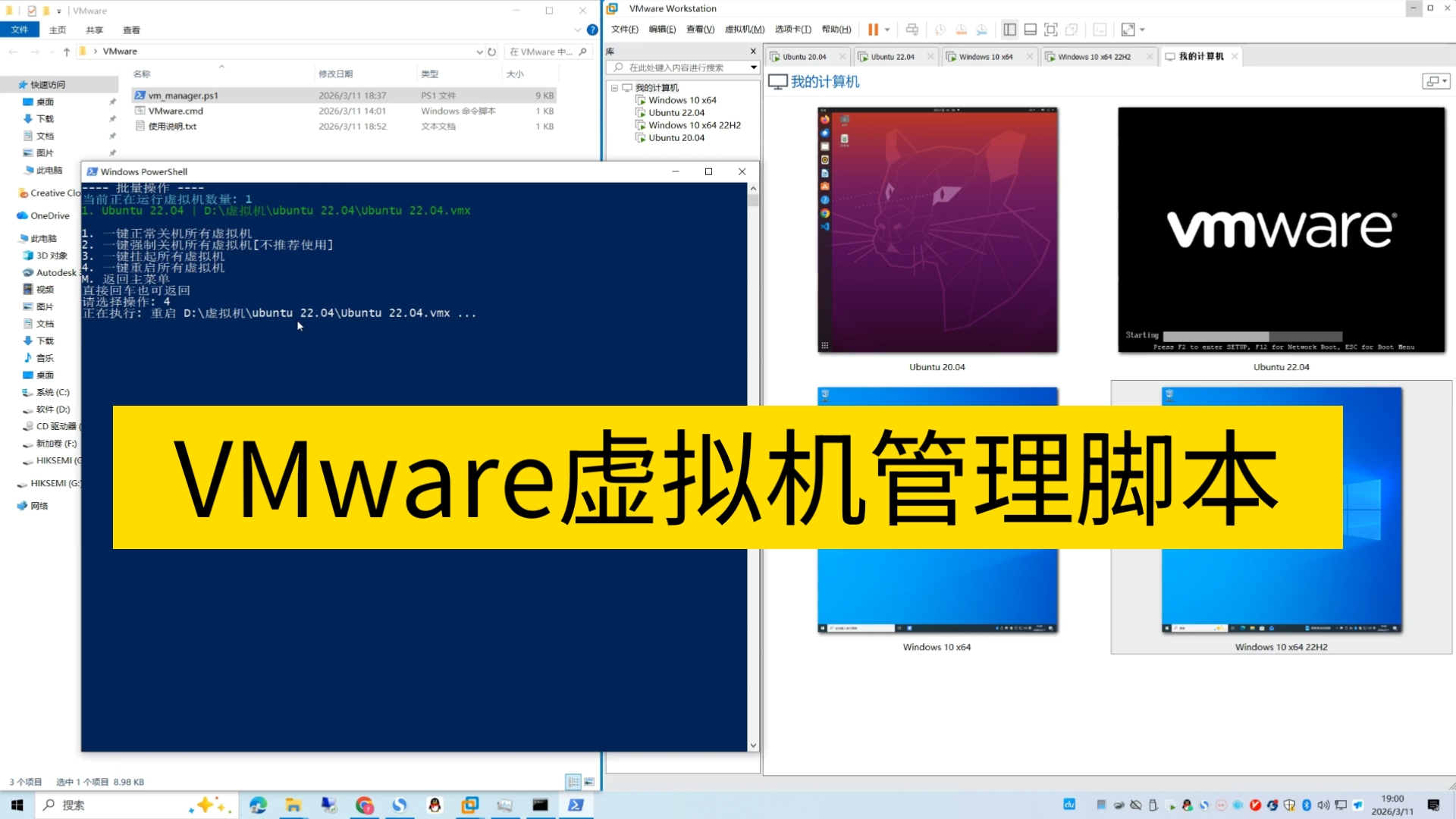
sudo shutdown now:立即开始关机流程,系统会先终止进程,再卸载文件系统。sudo shutdown -h +5:延迟5分钟后关机,适合需要提前通知其他用户或观察日志的场景。sudo poweroff:等同于shutdown -h now,直接切断虚拟机电力,但同样先走完系统关闭流程。sudo systemctl poweroff:现代systemd系统推荐的关机命令,效果与poweroff一致。
执行后观察虚拟机屏幕,正常关机时系统会逐行打印服务停止状态,最后显示reboot: Power down或直接黑屏退回虚拟机管理器界面。
在VMware和VirtualBox中通过界面关机
VMware Workstation中,在虚拟机窗口顶部菜单点击“虚拟机” → “电源” → “关机”,管理器会向客户机发送ACPI关机信号,ubuntu收到后自动执行正常关机流程,VirtualBox用户点击“控制” → “关闭” → “ACPI关机”,效果相同。
此方式不需要进入系统敲命令,适合已经开启图形界面、窗口焦点被占用的场景,如果系统卡死或输入法抢焦点,用鼠标在虚拟机外部完成操作更稳妥。
挂起(挂起快照)不等于关机,这两种情况必须区分
很多用户混淆挂起和关机,VMware的“挂起”和VirtualBox的“保存状态”是将虚拟机内存镜像冻结到磁盘,恢复时直接回到挂起前状态,系统没有经历关机流程,以下场景需要区分:
- 临时中断工作,想快速返回现场:用挂起,恢复只需几秒。
- 需要移动虚拟机文件或释放宿主机内存:用正常关机,挂起后虚拟机文件体积可能增加数百MB,因为内存内容被写入磁盘。
- 更新ubuntu内核或系统软件:必须正常关机后重启,部分驱动和内核模块仅在完整启动流程中加载生效。
ubuntu虚拟机强制关机有什么后果:风险与原理分析
强制关机指跳过系统关机流程,直接中断虚拟机电源,在VMware中点击“虚拟机” → “电源” → “关闭客户机”后选择“强制关机”,或直接点击VirtualBox的“关闭” → “关闭电源”,都属于强制关机。
ext4文件系统如何抵御强制关机冲击
ubuntu默认文件系统是ext4,它自带日志机制,每次写入文件分为三步:先记录日志,再写数据,最后删除日志,强制断电时,系统重启后会回放日志,将未完成的写入归位或撤销。
Linux内核社区长期实践表明,ext4日志机制让强制关机导致的文件系统彻底损坏概率大幅降低,但不代表零风险,风险集中在三个层面:
- 未写入磁盘的缓存数据丢失,ubuntu默认有大量页面缓存常驻内存,强制关机时这些缓存来不及落盘,你刚编辑未保存的文本、终端里运行中的脚本输出,都会丢失。
- 元数据不一致,日志能恢复文件系统结构,但无法重建你内存里未保存的修改,比如你正在用
cp命令拷贝一个5GB文件,拷贝到3GB时断电,目标文件会残留破损副本,源文件完好,但副本既不能删除也无法打开。 - 日志本身损坏,统计上较少见,但虚拟磁盘(vmdk或vdi文件)在宿主机异常断电、物理磁盘扇区错误时,日志区域可能同时损坏,此时ext4会拒绝自动挂载,等待手动修复。
强制关机后最常见的三种失败场景
虚拟机开机进入initramfs提示符,屏幕显示(initramfs)等待输入命令,说明根文件系统检查失败,大概率是强制关机导致日志不一致,输入fsck /dev/sda1(根据实际分区名替换)执行修复,完成后重启即可。
开机运行fsck卡在百分比进度,系统挂载根分区前自动检查,进度条长时间停在某处,这通常是因为磁盘碎片或坏块,强制关机本身不直接导致坏块,但可能把已有隐患暴露出来,等待10分钟无进展,强制关机换恢复模式再试。
虚拟机启动后网络服务异常,系统能进入桌面,但systemctl status networking显示失败,原因是强制关机时网络配置文件写入不完整,这种损坏日志难以察觉,需要手动检查/etc/network/interfaces或NetworkManager连接文件。
VMware和VirtualBox强制关机的差异
两者强制断电对ubuntu虚拟机的底层影响基本一致,但操作入口和恢复辅助有区别:
| 对比项 | VMware Workstation | VirtualBox |
|---|---|---|
| 强制关机入口 | 虚拟机菜单 → 电源 → 关闭客户机 → 强制关机 | 控制 → 关闭 → 关闭电源 |
| 是否自动创建快照 | 否,但保留正在运行状态的日志文件 | 否 |
| 开机自动修复提示 | 无,ubuntu自行fsck | 无,ubuntu自行fsck |
| 磁盘格式 | vmdk,断电后动态扩容文件可能保留冗余空间 | vdi,断电后同样存在元数据残留风险 |
行业共识认为,虚拟磁盘格式不影响强制关机的文件系统恢复逻辑,真正起决定性作用的是ubuntu内部的ext4日志机制。
强制关机后ubuntu虚拟机无法启动怎么办
如果你已经强制关机并遇到启动故障,按以下顺序排查,多数情况无需重装系统。
进入恢复模式执行fsck修复
开机时在GRUB界面选择“高级选项” → “恢复模式” → “fsck”,系统会询问是否重新挂载文件系统,选择“是”,然后执行磁盘检查,检查完成后选择“恢复正常启动”。
如果GRUB界面也不出现,开机时按住Shift键(BIOS引导)或反复按Esc键(UEFI引导)调出菜单,连GRUB都进不了的场景,用ubuntu安装U盘启动,选择“试用ubuntu”,在终端中挂载原系统分区后手动运行
sudo fsck.ext4 -f /dev/sdaX。
利用虚拟机快照回滚到强制关机前状态
VMware和VirtualBox更适合提前预防,创建虚拟机时或系统配置稳定后,手动创建一个快照,强制关机导致无法启动且fsck无法修复时,恢复到快照是最省时的方案,注意快照回滚会丢失快照创建之后的所有数据变动,包括系统更新和个人文件。
借助宿主机层操作弥补损坏分区
如果只是个别分区挂载失败,关机后在宿主机虚拟机设置中添加一块临时硬盘,用Live系统或另一台ubuntu物理机挂载该vmdk/vdi文件,复制出关键数据,此方法需要虚拟磁盘格式被目标系统识别,vmdk需要额外安装qemu-utils并在宿主机执行qemu-img convert转换格式。
ubuntu虚拟机关机相关疑问解答
使用kill -9终止ubuntu的init进程能替代正常关机吗?
不能。kill -9强制终止PID为1的进程相当于硬件断电,系统没有机会执行任何清理工作,效果比虚拟机管理器的强制关机更糟,ubuntu核心服务依赖systemd的PID 1管理,它被杀死后,文件系统日志、磁盘缓存全部处于未保护状态,下次启动几乎必然触发fsck。
虚拟机强制关机导致ubuntu开机卡在黑屏转圈怎么处理?
黑屏转圈说明内核已启动,但图形界面或显示管理器启动失败,按Ctrl+Alt+F2切换到字符终端登录,输入systemctl restart gdm3(GNOME桌面)或startx(较轻量桌面)尝试重新拉起图形环境,如果依然卡死,检查磁盘空间:df -h确认根分区是否被强制关机产生的临时文件占满,大量fsck日志和未清理的缓存可能撑爆分区。
频繁强制关机是否会缩短虚拟磁盘寿命?
虚拟磁盘的寿命主要由宿主机物理硬盘决定,强制关机不会额外增加针对同一扇区的写入次数,所以不会直接缩短寿命,开源虚拟化社区测试数据表明,真正影响虚拟磁盘健康的是频繁写入放大和快照链增长,而非关机方式。
首发原创文章,作者:王坚,如若转载,请注明出处:https://idctop.com/article/634112.html