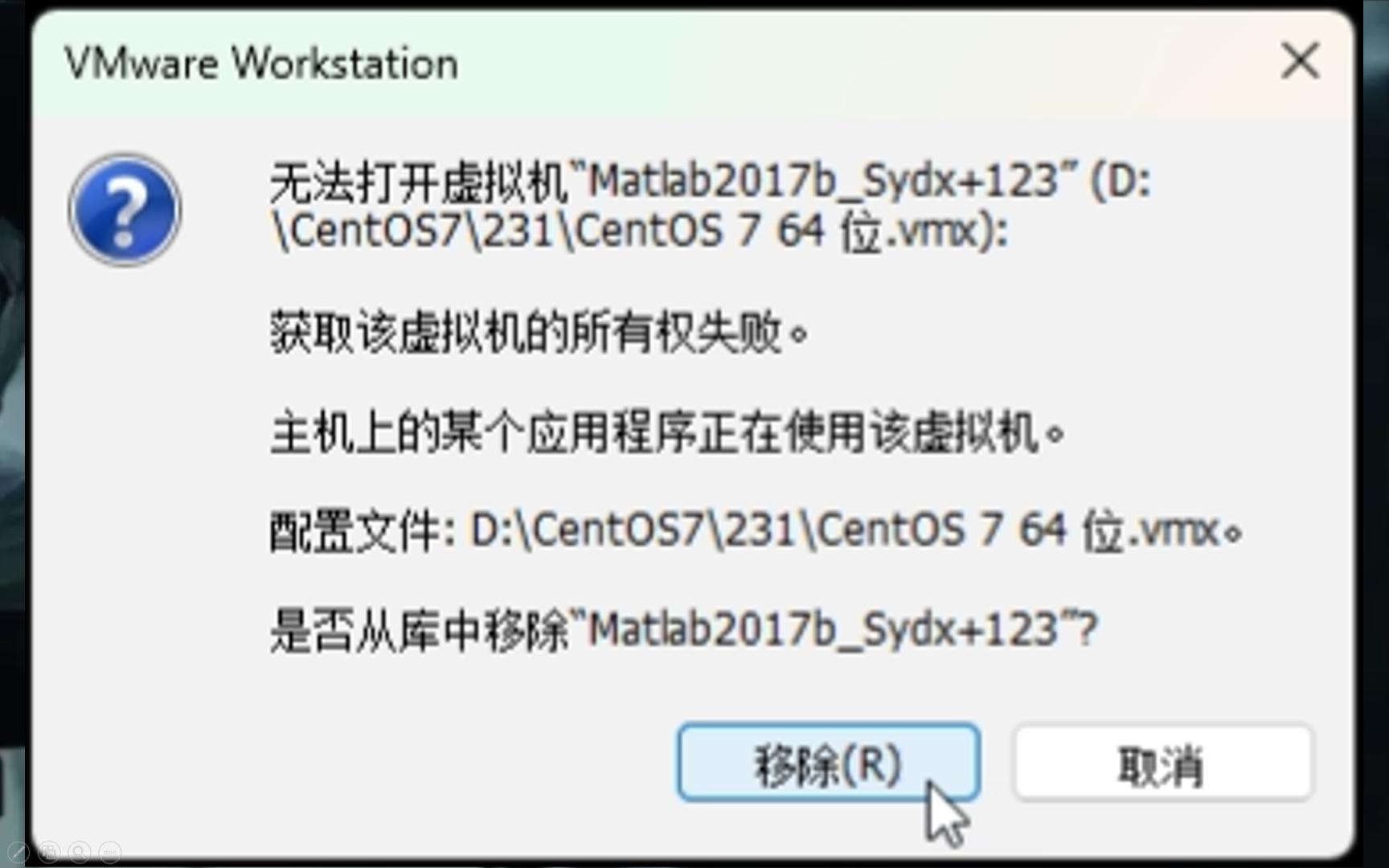
无法添加虚拟机,九成原因集中在硬件虚拟化未开启、磁盘空间不足和镜像文件损坏这三类问题上,按顺序排查即可解决。
硬件加速没开或没生效:虚拟机创建失败怎么回事?
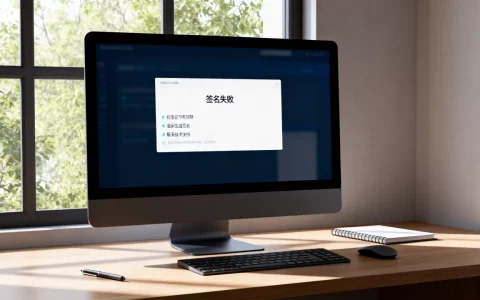
新建虚拟机时提示“此主机支持 Intel VT-x,但 Intel VT-x 处于禁用状态”,这是最常见的一堵墙,多数情况下,不是电脑不支持虚拟化,而是BIOS/UEFI里默认关着。

检查任务管理器里的虚拟化状态
按 Ctrl + Shift + Esc 打开任务管理器,切到“性能”选项卡,看左下角“CPU”那一栏,右下角有个“虚拟化”条目,显示“已启用”就是好的,显示“已禁用”就去BIOS里打开。
进BIOS打开VT-x或AMD-V
不同主板进BIOS按键不一样,台机常见 Del 或 F2,笔记本多用 F2 或 F10,开机时连续敲击就能进。
进去后找这几个关键词:Intel Virtualization Technology、VT-x、SVM Mode(AMD平台)、Virtualization Extensions,把状态从Disabled改成Enabled,按 F10 保存退出,部分品牌机还需要关闭“Hyper-V”或者“基于虚拟化的安全性”(VBS),否则会跟第三方虚拟机软件抢虚拟化权限。
系统里Hyper-V占用冲突
Windows 10/11 自带Hyper-V,它跟VMware、VirtualBox默认不兼容,如果确定用VMware,需要关闭Hyper-V和内核隔离功能,打开“控制面板”>“程序”>“启用或关闭Windows功能”,找到“Hyper-V”和“虚拟机平台”,把勾选取消,重启系统。
同时检查“设置”>“隐私和安全性”>“Windows安全中心”>“设备安全性”>“内核隔离”,把内存完整性关掉,这一步做完,很多创建失败的弹窗直接消失。
VMware Workstation和Hyper-V哪个更稳定好用?先看冲突问题
网上对比“VMware Workstation和Hyper-V哪个更稳定好用”的帖子很多,但排除软件冲突再谈稳定才有意义,行业共识是:两者装在同一台机器上,必须把Windows的Hypervisor引导程序拆掉,否则VMware一启动就报错。

用命令行彻底关闭Hypervisor
管理员权限打开CMD,输入以下命令:
bcdedit /set hypervisorlaunchtype off
执行完重启电脑,想恢复Hyper-V时,把 off 改成 auto 就行,VMware 16/17版本对Hyper-V的兼容优化好了不少,但老版本虚拟机(比如Workstation 14以下)该报错还是报错。
选哪款软件看使用场景
- 日常测试绿色软件、跑老系统:VirtualBox免费够用,虚拟机配置要求多高主要看内存和硬盘,随便一台8GB内存的电脑跑个Windows 7没问题
- 开发调试、模拟服务器环境:VMware Workstation Pro的稳定性普遍好于免费方案,快照和克隆功能更成熟
- 生产环境服务器:直接用ESXi或者Hyper-V,这个不在本问题讨论范围内
资源不够还是磁盘读写卡住:添加虚拟机的隐形门槛
排除了CPU虚拟化问题,下一步看磁盘和内存,有相当一部分用户卡在“物理资源足够”的错觉里,实际是磁盘格式或路径出了问题。
剩余空间比镜像体积大三倍
创建虚拟机时,虚拟磁盘默认是动态分配的,文件本身不大,但运行后会疯狂膨胀,建议游戏盘或下载盘预留 至少50GB 可用空间,系统盘C盘预留 至少30GB 给临时交换文件。
出现过这样的情况:D盘明明只剩20GB,用户非要在这里建一个60GB的虚拟磁盘,导致创建向导在“正在分配磁盘空间”阶段直接卡死,解决办法是格式化分区,或者直接把虚拟机文件存到剩余空间更大的本地磁盘。
临时目录被写满导致创建失败
VMware的虚拟内存文件(.vmem)默认写入配置目录,路径里带中文或空格也可能触发创建失败,改个纯英文路径,D:VMsWindows10,多输几步操作,问题根除。
VirtualBox遇到“Verification of the certificate revoked”或者“R3_INIT Failed”这类报错,查看日志
VBoxHardening.log,定位是不是杀毒软件拦截了驱动加载,处理方式:把VirtualBox的安装目录和虚拟机文件夹加入杀毒软件白名单。
内存分配踩雷
宿主机8GB内存,分给虚拟机4GB不算过分,但Windows 10/11 宿主机自己占用通常超过2GB,再算上后台浏览器、微信、Steam,分4GB给虚拟机会导致物理内存见底,系统开始疯狂占用页面文件,创建向导响应变慢甚至报“没有足够可用内存”。
合理建议是:8GB物理内存的机器,虚拟机最多分 3072MB;16GB内存的机器,虚拟机分 4096MB到8192MB 都比较安全,打开“资源监视器”查看可用内存,做到心里有数再接虚拟机。
镜像文件不干净:ISO损坏和格式兼容问题
ISO文件不完整,或者镜像来源不明,最容易出现下面两种报错:“无法连接虚拟设备 ide0:1,因为主机系统缺少相应驱动程序”和“No bootable device found”。
验证ISO校验值
官网下载的Windows镜像,在文件属性里查看“哈希”,跟微软官方网站给出的SHA1值比对,Linux发行版镜像的校验值在镜像站明文写着,对不上,说明下载过程/工具(比如某些下载工具)损坏了文件,换用浏览器直下或者 qBittorrent 重新拉一遍。
不要直接解压ISO到文件夹里装
直接把ISO解压到文件夹,然后手动运行里面的 setup.exe,这种方式装Windows 10/11往往可以,但装老版本Windows 7/XP很容易引导不了,正确做法是:创建虚拟机的ISO路径指向原始.iso文件,让虚拟机的光驱直接读取。
镜像架构要匹配,32位宿主机装64位客户机,通常没问题;但早期BIOS固件的电脑/GPT分区表混搭,会出现无法引导,建议在虚拟机设置里把固件类型调整为UEFI,装新版Windows兼容性更好,VirtualBox 7.0以上版本选择“Windows 11”类型时,会自动勾选TPM和Secure Boot,如果用的是精简版系统镜像反而会加载失败。
网络多次中断导致导入导出异常

导入 .ova 或 .ovf 模板文件时中途报错,多数是网络中断下载不完整,或者NVRAM存储耗尽,导出模板时另存到NTFS分区(exFAT也可以),避免FAT32格式不支持超过4GB的单文件。
VirtualBox导入时报“VERR_ZIP_IO_ERROR”,优先检查目标目录剩余空间和压缩包完整性,重新用 7-Zip 解压一次,再尝试导入。
Q&A:关于虚拟机软件哪个免费及常见故障排查
虚拟机软件哪个免费?收费和免费版本差距大吗?
VirtualBox完全免费,VMware Workstation Player对个人用户免费,Workstation Pro有30天试用期,免费版和付费版核心差异在快照数量限制、虚拟网络编辑以及多开性能上,个人学习和简单测试,免费版完全够用;商业环境和复杂网络调试,Pro版更值得考虑。
添加虚拟机时提示“文件太大,无法复制”怎么处理?
虚拟磁盘最大默认设置在256GB,查看VMware“首选项”中“虚拟磁盘容量”的默认上限,如果确实需要超过这个容量的虚拟磁盘,手动修改虚拟机配置文件 .vmx 中的 scsi0:0.capacity = 1000000 数值,或者用“扩展磁盘容量”向导分批次扩容。
创建好虚拟机后开机黑屏,只有命令行光标闪烁?
这类情况多半是镜像系统引导方式与虚拟机固件不匹配,在虚拟机设置里将“固件类型”从BIOS切换为UEFI,或反向操作,然后重新启动验证,如果依然无法引导,检查ISO文件是否选择了中文版/多合一版第三方镜像,这些镜像常需要手动选择安装版本,进入安装界面时需要等更长时间,建议更换官方原版镜像重新引导。
排查顺序固定:先开VT-x,再关Hyper-V,然后清理磁盘空间和改路径,最后校验ISO文件,这套流程覆盖了绝大部分“无法添加虚拟机”的根因。 硬件虚拟化没开就开BIOS,资源被占就加内存换盘符,镜像坏了就重新下载,每一步都在验证可重复执行的操作,没有玄学成分。
首发原创文章,作者:王坚,如若转载,请注明出处:https://idctop.com/article/634300.html