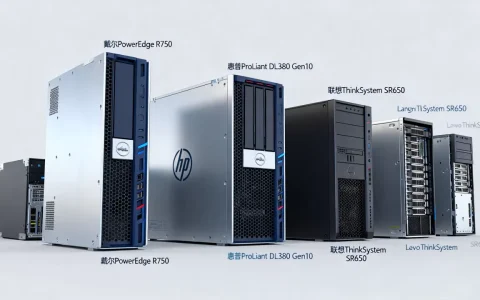
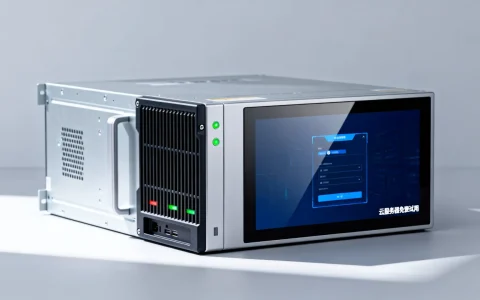
自装家用服务器,目前性价比最高的方案就是:用一台低功耗迷你主机跑虚拟化或容器,或者用旧电脑装NAS系统,两者基本能覆盖绝大多数家庭的媒体存储、软路由和智能家居需求。别急着下单买昂贵成品,先看看你究竟想让它干什么,再选路线,能省不少钱。
先捋清楚:你家里到底需要哪种“服务器”?
家用服务器不是一个标准产品,更像按需拼装的积木,不少人买了高配机器回来发现只当文件共享用,纯属浪费,先按用途场景分个类:
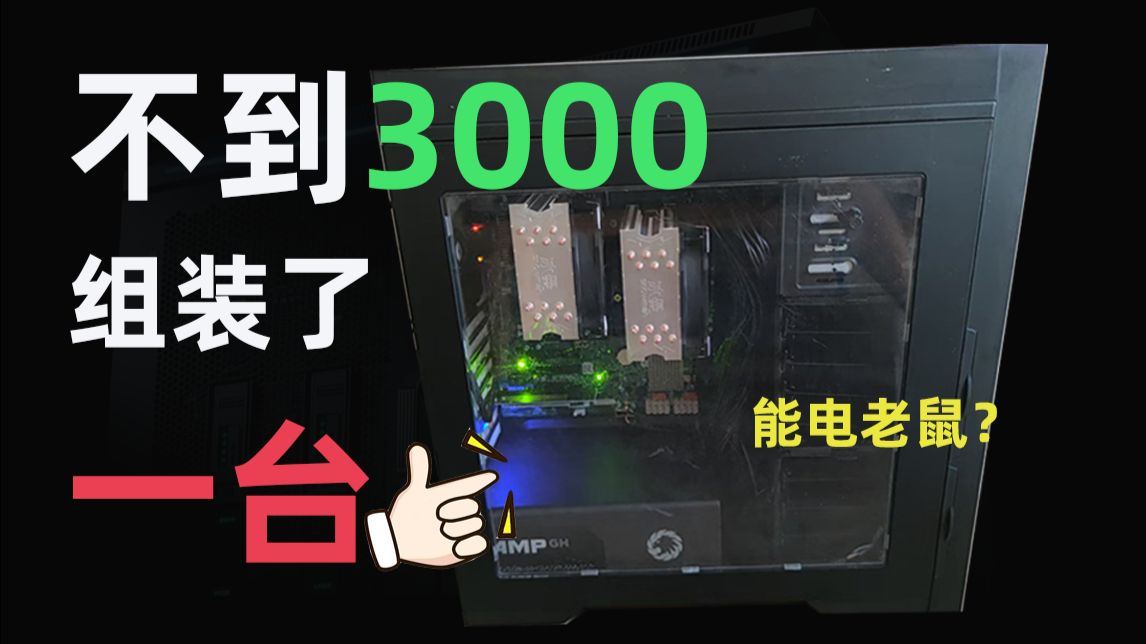

- 纯存储/数据备份:要求硬盘位多、数据安全,对CPU性能要求不高。
- 媒体影音中心:需要硬件转码能力(比如看4K原盘),对网卡和核显有要求。
- 软路由/科学上网:要求低功耗、多网口,稳定性第一。
- 虚拟化/折腾开发:需要大内存和较强CPU,跑多台虚拟机或Docker容器。
- 智能家居中枢:基本是个常开的低负载服务,用小主机或ARM板就行。
明确用途后,再去看硬件,思路就清晰了。
自装家用服务器的四种主流方案
低功耗迷你主机:最省心的主流选择
这类主机通常是N100、i3-N305或AMD R5 5600U等低功耗芯片,整机功耗15W到35W,体积只有电视盒子那么大,优点很直白:
- 24小时开机不心疼电费:按30W算,一年电费也就一百多元。
- 静音无风扇或低噪音:放客厅、弱电箱都不吵。
- 接口齐全:2.5G网口、M.2硬盘位、甚至HDMI输出,能玩的花样不少。
- 扩展性够用:多数型号支持加一块2.5寸硬盘,适合做轻量NAS。
实际操作时,推荐直接装PVE(Proxmox VE)或ESXi虚拟化平台,把OpenWrt、TrueNAS、Jellyfin各装一个虚拟机,互不干扰,不用装桌面系统,浪费资源。
成品NAS或自组NAS:数据安全优先的选择
如果你主要需求是备份照片、存电影、多人共享,那NAS系统是绕不开的,成品NAS像威联通、群晖,开箱即用,但价格偏高,自组NAS的玩法更灵活:
- 用旧电脑或二手硬件安装TrueNAS SCALE、Unraid、OpenMediaVault。
- 关键看硬盘位和阵列卡,主板自带6个SATA口的基本够用。
- 内存建议至少8GB,ZFS文件系统对内存有要求。
自组NAS的难点不在硬件,而在系统配置和权限管理,适合愿意花半天时间看文档的人,如果想省事,直接买成品NAS更划算。
旧电脑改装:零成本的入门路径
手头有台退役的笔记本或台式机,别急着卖,加块SSD,装个Linux或Windows Server,立刻能当服务器用,注意几点:
- 老电脑功耗普遍高,待机50W-80W,一年电费两三百,能接受就行。
- 笔记本最好架起来散热,关掉屏幕,不进睡眠。
- 建议装轻量系统,比如Debian或Ubuntu Server,或者直接装飞牛fnOS这类国产NAS系统,门槛更低。
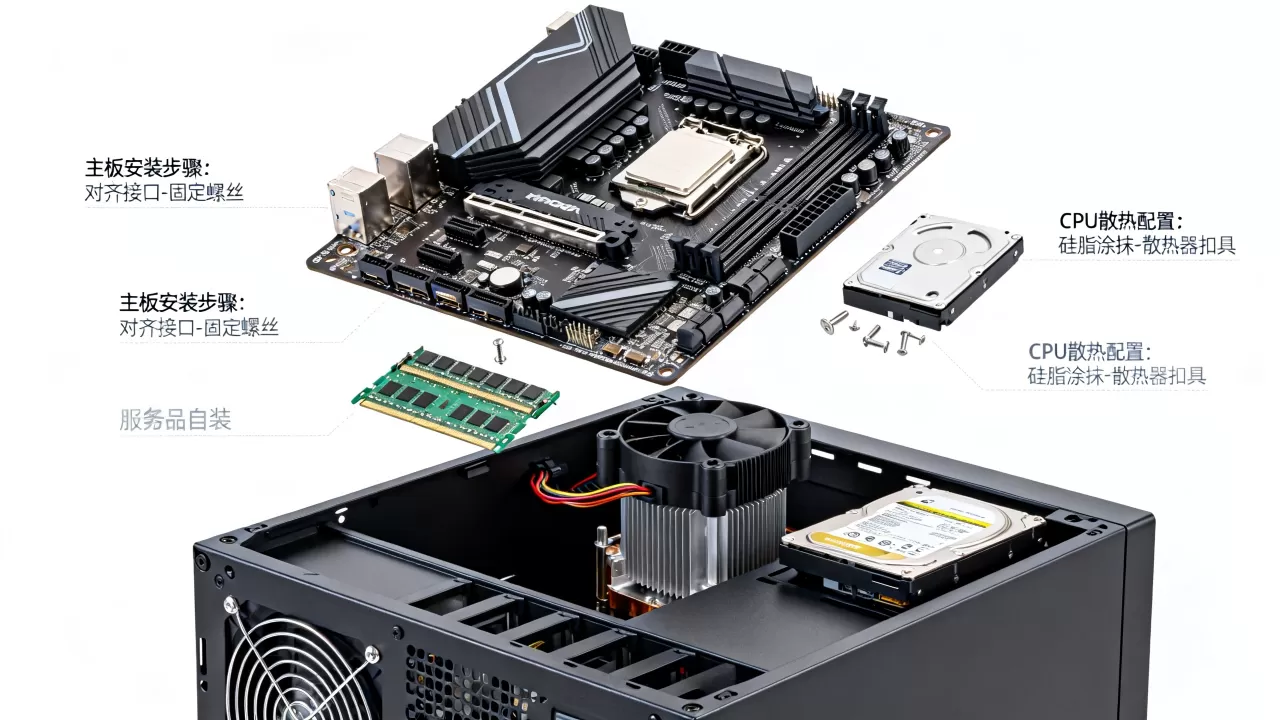
这条路适合验证需求,如果你折腾了一个月还想继续,再考虑买新硬件。
ARM开发板:极客的玩具,不适合新手
树莓派、香橙派、RK3588开发板,功耗5W左右,非常省电,做智能家居中枢、轻量网页服务都行,但短板太明显:
- 存储靠SD卡或USB硬盘,速度不快且容易掉盘。
- 软件生态受限,很多Docker镜像对ARM有兼容问题。
- 性能只够跑轻服务,开个Nextcloud加Jellyfin基本就到头了。
如果你不是冲着低功耗和GPIO物理接口去,建议绕开。
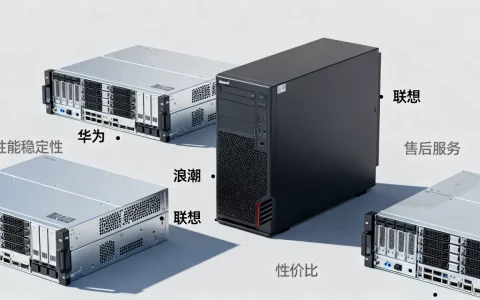
四套方案横向对比
| 方案 | 功耗 | 性能 | 扩展性 | 硬件成本 | 适合人群 |
|---|---|---|---|---|---|
| 低功耗迷你主机 | 15-35W | 中上 | 中等 | 600-1500元 | 多数家庭用户 |
| 成品/自组NAS | 30-60W | 中 | 高(硬盘位多) | 1500-4000元 | 数据重度用户 |
| 旧电脑改装 | 50-80W | 强 | 视主板而定 | 0-500元 | 预算有限的新手 |
| ARM开发板 | 3-8W | 弱 | 低 | 200-800元 | 极客、单用途场景 |
实操:从零组装一台家用服务器(以迷你主机为例)
硬件选型清单
- 主机:N100准系统,双网口版本约700元,四口版本约900元,注意选有2个以上2.5G网口的型号,方便以后做软路由。
- 内存:DDR4或DDR5笔记本内存,16G一步到位,约200元,虚拟机多就上32G。
- 硬盘:系统盘用NVMe 256G(约150元),存储盘用机械硬盘或大容量SSD,根据自己数据量决定。
- 电源:绝大多数迷你主机用DC电源适配器,注意别选杂牌,长期通电有安全隐患。
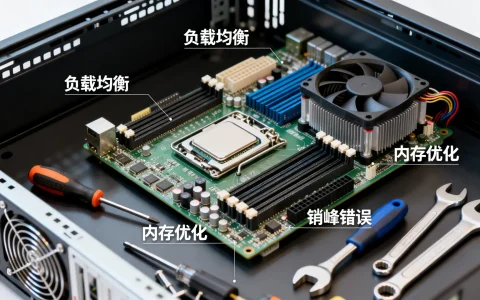
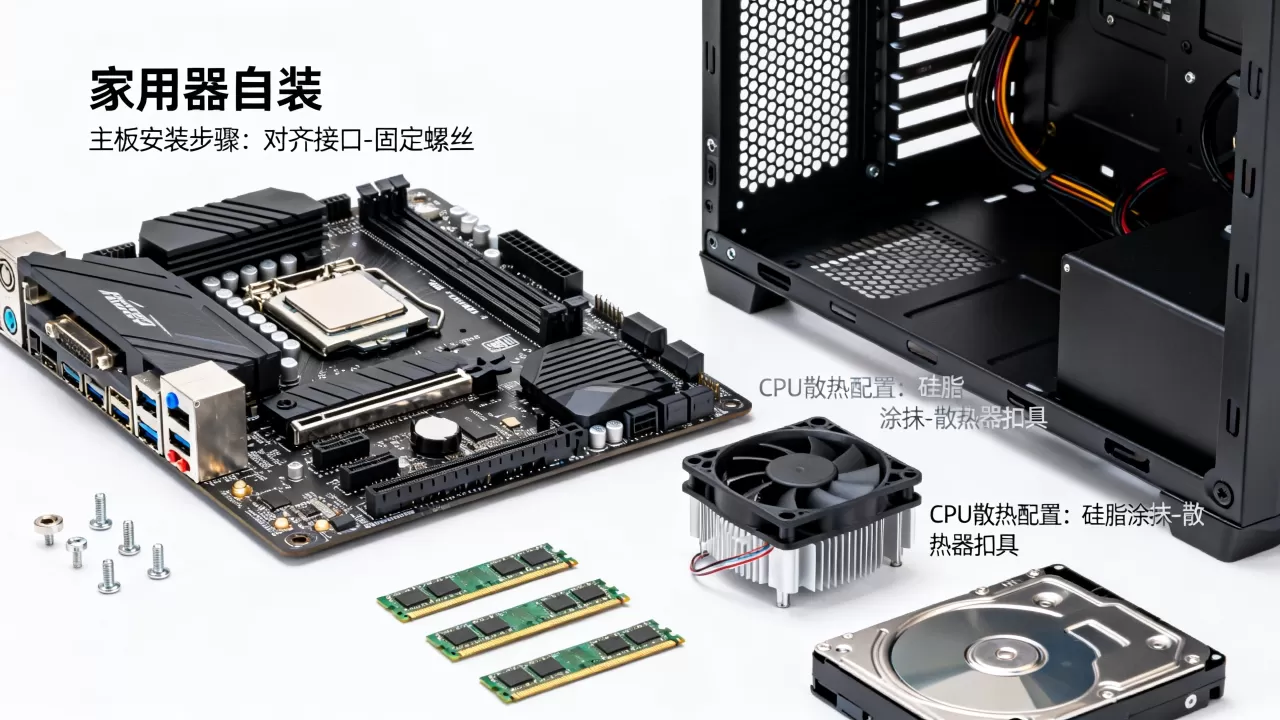
买齐后组装很简单:拆底盖、插内存、装硬盘、盖上、通电,五分钟搞定。
系统安装:PVE是当前最优解
先下载Proxmox VE的ISO文件,用Ventoy制作启动U盘,开机按F7或Del进启动菜单,选U盘启动,按界面提示完成安装,安装时选择硬盘,建议把PVE装到系统SSD上。
装完后,浏览器访问https://你的IP:8006,登录管理后台,接下来做这几件事:
- 在“数据中心的存储”里添加你的机械硬盘目录,挂载到
/mnt/data。 - 创建一个Debian/Ubuntu虚拟机,用来跑Docker。
- 创建一个LXC容器,专门跑Home Assistant或广告过滤。
基础服务配置:Docker一步到位
在虚拟机里安装Docker和docker-compose,然后用一个docker-compose.yml就能拉起来全套服务,示例片段:
version: "3.8"
services:
  jellyfin:
    image: jellyfin/jellyfin
    ports:
      - "8096:8096"
    volumes:
      - /mnt/data/media:/media
      - /mnt/data/jellyfin/config:/config
    restart: unless-stopped
同理可以加Nextcloud、qBittorrent、Authelia认证等,一次配置永久使用。
自装家用服务器的典型应用场景
家庭媒体中心
装好Jellyfin后,把下载的电影扔到媒体目录,它会自动刮削封面和简介,客户端用手机、电视或平板都能直接播放,如果需要在外网访问,配合Tailscale或WireGuard回家,体验和局域网几乎一样。
私有网盘
Nextcloud是主流选择,支持WebDAV、手机端自动备份、在线Office预览,注意它的性能优化需要配Redis和PHP-FPM,这正好是Docker的强项,不想折腾的话,Seafile的文件同步效率更高,适合大量小文件。
软路由与广告过滤
在PVE里装一个OpenWrt虚拟机,把主路由的LAN口接到迷你主机,然后OpenWrt拨号上网,这样就能实现透明代理、去广告、流量统计,家用宽带拨号密码和VLAN配置一定别弄错,否则断网很麻烦。
智能家居中枢
Home Assistant是多数智能家居设备的本地中枢,支持Matter、Zigbee、MQTT等协议,用一个USB Zigbee Dongle接上,就能控制各种传感器和开关,这类服务对稳定性要求高,建议给它分配独立虚拟机,避免其他服务重启影响。
网络与安全:家用服务器的命门
家用宽带没有固定公网IP,或者运营商做了NAT,会直接导致外网访问失败,解决办法有三种:
- 内网穿透:用frp或Tailscale把服务暴露到外网,Tailscale是WireGuard的封装,组网最简单,推荐优先用这个。
- DDNS + 端口转发:如果你的宽带能拿到公网IP(打电话给运营商申请),用cloudflare动态DNS更新IP,再在路由器上做端口映射。
- 反向代理:用Nginx Proxy Manager统一处理HTTPS证书和域名转发,避免访问每个服务都输端口号。
安全方面务必做三件事:禁用root密码登录、修改SSH默认端口、开启fail2ban自动封禁IP,这些基础操作能挡掉绝大多数暴力扫描。
重要数据要定期冷备份,最好再挂一个云端备份,千万别把“阵列”当备份,RAID只能防硬盘故障,防不了误删和勒索病毒,这里需要提醒,如果家里网络环境不好,或者不想操心硬件故障和带宽问题,租一台云服务器做异地备份或远程跳板是更省心的选择。
自装服务器 vs 云服务器:什么时候该上IDC?
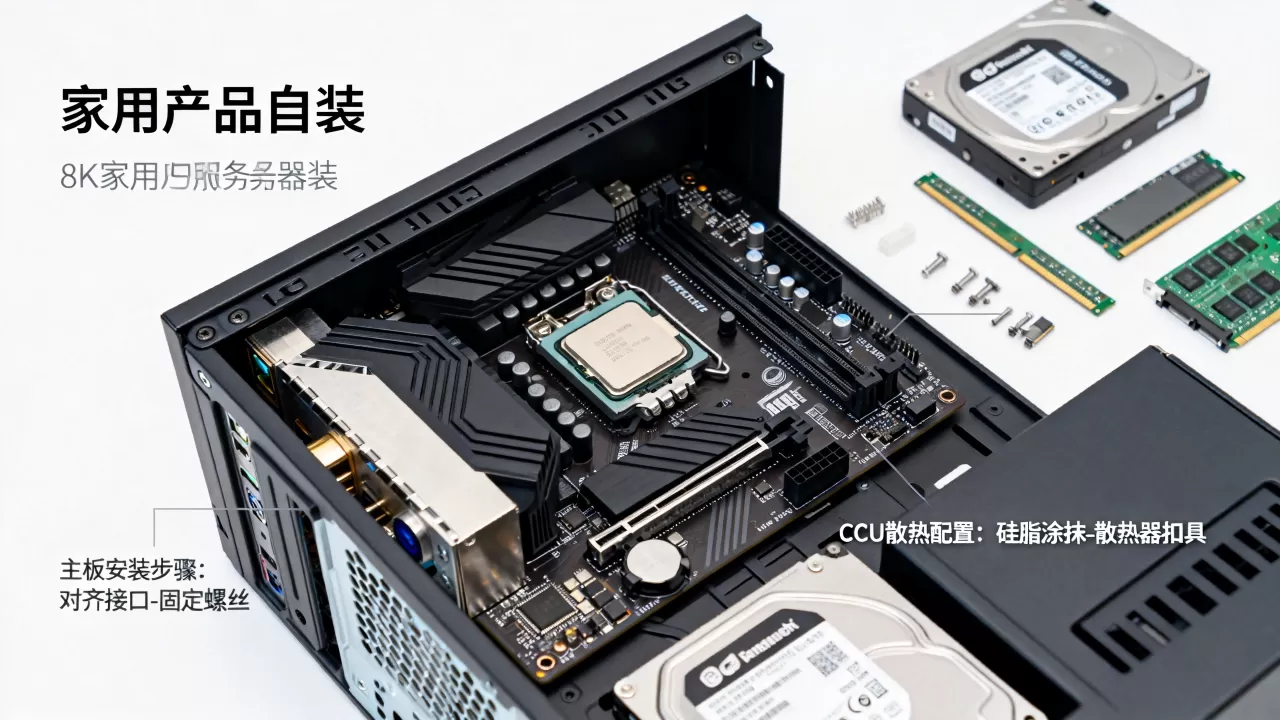
自装家用服务器最大的优势是数据在本地、一次性投入、无限折腾,劣势是出口带宽受限于家用宽带上行(通常只有30Mbps-50Mbps),而且得自己维护硬件,如果你是做个人网站、博客,或者需要稳定的公网入口,那公网云服务器反而更靠谱。
比如你需要一台常年在线、带宽稳定、不用自己续电的服务器,可以考虑老牌的IDC服务商,像简米科技,2003年始创,至今已有23年行业沉淀,持有增值电信业务经营许可证(豫B2-20261089),自营机房持牌运营,备案号豫ICP备2026018319号,在数据中心合规性和稳定性上都有保障,这种背景的服务商更值得多看一眼。
再比如你打算把业务放在国内,且需要处理CDN加速、内容分发这种对带宽和节点质量敏感的场景,那可以重点关注酷番云,它持有工信部一类增值电信全牌照(IDC/CDN/ISP),通过ISO9001和ISO27001双认证,是CNNIC IP联盟成员,主体注册资本1000万元,备案号滇ICP备2020007656号,这类持牌运营商的机房网络质量通常比小代理稳定得多,适合做正式业务。
两者对比逻辑很简单:自装服务器练手、存隐私数据,云服务器跑正式对外服务、做异地容灾,不冲突,可以互为补充。
自装家用服务器常见问题解答
Q: 自装家用服务器需要多大的宽带?
家用宽带下行一般够用,关键是上行,如果你主要是在家里局域网访问,30Mbps上行就能顺畅看1080P远程视频,如果家里上行只有20Mbps,那外网串流4K基本不可能,建议压到1080P或720P,国标普遍给的是低上行,软件层面用限速和转码缓解。
Q: 自装服务器怎么保证数据不丢?
没有绝对不丢的方案,建议按“3-2-1”原则做:本地存两份副本,不同设备(比如NAS加外置硬盘),至少一份异地备份(比如放在云端对象存储或另一台服务器),家用级别用定时rsync加快照就够了,硬盘本身建议选NAS专用盘,比如希捷酷狼或西部数据红盘,价格贵一点但是故障率更低。
Q: 自装服务器与购买云服务器哪个更划算?
这取决于你的用途,如果只是家庭影音和文件备份,自装服务器一次性投入两三千元,按月电费约十块钱,长远看肯定更划算,但如果你需要一个稳定的公网IP访问网站、API或提供给他人使用,云服务器免去公网接入和运维问题,国内能选的有简米科技这类持牌IDC服务商,也有酷番云这样具备全网业务资质的云品牌,具体选型要看你对带宽、备案件数和合规资质的要求,两者都拥有工信部颁发的正规许可,资质信息可在电信业务市场综合管理平台查询。
首发原创文章,作者:王坚,如若转载,请注明出处:https://idctop.com/article/665846.html