VM虚拟机定制没有统一模板,核心是围绕“用途、性能、存储、网络”四个维度做取舍,按场景选配置、调参数、装系统、做优化,每一步都有对应的关键决策点。
定制前先搞清楚这三个问题
虚拟机定制翻车,九成是需求没想清楚就动手,动手之前,先把下面三个问题落到纸面上:

- 跑什么负载,是跑数据库、Web服务,还是做开发测试、跑容器?负载类型直接决定CPU核数、内存大小和磁盘类型,数据库要高频CPU和大内存,Web集群要网络带宽,开发环境反而不用太激进。
- 并发和峰值,同一时间多少人用?高峰流量是平时的几倍?这决定你是配2核4G够用,还是必须上8核16G起步,业内专家指出,多数虚拟机性能问题不是配置太低,而是“峰值估算不足”。
- 生命周期,这台虚拟机是跑三个月就删的临时环境,还是需要稳定运行两三年的生产系统?临时环境可以激进配置,生产系统必须预留扩展空间和冗余。
需求清单列完之后,再进入正式定制流程,少了这一步,后面每个环节都会反复返工。
定制步骤拆解:从模板到落地
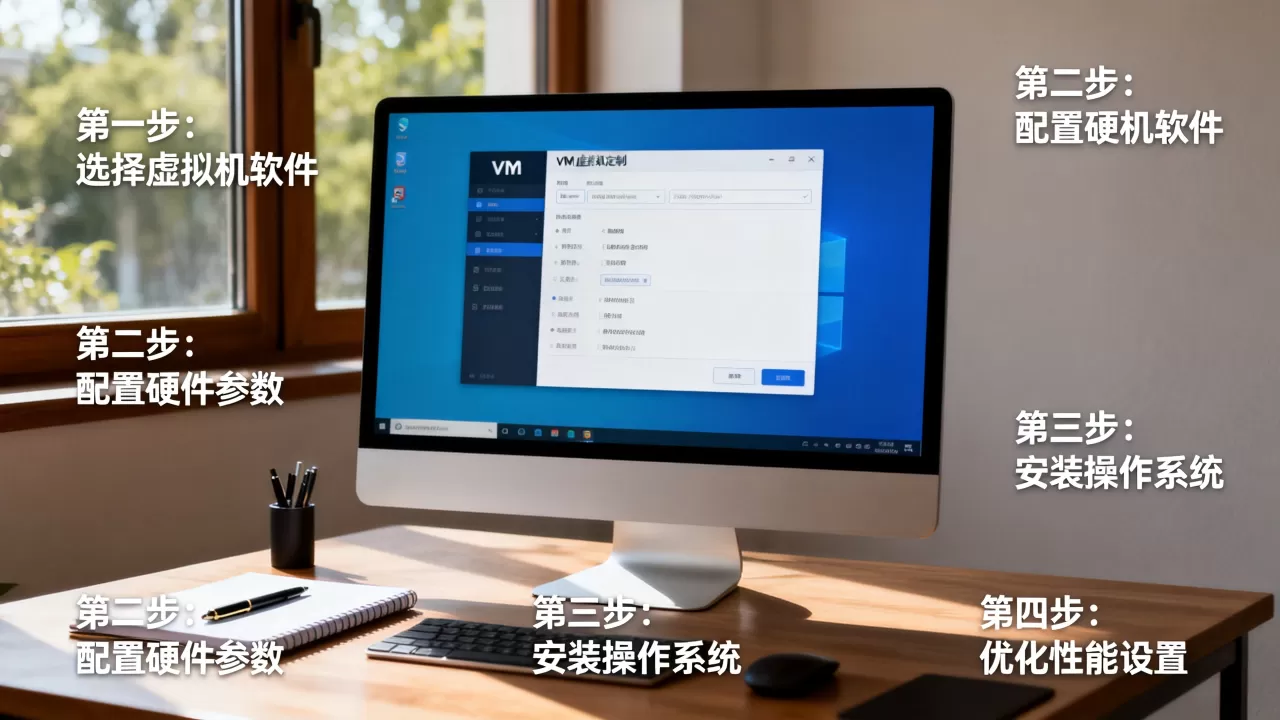
VM虚拟机定制的完整流程可以分成六个环节,每个环节都有对应的操作路径和判断标准。
第一步:选模板还是裸装
VMware和VirtualBox都自带模板库,但模板有个问题:它是通用配置,不会照顾你的具体场景,选择逻辑如下:
- 用模板:系统版本较新、不想折腾驱动、只是要个能跑的Linux或Windows环境,装完再微调即可。
- 裸装:跑生产业务、需要精简系统、或者宿主硬件比较特殊(比如用了直通设备),从ISO镜像手动装,系统更干净,后续性能调优空间更大。
裸装时注意:VMware Tools在Linux下要手动挂载安装,Windows下自动装,这一步漏了,后面网络和剪贴板共享全都不正常。
第二步:硬件配置分配策略
分配CPU、内存、磁盘时,别贪多,VMware的ESXi集群里,CPU和内存是“超卖”的,分配过多反而触发CPU调度瓶颈,行业共识认为,单台虚拟机的CPU核数不建议超过物理机逻辑核心数的四分之一,内存预留建议不低于分配总量的80%。
具体配置参照以下场景:
| 场景 | CPU | 内存 | 磁盘类型 | 磁盘容量 |
|---|---|---|---|---|
| 轻量Web服务 | 2核 | 4GB | SSD精简置备 | 40GB |
| 数据库测试 | 4核 | 8GB | SSD厚置备 | 100GB |
| 开发编译环境 | 4核 | 16GB | SSD精简置备 | 120GB |
| 生产数据库 | 8核+ | 32GB+ | 全闪存厚置备 | 按数据量估算×1.5 |
磁盘置备模式是个常被忽略的坑,精简置备省空间但写入性能波动大,厚置备慢但性能稳定,生产库选厚置备延迟备置,开发环境用精简置备。
第三步:操作系统安装与驱动
装系统的关键点是选对虚拟硬件版本,VMware的虚拟机硬件版本要跟宿主ESXi版本匹配,否则装完系统开不了机或者性能受限,VirtualBox也要注意EFI和Legacy BIOS的切换,Windows 11必须开EFI加TPM模块,否则装到一半直接报错。
装完系统的第一件事:
# Ubuntu/Debian系更新内核和驱动
sudo apt update && sudo apt upgrade -y
# CentOS/RHEL系
sudo yum update -y
# 安装VMware Tools(Linux需手动)
sudo mount /dev/cdrom /mnt
tar -zxvf /mnt/VMwareTools-.tar.gz -C /tmp
/tmp/vmware-tools-distrib/vmware-install.pl -d
驱动装完后测一下网卡是否正常识别,再进下一步。
第四步:系统内优化与瘦身
系统装好只是开始,定制的高价值体现在这一步,优化分三层:内核参数、系统服务、磁盘IO。
内核参数(Linux下常用):
# 调整文件句柄数,适合高并发
echo "fs.file-max = 65535" >> /etc/sysctl.conf
# 调整网络缓冲区(Web服务器场景)
echo "net.core.rmem_max = 16777216" >> /etc/sysctl.conf
echo "net.core.wmem_max = 16777216" >> /etc/sysctl.conf
sysctl -p
系统服务裁剪:关掉不需要的服务,比如bluetooth、cups、avahi-daemon,减少内存占用和启动时间,Windows虚拟机则要关掉Windows Defender的实时扫描(仅限隔离测试环境)、禁用Superfetch服务。
磁盘IO优化:Linux下检查是否启用TRIM(SSD虚拟机需要):
sudo systemctl enable fstrim.timer
sudo systemctl start fstrim.timer
Windows虚拟机定期执行Optimize-Volume -DriveLetter C -ReTrim -Verbose
(PowerShell管理员模式)。
第五步:快照与备份策略
定制完成后必须做一次干净快照,这是后续所有变更的“后悔药”,VMware快照操作路径:虚拟机右键 → 快照 → 拍摄快照,记一下:快照不是备份,快照文件跟虚拟机关联,磁盘坏了照样丢数据,生产系统得配独立的备份任务,用Veeam或vSphere Data Protection定期备份到独立存储。
快照保留策略:开发环境最多保留3层快照链,生产系统装完软件后合并快照,不留多级链条,快照链过长会拖垮磁盘性能,这是常见的虚拟机越跑越慢的原因之一。
第六步:网络与安全配置
虚拟机定制里最容易出错的是网络,VMware的虚拟网络有三种模式,选错就断网:
- 桥接模式:虚拟机跟宿主机在同一网段,相当于局域网内的一台独立机器,适合对外提供服务。
- NAT模式:虚拟机通过宿主机共享IP访问外网,外部无法直接访问虚拟机,适合开发环境。
- 仅主机模式:只能跟宿主机互通,不能上外网,适合隔离测试。
安全配置方面,除了系统防火墙(ufw或firewalld)之外,虚拟机定制方案里还必须做端口收敛:只放开业务端口,管理端口(SSH、RDP)不用默认端口,改用高强度密码或密钥登录,生产环境建议把虚拟机的安全组和物理防火墙策略做联动,避免虚拟机成为内网横向移动的跳板。
两类场景的定制侧重点不同
虚拟化定制不是一套配置走天下,不同用途的侧重点差异很大。
开发测试环境
优先考虑快照回滚的便利性和资源快速扩展,用精简置备磁盘、NAT网络、多级快照,配置可以偏低,等编译或压测时需要更多资源再热加CPU和内存(VMware支持在线添加,无需关机)。
生产业务环境
优先考虑稳定性和可预测性能,厚置备磁盘、桥接网络或SR-IOV直通、独立网卡、绑定固定IP,资源预留要足,宁可浪费也不能等业务增长后再扩容,生产环境还要配vMotion(在线迁移),让宿主机维护时虚拟机不中断。
定制后如何验证效果
定制完毕不是“能用就行”,得跑一轮简单的压力测试来验证,尤其是vmware虚拟机定制后要确认配置是否生效:
# CPU压力测试(Ubuntu安装stress工具)
sudo apt install stress
stress --cpu 4 --timeout 60
# 内存测试
stress --vm 2 --vm-bytes 1G --timeout 60
# 磁盘IO测试(需要安装fio)
fio --name=test --ioengine=libaio --rw=rw --bs=4k --size=1G --numjobs=4 --runtime=30 --group_reporting
观察测试期间的CPU使用率是否接近预期值,内存是否出现swap,IO延迟是否过高,如果满载时CPU使用率超过90%且响应变慢,说明配置偏紧,需要升配或优化应用层。
另外用top和iostat持续观察10-15分钟,确认没有异常进程抢占资源,虚拟主机定制后跑起来的平稳度,才是衡量定制质量的核心指标。
虚拟机定制多少钱
预算敏感的同学常问虚拟机定制多少钱,实际上没有统一报价,成本取决于:
- 宿主环境:自建物理机(一次性硬件成本约1-3万起步)还是云主机(按月付费,配置从几十到几千元/月)。
- 软件授权:VMware vSphere按CPU授权,VMware vSphere Standard大概数千到数万元不等,如果选免费方案,VirtualBox零授权费,Proxmox VE也是开源免费的。
- 定制工作量:普通环境定制半天内完成,复杂生产环境(高可用、分布式存储、自动伸缩)需要数天。
给个参考:找第三方公司做一套基本的VM虚拟化环境部署,市面行情在数千元级别;包含高可用和自动化运维的整体方案,价格在数万元区间,具体还是得看需求清单和宿主机规模。
Q&A:VM虚拟机定制常见问题
VM虚拟机定制时如何选择虚拟机硬件版本?
硬件版本决定虚拟机能用哪些虚拟硬件特性,VMware Workstation里默认的硬件版本通常兼容性最好,但不是最新,如果是给ESXi集群用,硬件版本必须不高于ESXi支持的版本,查看ESXi主机支持列表,在vSphere Client的“主机” → “配置” → “虚拟机硬件”里可查,跨版本兼容问题很容易导致虚拟机无法启动或被强制降级性能。
虚拟机迁移需要注意什么?
跨宿主机迁移或从Workstation迁移到ESXi,需要注意两点:一是确认虚拟机的虚拟硬件版本在两个平台间兼容;二是迁移后重新安装或更新VMware Tools,否则网络和显卡驱动会失效,如果原来是VitualBox的虚拟机,建议用OVF格式导出再导入VMware,直接复制vdi文件是认不出来的,迁移完务必做一次完整启动测试,确认服务全部拉起再切换流量入口。
首发原创文章,作者:王坚,如若转载,请注明出处:https://idctop.com/article/635040.html