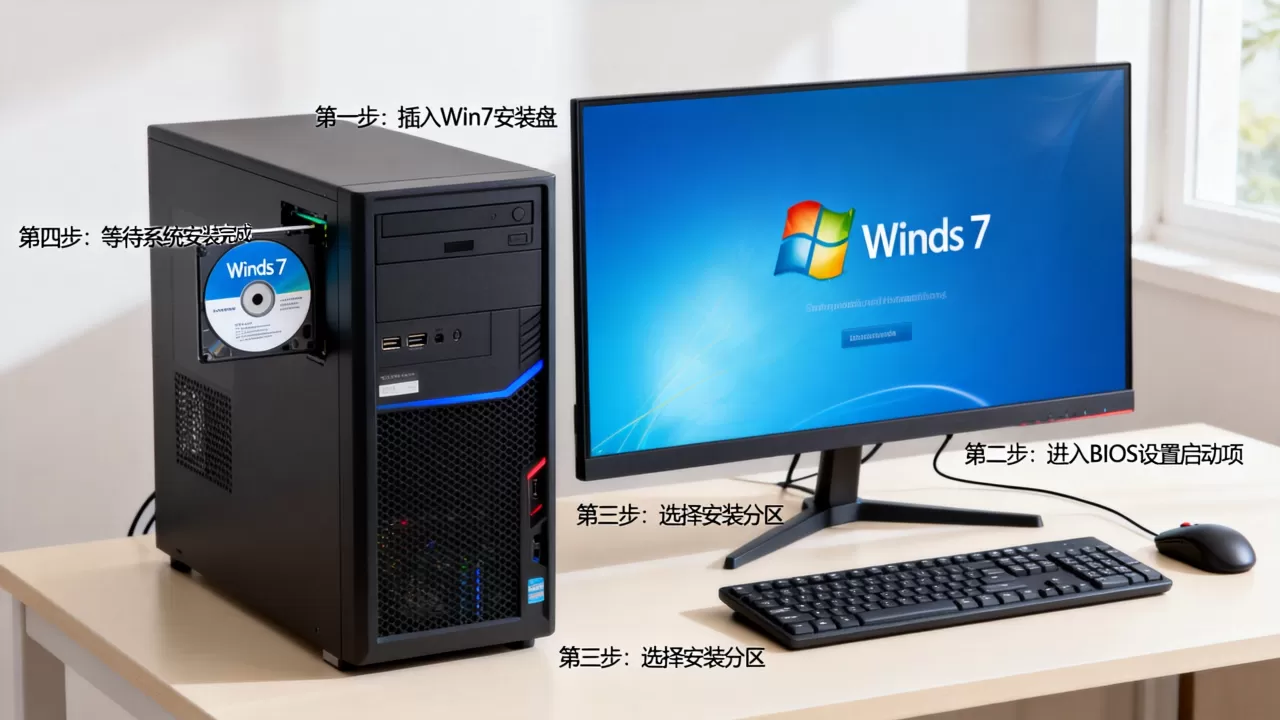
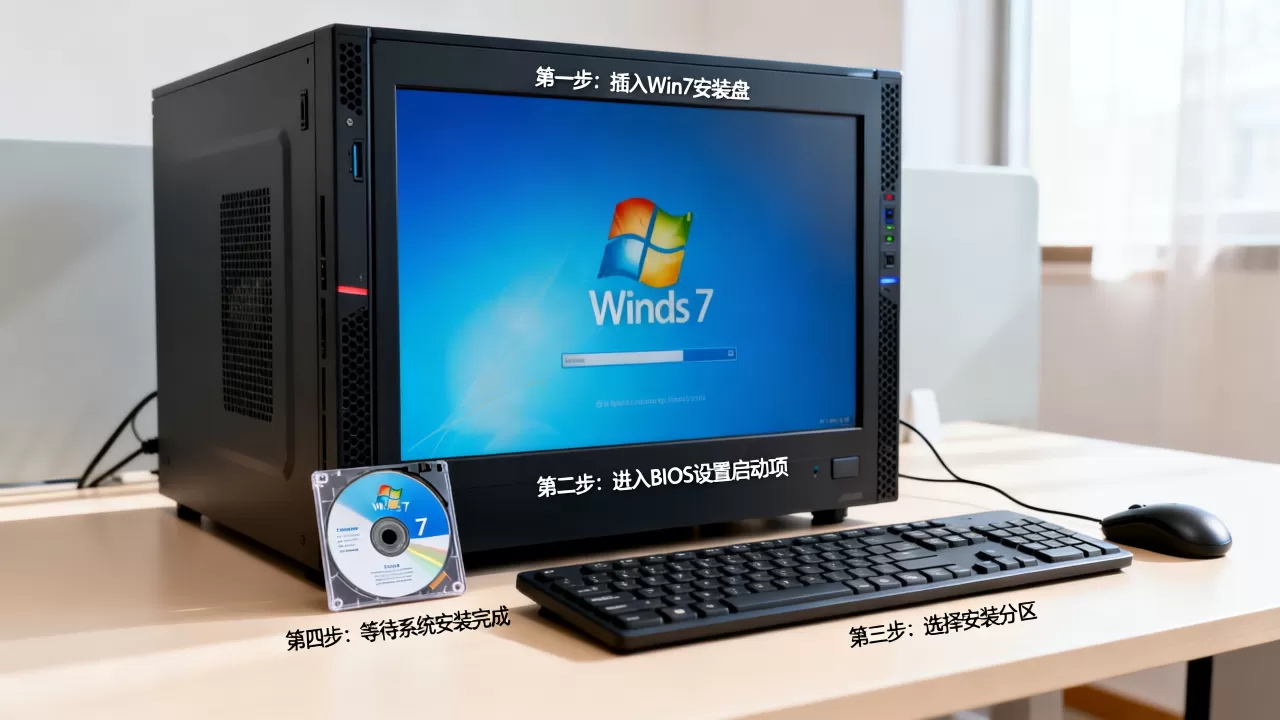
可以在服务器上安装Win7系统,但前提是主板支持传统BIOS引导模式或关闭安全启动的UEFI,以及准备好集成USB3.0和NVMe驱动的安装镜像。对于多数老款服务器(如Dell PowerEdge、HP ProLiant的较早型号)Win7的驱动兼容性反而比新款机器更稳定,下面直接拆解安装流程和避坑细节。
服务器安装win7系统需要什么硬件门槛
芯片组与磁盘控制器的固有障碍
服务器和普通台式机的最大区别在于磁盘控制器接口,服务器默认开启的RAID模式(如LSI MegaRAID、HP Smart Array)在Win7安装界面里是无法识别的,所以安装前必须确认两件事:


- 你的服务器是否支持将SATA模式改为AHCI(通常在BIOS的SATA Settings里)
- 如果不支持AHCI,或者阵列卡没有Win7驱动,就需要用工具将驱动注入安装镜像
如果这两点都没有准备,那么在安装界面会看到“缺少必要的CD/DVD驱动器设备驱动程序”的红色报错,无法继续。
内存与处理器兼容性限制
Windows 7对单核频率不挑剔,但对内存有明确限制这是经常被忽视的地方,Win7的64位版本最高支持192GB内存,但服务器的物理内存如果超过这个值,系统会识别不全,如果你的服务器是较新的Intel至强(比如第二代可扩展处理器以后)或AMD EPYC架构,Win7系统很可能因为缺少ACPI驱动而蓝屏。建议先用最小配置(单颗CPU、单条内存)完成系统安装,再逐步加回硬件,这样排障效率更高。
制作带驱动注入的Win7安装U盘
集成USB3.0驱动的基础操作
服务器主板上的USB口大多由ASMedia或Intel芯片提供支持,Win7原生环境不支持这些接口,安装过程中鼠标键盘会失灵,传统方法是去主板官网下载驱动,但更高效的路径是使用Win7 USB3.0 Creator这类工具,操作大致如下:
- 准备一个8GB以上的U盘,格式化为FAT32
- 将原版Win7 ISO(建议找原版镜像)解压到U盘根目录
- 运行工具,选择U盘盘符,点击注入驱动
- 等待写入完成,大概需要5-10分钟
这里有个细节:Dell和HP有专门的修改版Win7镜像(如Dell OEM版),这些镜像自带了大部分服务器的USB3.0和网卡驱动,上手更好用的反而是找这些OEM镜像,而不是用原生ISO折腾。
安装过程中按F6加载RAID驱动的方法
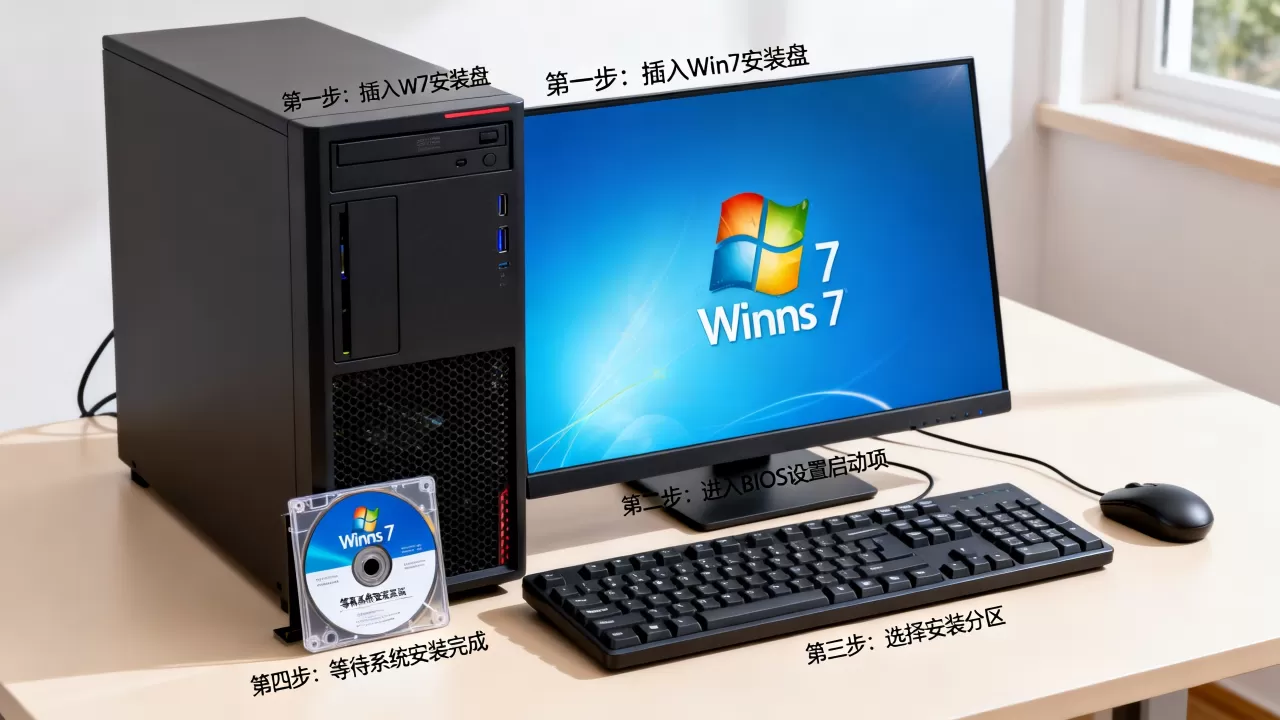
对于依然使用硬RAID卡的机器,需要单独加载驱动,安装步骤明确了路径:
- 在U盘根目录新建一个名为Drivers的文件夹,放入从阵列卡官网下载的Win7驱动(inf格式)
- 当安装界面提示“加载驱动程序”时,点浏览并指向该文件夹
- 如果驱动是zip压缩包,务必先解压,Win7安装程序不识别压缩文件
一定要认准驱动支持的Windows版本描述,很多厂商将Vista和Win7驱动合并发布,在服务器上安装win7系统时,这类驱动同样有效。
服务器BIOS设置与启动盘安装顺序
禁用安全启动和CSM兼容模式
服务器BIOS的操作逻辑和消费级主板略有区别,以Dell PowerEdge和HP ProLiant为例,核心要求是关闭Secure Boot,开启CSM(兼容支持模块),具体路径通常如下:
- 重启服务器,按F2进入System Setup
- 找到General → Boot Sequence → Boot Settings
- 将Boot Mode改为Legacy BIOS模式,或开启UEFI with CSM
- 禁用Secure Boot(部分机型在Security菜单)
如果跳过这一步,机器会出现“Boot Device Not Found”或直接黑屏,做服务器装win7系统教程时,这一步出现频率最高,也是最容易卡住新手的地方。
从U盘启动的具体按键和顺序
多数品牌服务器的临时启动菜单按键位固定:
- Dell PowerEdge:F11
- HP ProLiant:F9
- Lenovo ThinkServer:F12
- 超微(Supermicro):F11
开机出现Logo时连续点按对应按键,在弹出的启动菜单中选择你的U盘,若未出现该菜单,回到BIOS里检查UEFI引导顺序,将U盘置于第一位并保存重启。
Win7安装到服务器过程中的常见报错
卡在“启动Windows”画面或黑屏
黑屏飞转的小圆点卡死是驱动冲突,尤其是显卡或芯片组电源管理不兼容,建议在BIOS中关闭C-States和Intel SpeedStep(部分厂商叫EIST),让CPU始终运行在固定频率,安装完系统后打上官方芯片组驱动,再重新开启这些节能特性。
0x000000A5蓝屏报错处理
该代码多发生在ACPI BIOS错误,与服务器的BIOS版本有关,首先去官网刷最新版BIOS,这能解决相当一部分兼容问题,如果刷完仍报错,在BIOS的ACPI设置里将
ACPI Version从3.0改到2.0或更早版本测试,多数情况下,老版本ACPI在Win7下兼容性更好。
安装完成后驱动和激活处理顺序
先装芯片组驱动还是显卡驱动
顺序有讲究:先芯片组,后网卡,再显卡,最后是阵列卡管理工具。如果先装显卡驱动,可能因为PCIe通道抢占问题导致死机,安装完系统后,先用厂商的Server Management工具(如Dell OpenManage)扫描硬件,核对驱动版本,再进行逐一安装,对于找不到的驱动,使用驱动总裁或驱动精灵网卡版这类离线工具作为补充,但务必从官网或可信的软件站下载,防止捆绑程序。
如何理解Win7激活的细节
服务器通常配备OEM标签,如果BIOS里含有SLIC 2.1表,直接使用对应品牌OEM证书和密钥即可永久激活,行业内较多使用的工具是基于GRUB4DOS的模拟激活程序,但这种方式在服务器上会有一定风险,尤其在开启Secure Boot后可能被误杀,考虑到服务器的高可用性要求,优先使用正版授权,或选择Windows Server 2008 R2/2012等替代系统,据微软官网说明,Windows 7自2020年1月14日起已停止所有技术支持,在2026年的网络环境下,除非业务强制,不然不建议将服务器核心业务跑在Win7上。
服务器安装win7系统与普通电脑的区别
驱动获取渠道和普通PC的差异
组装机装Win7是为了打游戏,服务器装Win7是为了跑旧版工业控制软件、特定数据库客户端等,两者在驱动获取上有明显区别:
- 普通PC驱动通常来自主板厂商的“Support”页面
- 服务器驱动无条件从Sphere DLC支持站点或厂商官网生命周期控制器下载
dell technical support里有一个“驱动和可下载文件”专区,输入服务标签即可列出全部历史版本驱动,这是服务器获取Win7驱动最正规的渠道。
网卡驱动缺失导致的管理困境
服务器的网卡多为Intel I350、Broadcom NetXtreme这类服务器网卡,Win7安装完成后经常没有自带驱动,此时建议提前在U盘里备好驱动安装包,否则进入系统后将出现网络不可用的问题,后续一切远程操作都无可能,若是Quad-port网卡,初装阶段只接一个物理口能降低驱动初始化失败的几率。
服务器装win7系统蓝屏问题的排查方向
蓝屏代码与硬件对应的快速判断
服务器装win7系统蓝屏常见于三个层面:
- 0x0000007B:磁盘控制器驱动不识别,需进BIOS改AHCI,或现场注入RAID驱动
- 0x0000001E:CPU或内存不稳定,可能与内存频率设置过高有关,手动将内存频率降一档再测
- 0x0000003B:显卡驱动不兼容,进入安全模式卸载独显驱动,换用板载显示输出
安装阶段蓝屏和运行阶段蓝屏的不同处理策略
安装阶段蓝屏,优先排查启动介质和BIOS引导模式,因为此时系统尚未部署,硬件损坏概率极低;运行阶段蓝屏,优先排查温度和磁盘坏道,业内专家指出,服务器内存ECC自检失败会直接中断安装进程,出现前文提到的各类错误,需先使用Memtest86+测试完整通过后再进行后续操作。
常见问题解答
为什么服务器安装win7系统无法识别U盘?
服务器USB接口分前置和后置,前置面板的接口经常因为没有连接内部USB排线而无响应,改动U盘插入位置后,确认是USB 2.0口而非仅USB 3.0口,部分服务器BIOS的USB资源分配有限,还需确保在BIOS中开启Legacy USB Support。
服务器安装完win7系统没有声音正常吗?
如果使用机架式服务器,独立声卡通常就不存在,这类机器就没有音频输出接口,接显示器也无声,属于正常现象,若需要通过监控软件报警,可购买USB声卡插到主板后置接口,进系统后安装其驱动即可正常发声。
2026年还在服务器上安装win7系统是否安全?
涉及公网业务存在较高风险,因Win7已停止更新多年,有效安全漏洞较多,如果业务必须使用,建议将服务器放置在内网,关闭不必要端口,或安装第三方安全软件做基础防护,该方案仅适合短期过渡,多数情况下应尽快评估系统迁移方案,将应用引导至Windows Server 2016以上版本。
在服务器上安装Win7,核心始终绕不开驱动和引导模式两个关卡,只要提前把USB3.0注入、BIOS中的CSM打开、AHCI/RAID驱动备好,安装流程和普通PC差别不大,服务器装Win7系统仅在特定旧软件生态中尚有价值,对于全新部署环境,尽量远离已停止支持的系统,选择Windows Server 2026等替代方案。
首发原创文章,作者:王坚,如若转载,请注明出处:https://idctop.com/article/635104.html