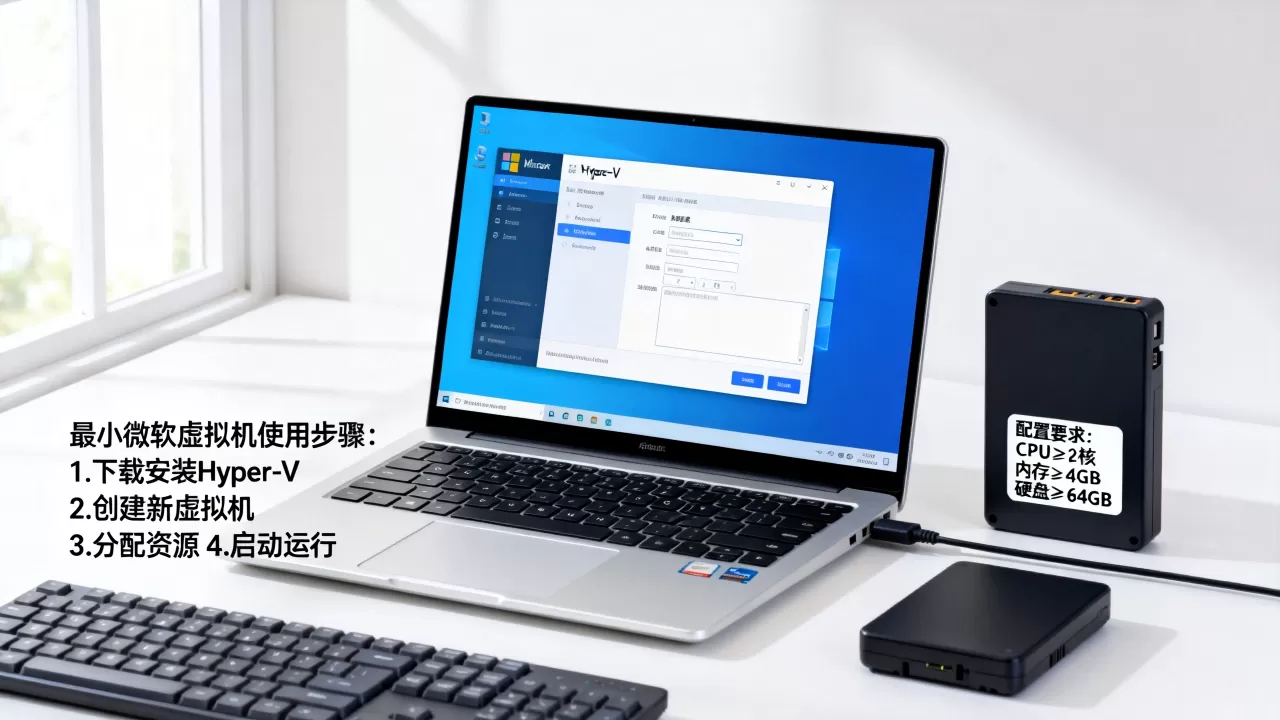
最小微软虚拟机通常指运行精简版Windows系统所需的硬件底线,在2核CPU、4GB内存、60GB磁盘的配置下,Windows Server Core或Windows 10 LTSC即可流畅运行,而Windows 11虚拟机建议8GB内存起步。如果你手头只有一台老旧电脑,或者想在一台机器上隔离运行多个Windows环境,这篇文章会告诉你如何用最少资源把虚拟机跑起来。
微软虚拟机的最低配置要求:不同版本的底线差异
微软自家的虚拟化平台是Hyper-V,它本身作为Windows功能组件存在,但“最小配置”得拆成两层看:一层是宿主机跑Hyper-V的最低要求,另一层是虚拟机里装的Windows系统最低要求,很多新手把这两层混在一起,导致配置判断失误。

宿主机层面,Hyper-V要求CPU支持二级地址转换(SLAT),内存至少4GB,操作系统必须是Windows专业版、企业版或Server版,家庭版Windows无法启用Hyper-V,这算一个硬门槛。
虚拟机层面,不同Windows版本差异很大:
| Windows版本 | 最低内存 | 建议内存 | 磁盘占用 | 适用场景 |
|---|---|---|---|---|
| Windows Server Core | 512MB | 2GB | 10GB | 跑服务、脚本、轻量应用 |
| Windows 10/11 LTSC | 2GB | 4GB | 20GB | 日常软件兼容测试 |
| Windows 11 完整版 | 4GB | 8GB | 64GB | 需图形界面和现代应用 |
| Windows XP/7 老系统 | 256MB | 1GB | 8GB | 老旧软件运行 |
行业共识认为,虚拟机内存分配不宜超过宿主机总内存的50%,否则宿主系统会因内存不足而频繁读写硬盘,整体响应速度反而下降。
Windows 11虚拟机最低配置要求与常见误区
很多人想体验Windows 11,又不想直接升级主力机,于是拿虚拟机先试试,微软官方的Windows 11硬件要求是4GB内存、64GB存储、双核1GHz以上CPU,但在虚拟机里,这个数字有特殊含义。
为什么4GB内存跑Windows 11虚拟机很吃力
虚拟机里的Windows 11启动后,系统自身会占用5GB到3GB内存
,剩余不到1GB给应用,打开浏览器访问几个标签页,内存直接见底,系统开始疯狂压缩内存,表现为鼠标转圈、窗口拖拽卡顿。
实际运行经验是,想要Windows 11虚拟机“能用”而不是“能开机”,8GB内存是最低舒适线,如果你只有8GB内存的宿主机,分给虚拟机4GB,宿主系统自己还剩4GB,刚好够用,反过来,如果你有16GB内存,分给虚拟机8GB,两边都舒服。
磁盘空间分配的隐藏陷阱
Windows 11虚拟机安装完成后,系统盘占用约25GB,但Windows更新、休眠文件、页面文件会迅速吃掉额外空间,即使设成60GB虚拟磁盘,实际使用中也建议预留20%以上空闲空间,否则系统会频繁提示磁盘空间不足。
避免这个坑的办法是,创建虚拟机时选择动态扩展虚拟硬盘,而不是固定大小,动态扩展硬盘文件会随实际使用量增长,初始只占几GB,最大不超过你设定的上限,能显著节省物理磁盘空间。
Hyper-V和VMware哪个更省内存:虚拟化平台的资源占用对比
选虚拟化平台时,大家最关心的往往是“哪个跑起来更轻快”,这直接影响最小虚拟机的体验。
Hyper-V的省内存优势
Hyper-V属于类型1裸机虚拟化,尽管它作为Windows功能安装,但底层直接调用硬件虚拟化指令,不经过宿主操作系统的图形栈,虚拟机的显存、内存分配相对精简,内存开销比VMware Workstation低大约15%到20%。
具体到日常操作:在Hyper-V里运行一个2GB内存的Windows Server Core,宿主机的额外内存开销只有几百MB,用任务管理器可以看到,虚拟机的内存只算作“已提交”而非“已使用”,对宿主内存的压力较小。
VMware Workstation的易用性代价
VMware Workstation是类型2托管虚拟化,运行在Windows桌面之上,每次虚拟机启动,VMware自身进程要占用内存,虚拟机的图形界面、USB设备映射也都需要额外开销,同一个2GB内存的虚拟机,VMware的宿主机总内存占用会比Hyper-V多约500MB到1GB。
日常使用建议:如果追求最小资源消耗,优先选Hyper-V;如果只是偶尔跑个虚拟机做测试,不想折腾Windows功能开关,VMware更省心,但要多备一些内存余量。
用最小配置搭建Windows Server Core虚拟机实操步骤
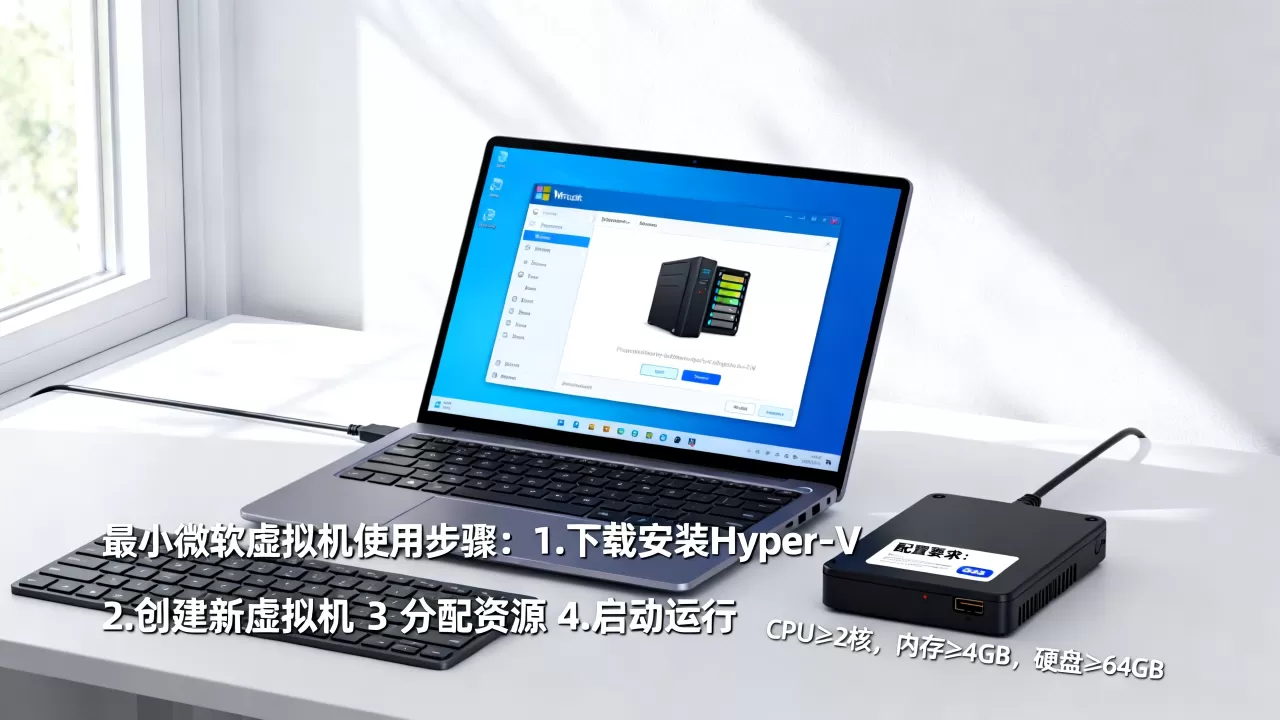
Server Core是微软最精简的Windows服务器版本,没有桌面图形界面,只有命令行,它占资源极低,适合用来跑DNS、DHCP、IIS或测试脚本,我以Hyper-V为例,演示从创建到命令行登录的全过程。
准备安装镜像
去微软官网下载Windows Server 2026评估版ISO镜像,大小约5GB,免费使用180天,到期后系统会自动关机,如果你只是做技术验证,评估版完全够用,不必付费购买授权。
创建虚拟机基本配置
以管理员身份打开PowerShell,执行以下命令:
New-VM -Name "MinServer" -MemoryStartupBytes 1GB -BootDevice VHD -NewVHDPath "D:VMMinServer.vhdx" -NewVHDSizeBytes 20GB -Generation 2这条命令的含义是创建一个1GB内存、20GB动态磁盘的第二代虚拟机,第二代虚拟机支持Secure Boot,也是安装Server 2026的必需条件。
接着给虚拟机分配处理器核心数:
Set-VM -Name "MinServer" -ProcessorCount 2此时在Hyper-V管理器中可以看到虚拟机已创建成功,但还没挂载ISO镜像,需要手动连接设置,右键点击该虚拟机→设置→固件,把DVD驱动器设置为优先启动,然后插入下载好的镜像文件。
安装系统并验证资源占用
启动虚拟机,从DVD引导后选择“Windows Server 2026 Standard Evaluation (Server Core)”,按提示完成磁盘分区和安装,整个过程约15分钟,安装完成后会进入命令行界面,要求设置管理员密码。
登录后,通过命令行确认系统状态:
systeminfo | findstr "OS 内存"正常情况下,系统内存占用大约400MB到500MB,空闲内存还有约500MB给后续服务,对一个最小化运行的目标来说,这个资源占用已经很有说服力。
最小虚拟机的日常使用场景与调优技巧
理解了配置要求,再看看这些虚拟机实际能派什么用场,资源紧张的虚拟机不适合跑桌面级应用,但下面几个场景都很合适。
当测试沙箱用
我用虚拟机专门安装陌生软件和注册机
,即使这些程序带毒,也不会影响宿主系统,把虚拟机的网络断开后,病毒在虚拟机内传播也传不出去。
建议开启Hyper-V的检查点功能,相当于虚拟机快照,每次实验前创建一个检查点,出问题一键还原,几秒就能恢复干净状态。
跑脚本和自动化任务
服务器核心版里跑Python脚本,定时执行数据抓取、文件同步、日志处理,非常稳定,因为系统本身精简,启动占用的内存极低,可以同时运行多个这样的虚拟机做任务分发,这是“最小微软虚拟机”在自动化场景中最实用的玩法。
资源冲突时的调整策略
使用中发现虚拟机卡顿,优先检查内存和CPU占用率,在Hyper-V设置里动态调整,关闭虚拟机的“动态内存”选项,固定分配内存,反而能避免内存分配波动导致的性能下降,定期清理Windows更新后的残留文件,也助于控制虚拟磁盘增长速度。
最小微软虚拟机配置要求常见问题解答
问:虚拟机安装Windows哪个版本最省资源?
Windows Server Core是省资源程度最高的选择,安装后内存占用约400MB,磁盘仅10GB,它没有桌面界面,适合熟悉命令行的用户,普通桌面用户则选Windows 10 LTSC,内存占用约1.5GB,比Windows 11低不少,是“最小微软虚拟机”的另一个价值点。
问:旧电脑装虚拟机卡顿怎么解决?
先确认CPU在BIOS中开启了虚拟化功能,然后优先缩减虚拟机内存到2GB以下,关闭宿主机的高性能视觉效果,转移虚拟硬盘到SSD固态磁盘,可以比较明显改善卡顿,内存较少的宿主机,不建议边开大型程序边跑虚拟机。
问:Windows家庭版也能建虚拟机吗?
家庭版无法启用Hyper-V,但可以安装VMware Workstation Player或VirtualBox,这两款软件免费且支持家庭版系统,对内存的要求和Hyper-V没有本质差别,是兼容性更好的选择。
无论是想省资源还是练技术,最小化配置的意义在于:用最少的硬件消耗,体验完整的Windows环境,顺着上面这些配置和操作步骤,你完全可以用一台旧电脑或刚够及格线的硬件,把微软虚拟机跑起来。
首发原创文章,作者:王坚,如若转载,请注明出处:https://idctop.com/article/635223.html