VMware Workstation Player是目前玩galgame最省心的免费方案,配置门槛不高,主流8G内存加四核CPU的电脑就能流畅带动大多数视觉小说。下面我把选型思路和配置需求摊开讲,不绕弯子。
galgame虚拟机哪个好用按平台和需求挑,别迷信“大而全”
选虚拟机之前,先想清楚一个问题:你是为了补老坑,还是为了玩新作,galgame圈子里的老作品往往依赖Windows XP/7时代的运行库、旧版DirectX甚至特定的显卡渲染模式,新系统直接双击exe多半黑屏闪退,虚拟机的作用就是给这些游戏造一个老系统环境,好用”的标准从来不是功能列表有多长,而是“双击就能跑”的省心程度。


Windows用户首选VMware Workstation Player
免费版Workstation Player对个人用户完全够用,它的显卡虚拟化(3D加速)虽然不算强,但视觉小说绝大多数是2D立绘加视频播片,对实时3D渲染需求很低。踩过的坑最少是它最大的优点:DirectDraw兼容性好,老引擎游戏很少出现花屏或画面撕裂,设置上只需要两步:新建虚拟机时选择Windows 7镜像,然后在虚拟机设置里把“加速3D图形”勾上,多年维护更新使它对Win11宿主的兼容性也做得不错。
VirtualBox适合愿意折腾的玩家
Oracle VirtualBox免费开源,功能一点也不少,但需要一些调教耐心,默认设置下跑galgame会遇到两个常见毛病:鼠标漂移和音频爆音,前者需要安装增强功能(Guest Additions)并关闭指针捕获,后者要在声音设置里把控制器从ICH AC97换成Intel HD Audio。扛得住折腾,VirtualBox能省下买VMware许可证的钱,但如果你对命令行和虚拟化选项不熟,还是别在关键时刻赌运气。
macOS和Apple Silicon用户只有两条踏实的路
Mac玩galgame的老话题了,Intel芯片的Mac装Parallels Desktop体验最好,它对Windows镜像的集成度高,文件拖拽、剪贴板共享开箱即用,缺点是收费不便宜,好在有14天试用期能先验证游戏能不能跑,Apple Silicon的Mac则绕不开ARM架构的Windows 11 ARM版,兼容层存在一定性能损耗,据统计,相当一部分老游戏在ARM虚拟机上需要开启“模拟x86”模式,速度依旧可接受但偶有异常,追求省心的Mac用户建议先试用Parallels,不行再退而求其次看UTM。
手机上的“虚拟机玩galgame”更多是尝鲜

不要对手机的虚拟机体验抱有太高期待,UTM在iPad和iPhone上能跑Windows,性能瓶颈卡在内存和散热上,玩静止类文字冒险勉强能接受,但AVG普及的现在,手机端更多玩家会选择原生移植版或远程串流。想靠虚拟机在手机上通吃PCgalgame,现阶段依然不现实,不如买台二手Windows掌机来得痛快。
虚拟机玩galgame配置要求高吗比想象中低,但有两个硬指标
先说结论:虚拟机玩galgame不吃显卡,吃内存和CPU虚拟化支持,你不需要为它配一块RTX级别显卡,但CPU型号太老或内存不足会让体验断崖式下跌。
CPU:虚拟化指令集是门槛
无论是Intel的VT-x还是AMD的SVM,BIOS里没开虚拟化,所有虚拟机软件都会罢工,而且这个功能默认在多数品牌机上是开启的,组装机偶尔需要自己进BIOS找“Intel Virtualization Technology”选项,CPU性能本身不是瓶颈,近年来的主流四核处理器在分配2个核心给虚拟机后,已经足够流畅播片和运行文字引擎。
| 配置项 | 最低要求 | 推荐要求 |
|---|---|---|
| CPU | 支持虚拟化的双核处理器 | 四核及以上,分配2-4核给虚拟机 |
| 内存 | 4GB | 8GB及以上,分配4GB给虚拟机 |
| 硬盘 | 40GB可用空间 | SSD固态硬盘,预留60GB以上 |
| 显卡 | 任意支持DX10的核显/独显 | 支持OpenGL 3.0以上,2GB显存 |
| 系统 | Windows 10 64位宿主机 | Windows 11宿主机配合最新版虚拟机 |
内存:虚拟机的命脉,宁可多给不要少给
很多玩家在4GB内存的老笔记本上跑虚拟机,结果游戏能开但切回宿主系统时卡成幻灯片。内存分配低于2GB时,Windows 7虚拟机自身的桌面特效都会掉帧
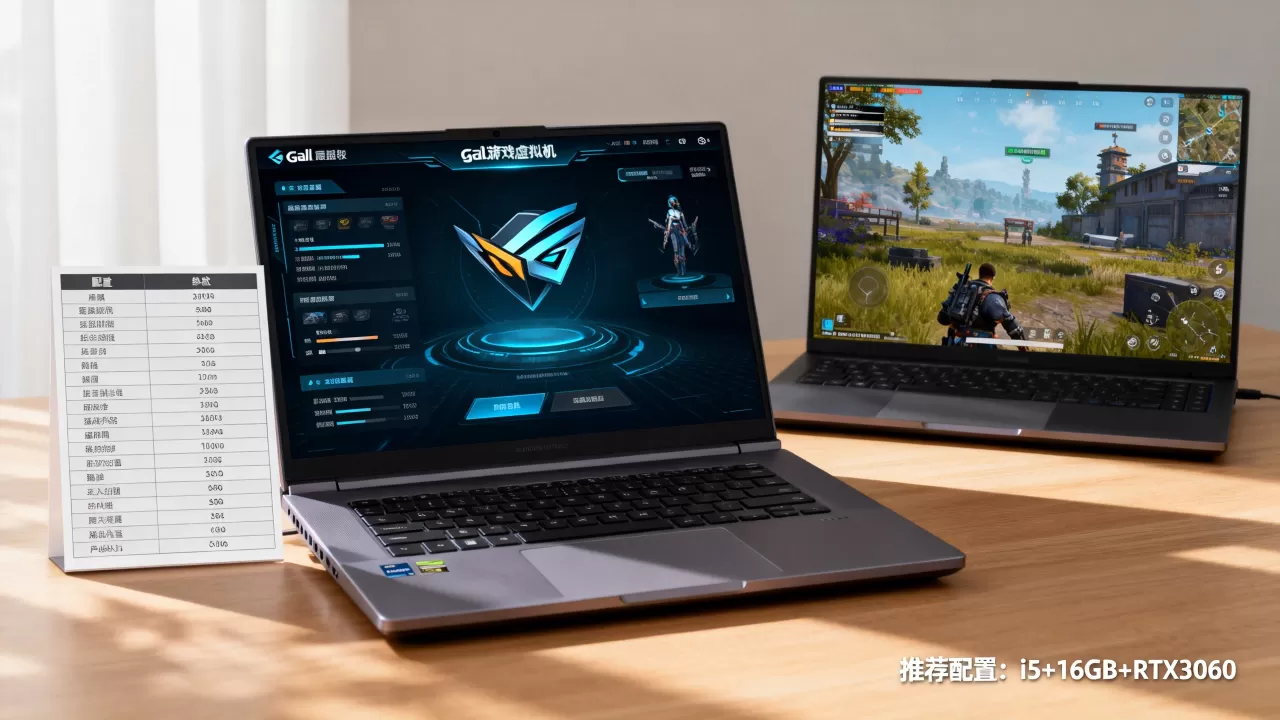
,更别说再叠一个AVG引擎,行业共识认为,宿主机8GB内存中拿4GB给虚拟机是甜点配置,既能保证游戏流畅,又不会让宿主浏览器和聊天工具“饿死”,如果你开虚拟机的同时还要录视频、开直播,那么宿主机内存请直接翻倍到16GB。
硬盘:SSD带来的提升比加内存还明显
galgame的读盘集中在立绘切换和语音载入,机械硬盘在虚拟机里访问速度会进一步打折,导致章节切换时长时间黑屏。只要把虚拟磁盘文件放在SSD上,启动虚拟机和游戏加载的速度都会有肉眼可见的提升,硬盘空间需要预留出安装游戏的空间,不少全语音作品动辄10GB以上,别把虚拟磁盘设成紧巴巴的20GB。
galgame虚拟机卡顿、黑屏的通用解决路径从安装到运行的一整套操作
配置达标只是第一步,真正劝退新人的往往是“游戏打不开”这类玄学问题,以下按我的排查习惯,从安装到运行列一份实操清单,可以直接照着点。
装好虚拟机后,第一步永远是装增强工具
VMware对应的是VMware Tools,VirtualBox对应的是Guest Additions,Parallels对应的是Parallels Tools,这套驱动包负责虚拟显卡、鼠标无缝移动、剪贴板共享和动态分辨率。不装增强工具,虚拟机只能以800×600分辨率运行,且2D加速被砍半,安装方法很简单:启动虚拟机后,在虚拟机软件的菜单栏找到“安装VMware Tools”或类似选项,然后在虚拟机里打开光盘驱动器运行setup,装完务必重启虚拟机一次,让显卡驱动真正生效。
老游戏黑屏闪退,按这个顺序排查
第一,确认游戏是否兼容32位系统,多数老galgame只认32位Windows,64位系统下虚拟机会默认装64位系统,此时需要在虚拟机设置里把系统类型改成32位并重装镜像,第二,DirectX和运行库免不了手动补装,虚拟机装好系统后,先到控制面板开启.NET Framework 3.5,再安装DirectX 9.0c和Visual C++运行库合集,这些基础组件缺一个都能让游戏静默崩溃,第三,尝试窗口化运行,老游戏在全屏模式下切换分辨率时最容易花屏,右键exe属性,在兼容性标签里勾选“以640×480分辨率运行”或“简化颜色模式”,先跑通再谈画质。
分辨率与色彩深度的经典坑:字体发虚和立绘边缘锯齿

用虚拟机玩老游戏时,Windows 7自带主题的字体渲染会让部分游戏文字发虚,解决方案不是关特效,而是把视觉效果调整为“最佳性能”,右键“计算机”进入属性,选择“高级系统设置-性能设置”,勾选“调整为最佳性能”,立绘锯齿则是虚拟显卡驱动的老毛病,可以在虚拟机显示设置里把“缩放比例”调到100%,再关掉宿主机DPI缩放对虚拟机窗口的影响,画面洁癖玩家还能试着重置虚拟机的显存分配,部分版本VMware支持从128MB拉到512MB。
存档与路径:老游戏的中文路径是万恶之源
不少汉化组发布的galgame汉化补丁对路径极敏感,放在带中文或空格的目录下会直接报错,在虚拟机里养成好习惯:游戏安装路径统一用纯英文,例如C:GameClannad,虚拟机快照功能可以当存档保险柜用,在安装汉化补丁前打个快照,补丁把游戏搞崩了就直接恢复到干净状态,比反复重装镜像省事得多。
Q&A:galgame虚拟机常见疑问
问:win10虚拟机玩galgame会不会比win7虚拟机差?
答:如果游戏官方支持Windows 10,直接用Win10虚拟机确实省事,但老galgame兼容性最佳的系统依然是Windows 7 SP1 32位,虚拟机软件对Win7的支持早已成熟,驱动包也最全,所以深度汉化老作品更推荐Win7环境,实在要用Win10虚拟机,记得把兼容模式调成“Windows 7”减少兼容层问题。
问:虚拟机玩galgame配置要求高吗,核显笔记本能不能跑?
答:能跑,核显的性能瓶颈只在3D加速,对2D为主流的galgame直接影响不大,只要CPU开启虚拟化、内存不少于8GB、虚拟磁盘放在SSD上,核显笔记本流畅游玩没有问题,遇到视频卡顿可以尝试把虚拟机内的视频硬件加速关掉,让它用CPU软解。
问:关于galgame虚拟机哪个好用,mac上的Parallels和Windows上的VMware体验差距大吗?
答:体验差距主要体现在文件交互和性能损耗上,Parallels在Mac上提供了近乎原生的窗口融合体验,不用单独切桌面操作Windows窗口,但订阅价格较高,VMware在Windows上省心且免费,功能朴素但对galgame足够,两者对老游戏的支持逻辑一致,核心差距只是宿主平台不同带来的操作习惯差异。
首发原创文章,作者:王坚,如若转载,请注明出处:https://idctop.com/article/635227.html