mac虚拟机par(Parallels Desktop)安装配置并不复杂,半小时内就能跑通Windows系统,性能优化则集中在CPU内存分配、图形渲染和网络模式三个方向。 很多人把par挂在嘴边,却卡在安装环节或者用起来发烫卡顿,这篇直接给你可落地的操作路径和优化方案。
mac虚拟机par安装配置完整指南
以 Intel 和 Apple Silicon(M1/M2/M3)芯片的 Mac 为例,安装流程大同小异,笔者建议你从官网下载试用版,确认流畅度后再决定是否购买,避免先入为主的“收费即好用”误区。


第一步:下载与安装Parallels Desktop
先确认macOS版本兼容性,较老版本的系统可能无法运行最新PD,前往Parallels官网下载对应版本的安装包,双击dmg文件,将app拖入“应用程序”文件夹即可,首次启动会弹出“安装Windows”向导,此时你可以选择“跳过”手动创建虚拟机,也可以直接走自动流程。
关键点:Apple Silicon芯片必须安装ARM版Windows,Intel芯片则安装x86版,ARM版Windows对部分老软件的兼容性稍差,但日常办公和主流设计软件基本没问题。
第二步:创建虚拟机与安装系统
如果选择手动创建,点击“+”号新建虚拟机,选择“安装Windows或其他操作系统”,这里推荐你提前准备好ISO镜像文件,Windows 11或Windows 10均可,操作路径如下:
- 选择“映像文件”并浏览到本地ISO位置。
- 分配虚拟机名称和存储位置(建议放在外置SSD上,不占内置空间)。
- 点击“创建”后,par会自动引导安装流程,期间需要你选择版本和接受许可协议。
安装过程中会重启数次,无需干预。首次进入Windows桌面后,务必点击菜单栏“操作”中的“安装Parallels Tools”
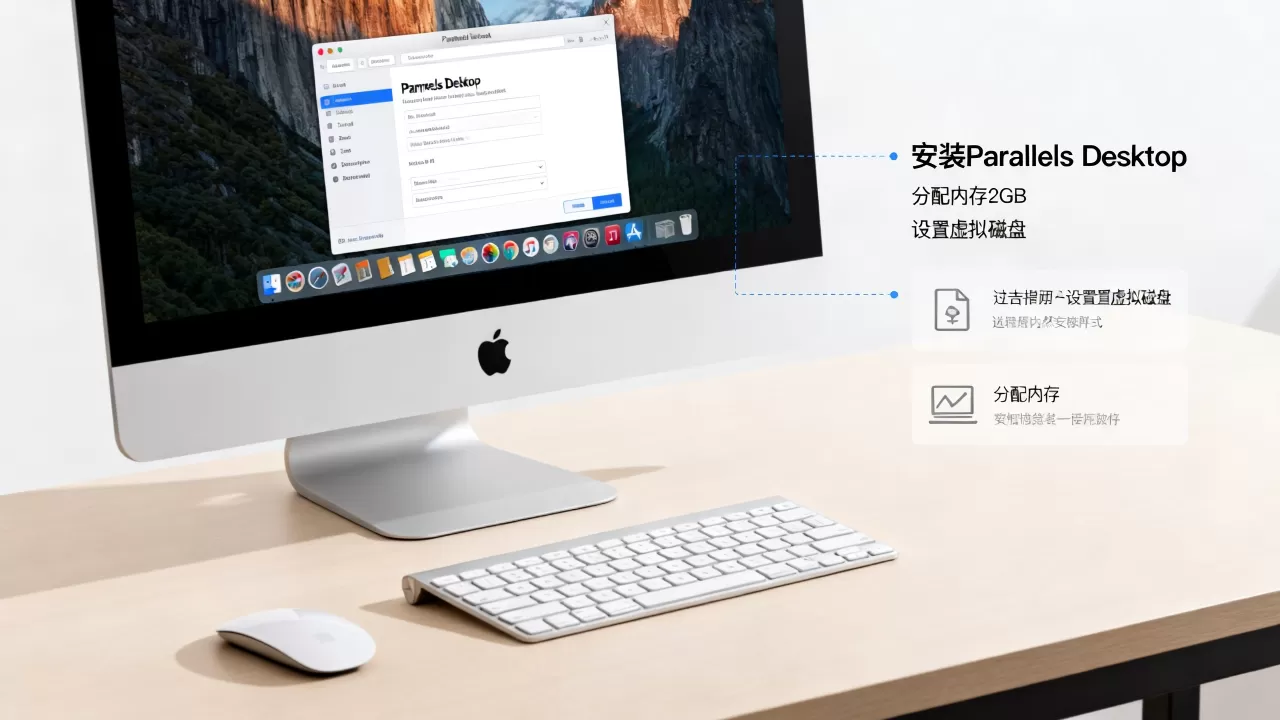
,这是实现鼠标无缝移动、剪贴板共享、文件拖拽的基础驱动包,不装它的话虚拟机基本没法用。
第三步:基础配置与网络桥接
安装完系统后,先做三件事:
- 在PD设置中关闭“自动更新”,避免后台下载占用带宽。
- 将网络模式从“共享网络”改为“桥接网络”,让虚拟机独立获取局域网IP,方便远程桌面和文件共享。
- 设置“共享文件夹”,把Mac桌面或文稿目录映射到Windows中,跨平台传文件直接拖拽即可。
配置完成后,建议先重启一次虚拟机,很多人反馈安装后偶发黑屏或鼠标卡死,重启后基本消失。
mac虚拟机par性能优化技巧:从卡顿到丝滑的五个实操
跑Windows不卡,关键不在于Mac配置多高,而在于你愿不愿意花三分钟去调整设置,下面这些优化技巧,覆盖了大多数卡顿场景。
调整CPU和内存分配
打开PD设置,选择“硬件”选项卡,你会看到CPU和内存滑块,行业共识认为,分配给虚拟机的内存不要超过物理内存的一半,否则Mac端会因Swap频繁而变慢。
具体参考值:
- 8GB内存的MacBook Air:给虚拟机分配4GB,CPU核数2核。
- 16GB内存的MacBook Pro:给虚拟机分配6-8GB,CPU核数4核。
- 32GB内存的Mac Studio:给虚拟机分配12GB以内,CPU核数留一半给macOS。
对于CPU,开启“自动”模式通常更智能,但如果你运行大型软件(如Visual Studio或CAD),手动将处理器数量拉到可用核心数的70%会更稳。
图形与显示优化
图形卡顿是虚拟机最大的痛点,在“硬件”->“图形”中,开启“针对游戏优化”和“使用金属图形加速”,Apple Silicon芯片自带的高性能GPU,在PD中的表现远好于Intel核显,但需要手动勾选这两个选项才会生效。

将“显示分辨率”设为“仅适应虚拟机窗口”而不是“全屏拉伸”,能显著降低GPU负载,如果你外接4K显示器,建议把Windows缩放比例从150%改为125%,画面会稍小但更流畅。
网络与磁盘优化
网络延迟高?检查PD的“网络”设置,把默认的“共享网络”切换为“桥接网络”,前者走NAT转发,数据包绕一圈才出去;后者直连路由器,Ping值和下载速度都会明显改善,但注意,桥接模式下虚拟机会占用局域网IP,公司网络可能不分配,此时保留共享模式反而正确。
磁盘优化方面,建议启用“Trim”支持(需要固态硬盘),并在PD设置中的“高级”里勾选“自动压缩虚拟磁盘”。频繁压缩会消耗CPU,建议每周手动执行一次,而非开启自动压缩。
使用Coherence模式提升日常效率
Coherence(融合模式)能把Windows应用直接以窗口形式显示在macOS桌面上,消除系统边界,这个模式对性能没有直接提升,但能让你不用频繁切换全屏,心理上的“流畅感”会强很多,操作方法是点击虚拟机窗口右上角的“融合”图标,或快捷键Cmd+Alt+V。
关闭Windows后台无用服务
进入Windows系统内,按Win+R输入services.msc,禁用这些服务:Windows Search(索引)、Print Spooler(不用打印机时)、SysMain(超预读),禁用后重启虚拟机,内存占用会下降几百MB。注意:不要在PD设置中直接关闭“动态内存管理”,那反而会导致分配不均。

常见问题:mac虚拟机par安装Windows卡顿怎么办?
Q1:mac虚拟机par和Parallels Desktop是同一个东西吗?
是的,par就是Parallels Desktop的缩写,Mac用户圈子里习惯这么叫,安装包下载自Parallels官网,与百度搜出来的“破解版”不同,正版支持自动更新和Apple Silicon原生驱动。
Q2:MacBook Air(M2芯片)跑par流畅吗?
日常办公流畅,但别指望它能玩大型PC游戏,M2 Air的GPU核心数摆在那里,用PD跑Windows做Office三件套、浏览网页、运行ERP软件,温度控制在可接受范围内,如果你需要跑Windows下的SolidWorks、ANSYS这类重负载工程软件,劝你放弃虚拟机,直接用Mac原生版本或换Windows电脑,业内专家指出,虚拟机性能损耗的核心在于显卡虚拟化,而不是CPU。
Q3:安装完成后无法联网,怎么办?
多数原因是Windows镜像缺少网卡驱动,回到macOS端,打开PD设置,将网络模式切换为“共享网络”,重启虚拟机,如果还不行,手动在Windows设备管理器中“更新驱动程序”,选择“自动搜索”让系统从Windows Update补装,这种问题在较老的Windows 10 ISO上比较常见,建议改用微软官方Media Creation Tool生成的ISO,基本一次通过。
回到核心结论:mac虚拟机par安装配置就像给Mac找个合租室友,先把房间分合适(CPU/内存),再拉根好网线(网络模式),剩下的就是定期打扫(磁盘清理),按照上面这套流程操作,大多数卡顿问题都能在十分钟内解决,如果你用的是老款Intel Mac,记得把PD降级到旧版本,新版本对Intel芯片的优化已经基本停止,Mac是工具,Windows也是工具,别让虚拟机成了你两个系统间的夹心层。
首发原创文章,作者:王坚,如若转载,请注明出处:https://idctop.com/article/635258.html