虚拟机安装cdrom后系统识别不了光盘设备,绝大多数情况下是挂载方式不对、控制器类型不匹配或客户机系统缺少对应驱动导致的,先检查ISO镜像的挂载状态和虚拟机的IO控制器设置,通常能解决一大半问题。
虚拟机光驱识别不了怎么办?先分清“假故障”和“真故障”
很多朋友第一次在虚拟机里装系统,都会遇到这种情况:明明在虚拟机设置里给光驱加了ISO镜像,Power ON之后进入系统,打开“我的电脑”或执行 ls /dev/cdrom,却什么都看不到。

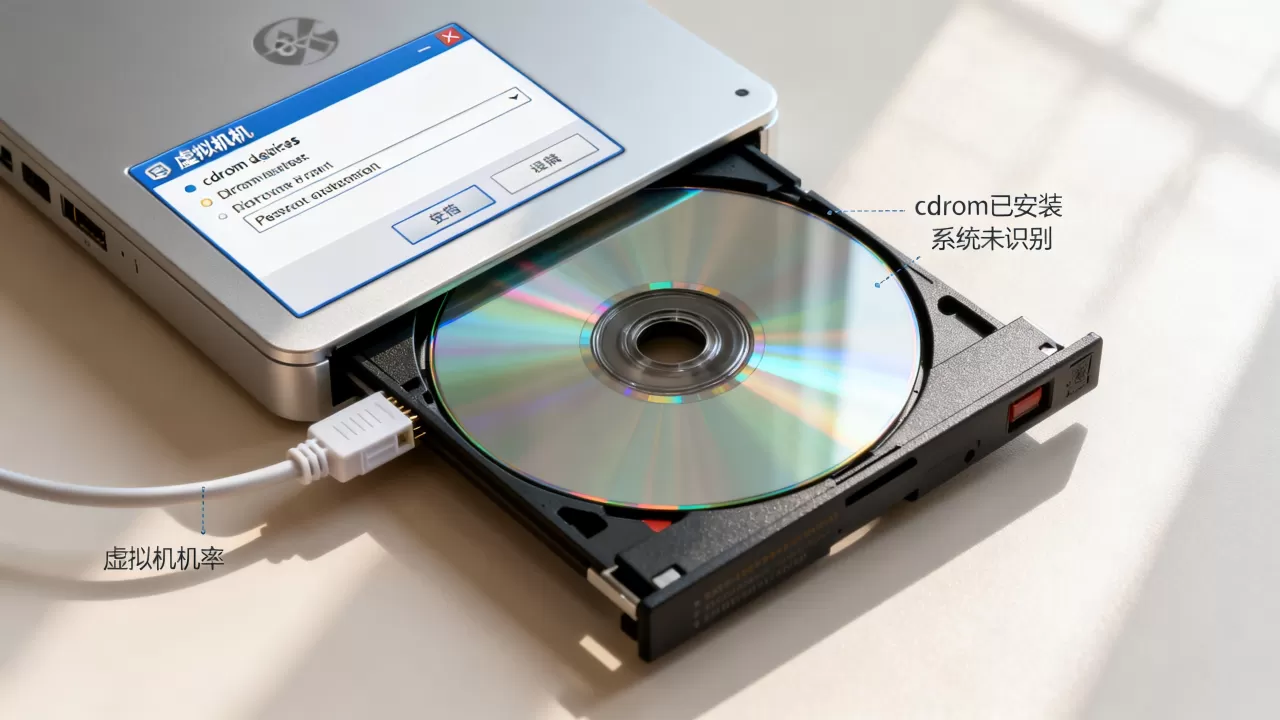
这里要明确一个基本概念:虚拟机里的光驱是虚拟设备,它不像物理光驱那样通电就能用。 虚拟光驱能不能被系统识别,取决于三个环节:虚拟机软件层面是否把镜像“插”进了光驱、虚拟硬件层面的控制器和客户机系统是否兼容、客户机系统内是否分配了盘符或挂载点,任何一个环节断了,系统就看不见光驱。
业内专家指出,超过半数的“光驱不识别”问题,都出在第一个环节镜像根本没挂上。 尤其是VMware Workstation和VirtualBox两个软件,界面和交互逻辑差别很大,新手容易在“已连接”和“开机时连接”这两个选项上栽跟头。
检查VMware中光驱是否真正“连上”了
VMware Workstation里,编辑虚拟机设置,光驱那一栏有“已连接”和“启动时连接”两个复选框,注意,“已连接”表示当前会话立即生效,“启动时连接”表示保存设置后下次开机自动挂载。 但两者有个前提:右侧必须选中“使用ISO镜像文件”,并且浏览器选择ISO后没有报红。
如果你只是把ISO放进“物理驱动器”的下拉菜单里,而没有勾选“已连接”,那系统里自然看不到光驱,这是一个非常常见的低级失误,很多教程里默认你勾选了,实际上默认状态并不总是勾选的。
VirtualBox里“分配光驱”和“挂载ISO”是两码事
VirtualBox的迷惑性更强,它的“存储”设置里,默认有一个“控制器:IDE”,下面挂着一个光驱图标(通常显示为“空”),你需要点击光驱图标,然后点击“光盘”图标右侧的“选择一个磁盘文件”,找到ISO加载进去。 但很多人只是在这个界面里瞄了一眼,发现有个“空”字,就以为光驱是好的。
更隐蔽的问题是:
如果你的ISO镜像加载之后,但“启用IO APIC”或“主板”里的芯片组不匹配,光驱也可能无法识别。 尤其是Linux发行版的Live CD或安装镜像,对ACPI和APIC很敏感,建议在“系统”→“处理器”里勾选“启用IO APIC”,同时检查主板芯片组是否选择了ICH9或PIIX3(和客户机系统匹配)。
虚拟机光驱不识别ISO镜像,多半是控制器驱动和盘符分配没跟上
如果确认挂载方式没问题,但系统依然看不到,那就要往深一层排查,这里分Windows和Linux两个方向聊,因为它们的“看不见”表现完全不同。
Windows客户机:设备管理器里有没有“DVD/CD-ROM驱动器”?
如果你在Windows虚拟机里看不到光驱盘符,先按 Win + X → 设备管理器,展开“DVD/CD-ROM驱动器”那一栏,这里有两种情况:
-
看到光驱设备但没盘符:说明驱动装好了,只是系统偷懒没分配盘符,打开“磁盘管理”(
diskmgmt.msc),在下方光驱区域右键选择“更改驱动器号和路径”,手动分配一个盘符(比如E盘)。 -
设备管理器里根本没有光驱:那问题多半出在虚拟硬件层面,比如VMware里给客户机分配了SATA光驱,但Windows 7原版镜像不带SATA驱动,就会陷入“转圈圈”的困境。解决方案是把光驱设备改挂到IDE控制器下。 编辑虚拟机设置,移除光驱,重新添加,设备类型选“IDE”,再挂载ISO。
-
至于Windows 10/11系统,通常自带SATA驱动,遇到光驱缺失的概率相对较小,但如果系统版本太旧(比如某些精简版LTSC),也可能缺驱动,这时去设备管理器里手动“更新驱动”,指向系统安装镜像的
sourcesinstall.wim所在目录,让Windows自己从镜像包里提取驱动即可。
Linux客户机:内核模块没有自动加载
Linux下面找不到光驱,操作就相对灵活了,大多数发行版把光盘挂载到/media/cdrom或/run/media/用户名/,但如果你用的是最小化安装的Server版,可能连/dev/cdrom这个符号链接都没有。
行业共识认为,Linux光驱无法识别的首要排查项是ISO挂载点是否和虚拟机实际设备一致。 你可以执行:
lsblk
dmesg | grep sr0
lspci | grep -i cd
如果dmesg里能看到sr0设备,但/dev/cdrom不存在,手动创建符号链接:
sudo ln -s /dev/sr0 /dev/cdrom
如果连sr0都看不到,就检查虚拟机的ISO是否处于“连接”状态,以及客户机内核是否包含ide_cd_mod或sg模块,多数情况下,执行sudo modprobe sr_mod然后重启udev服务就能让光驱“现身”:
systemctl restart systemd-udevd
echo sr_mod | sudo tee -a /etc/modules-load.d/cdrom.conf
虚拟机装系统光驱无法启动?BIOS固件设置可能被“忽略”了
还有一种场景:光驱在系统里识别正常(设备管理器能看到),但开机时根本不会从光盘启动,导致你反复重启,每次看到安装界面一闪而过,随即进入硬盘系统。
这个问题的根源和虚拟机的固件类型、开机引导顺序有关,现在的虚拟机创建向导默认使用UEFI固件,但UEFI模式和光盘引导的兼容性问题一直存在,尤其是Linux的旧版安装镜像和Windows的某些PE镜像。
- 检查虚拟机“选项”→“高级”里的固件类型,如果是UEFI,尝试改成Legacy BIOS(传统BIOS),重启后再看CD-ROM引导项是否生效。
- 检查“选项”→“高级”里的“开机引导顺序”,确认“CD/DVD”排在硬盘前面,在VMware里,开机时快速按
Esc进入引导菜单手动选CD-ROM,虚拟DVD光驱的名称通常是“CD-ROM Drive”或“IDE CD-ROM Drive”。 - 如果是运行中的系统看不到光驱,但开机引导能看到,那大概率是客户机系统里光驱驱动被禁用或磁盘管理里没分配盘符。
UEFI安全启动对光驱识别的潜在影响
近几年的Windows 11虚拟机,默认开启“安全启动(Secure Boot)”,有些镜像(比如非官方精简版的Windows或Linux的武林外传版)未签名,安全启动会在引导阶段直接拦截,表现为光盘无法启动,甚至光驱在启动菜单里消失,此时在虚拟机设置里关闭“安全启动”选项,再试一次,成功率会高不少。
修改虚拟机的配置文件,强制开启光驱识别
如果以上方法都失效,还可以从虚拟机配置文件层面“暴力”解决,这个方法适用于VMware和VirtualBox,更适合有一定动手能力的朋友。
VMware的.vmx文件精确控制挂载状态
关闭虚拟机电源,在虚拟机目录下找到.vmx文件,用记事本打开,找到以下行:
ide1:0.present = "TRUE"
ide1:0.fileName = "D:ISOsubuntu.iso"
ide1:0.deviceType = "cdrom-image"如果只有present = "TRUE",但没有fileName和deviceType,光驱就是“空”的状态,手动补全这两行,保存后再开机。同时确认ide1:0这个控制器插槽没有被其他设备占用,如果ide1:1已经被用掉了,把光驱换成ide0:1或其他空闲插槽。
VirtualBox的配置文件加一行“编码”参数
VirtualBox的vbox文件里,光驱被定义在<StorageController name="IDE" type="PIIX4" ...>之下,如果你遇到DVD区域码或媒体类型识别异常,可以在<DVDDrive>标签内加上:
<Property name="Path" value="/path/to/your/image.iso"/>
<Property name="Format" value="Raw"/>
保存后打开虚拟机,进设备管理器间刷新,通常能强制识别光驱。
Q&A:虚拟机光驱识别常见问题补充
问:虚拟机里换了个ISO镜像,系统里还是显示旧光盘的内容,怎么办?
答:虚拟光驱不像物理光驱一样支持热插拔,更换ISO时,需要先在虚拟机设置里把ISO文件移除,再重新加载新的镜像,如果系统里仍然缓存了旧数据,可以右键光驱盘符选择“弹出”,然后再双击盘符重新加载。
问:VMware里光驱设置中的“物理驱动器”和“ISO镜像文件”哪个更可靠?
答:在虚拟化环境中,ISO镜像文件比物理光驱更稳定,因为物理光驱的读取速度和光盘质量会影响虚拟机的IO性能,如果必须使用物理光盘,建议先用UltraISO或Windows自带的“复制光盘”做成ISO镜像再挂载,可以避免很多兼容性问题。
问:虚拟机光驱识别不了,会不会是虚拟机软件版本的问题?
答:会,有些老旧版本的VirtualBox对新版Windows十年里的ISO文件的支持有限,建议升级到最新版本虚拟机软件,同时更新客户机扩展包(Guest Additions),统计显示,升级软件版本后,相当一部分光驱不识别的问题会自动消失。
首发原创文章,作者:王坚,如若转载,请注明出处:https://idctop.com/article/635396.html