虚拟机写入软盘镜像文件,核心操作是区分“挂载使用”和“写入物理软盘”两种场景,前者用虚拟软驱直接加载镜像,后者用专用工具或dd命令将镜像内容刻录到实体软盘。很多人卡在“写不进去”,多半是把这两个动作混为一谈,下面从准备工作、虚拟软驱挂载、物理软盘写入、常见报错排查四个层面拆开讲,每一步都给你能直接落地的操作路径。
动手前先确认三件事,避免白忙一场
首先确认你的镜像文件格式,虚拟机软件通常认.img、.flp、.ima这三种后缀,本质都是原始扇区数据,如果手头是.iso或.dsk,先确认是否包含引导扇区,很多从网上下载的“软盘镜像”其实只是数据打包,没有引导能力。
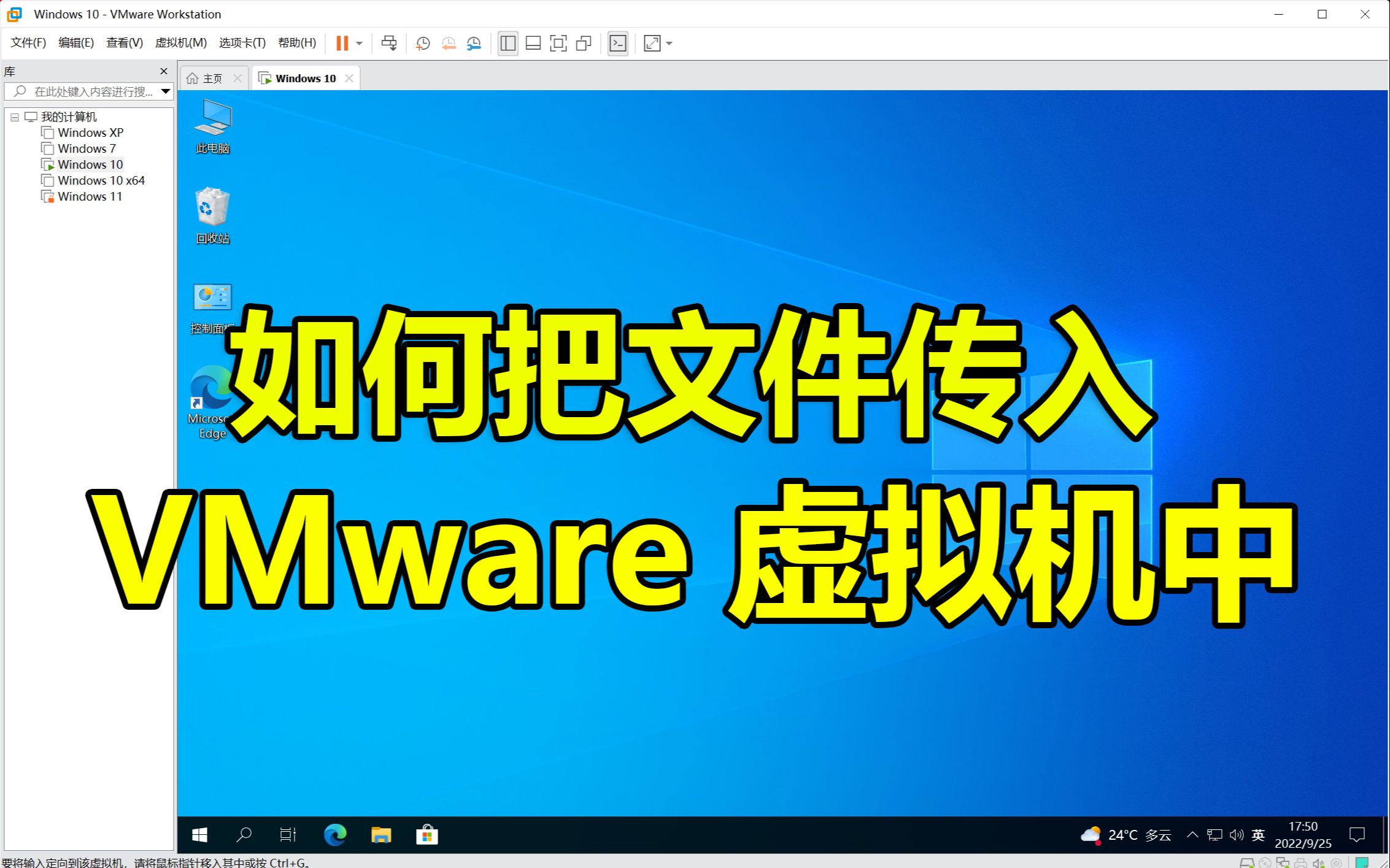

其次确认虚拟机软驱设备是否存在,以VirtualBox和VMware Workstation为例,默认新建虚拟机时不一定启用软驱,需要手动添加,操作路径:VirtualBox里选中虚拟机→设置→存储→添加软盘控制器;VMware Workstation里是虚拟机设置→添加设备→软盘驱动器。
最后确认宿主机的物理软驱状态,如果你的电脑装有实体软驱,进入BIOS检查是否被识别,近年来多数主板默认关闭软驱控制器,需要开机按Del或F2进入BIOS,找到Integrated Peripherals或Advanced菜单,把Onboard Floppy Controller设为Enabled。
虚拟软驱挂载镜像:最常用的正确写法
这是普通用户使用频率最高的场景,比如运行老式DOS软件、测试启动盘,操作核心是把镜像文件直接“插进”虚拟机的软驱里,不涉及物理硬件。
VirtualBox挂载软盘镜像步骤
- 关闭虚拟机电源,避免在运行中改动硬件。
- 打开设置→存储,选中软盘控制器图标。
- 右侧属性区域点击光盘图标旁边的软盘图标,选择“选择磁盘映像”。
- 在弹窗中点“注册”,找到你的镜像文件并添加。
- 启动虚拟机,在BIOS或启动菜单中把软驱设为第一启动项。
VMware Workstation挂载软盘镜像步骤
- 打开虚拟机设置,点击“添加”按钮。
- 硬件类型选择“软盘驱动器”,点击下一步。
- 选择“使用软盘映像”,浏览并选中镜像文件。
- 勾选“打开电源时连接”,点击完成。
- 虚拟机开机时按F2进入BIOS,将Removable Devices设为第一启动顺序。
用虚拟软驱挂载时有个关键原则:不要把镜像文件和物理软驱同时连接。 行业共识认为,两者并存会导致虚拟机启动时硬件识别冲突,表现为主板界面卡顿或直接报“Floppy disk controller error”,如果你需要物理软驱,务必先移除虚拟软驱设备。
写入物理软盘:当老机器真的需要一张实体盘
这时候你需要把镜像内容“刻录”到3.5英寸软盘上,操作比挂载虚拟软驱复杂得多,受限于软盘容量和接口速度,写入过程对工具和参数要求更严格。
Windows系统下的写入方案
Windows原生没有直接写入镜像的命令行工具,业内专家指出,较可靠的方案是使用WinImage或RawWrite for Windows这类老牌工具,原理是直接访问软盘控制器的扇区级接口,以WinImage为例:
- 打开WinImage,点击“磁盘”菜单→“从文件恢复软盘镜像”。
- 选择你的
.img或.flp文件。 - 插入空白软盘到物理软驱。
- 点击“确定”开始写入,进度条走完即完成。
注意:写入前必须格式化磁盘,否则可能出现“扇区校验错误”。 使用Windows资源管理器右键软盘盘符,选择“格式化”,文件系统选“FAT”,分配单元大小保持默认,勾选“快速格式化”即可,快速格式化不会清除所有扇区数据,但能重置文件分配表,避免旧数据干扰写入。
Linux和macOS系统下的dd命令方案
Linux和macOS自带dd工具,这是写入软盘镜像最直接的方式,但也是风险最高的操作,因为写错设备号可能毁掉整块硬盘,以Ubuntu为例:
- 插入软盘,用
lsblk或dmesg | tail查看设备名,一般是/dev/fd0。 - 卸载已挂载的分区:
sudo umount /dev/fd0。 - 执行写入命令:
sudo dd if=你的镜像文件.img of=/dev/fd0 bs=512 conv=fsync。 - 写入完成后用
sync命令确保缓存落盘。
macOS的软驱多见于老款PowerPC机型,操作同样用dd命令,但设备名可能是/dev/disk1。macOS系统下必须先执行sudo diskutil unmountDisk /dev/disk1再写入,否则系统会持续占用软驱设备。
物理写入失败的三大典型原因
- 介质老化:软盘存放超过五年,磁粉脱落概率大幅上升,表现为写入中途报“扇区未找到”错误,建议换新盘,或者用软驱清洁盘先清理磁头。
- 控制器驱动冲突:Windows 10/11对软驱控制器的兼容性不佳,部分主板芯片组缺失标准软驱驱动,这类情况需要进入设备管理器,在“软盘驱动器控制器”上右键更新驱动,手动指向系统自带驱动。
- 镜像文件本身损坏:下载的镜像是坏文件,写入时校验不一致,先用Hash校验工具对照官网MD5值,确认无误再操作。
写入完成后如何验证是否成功
验证步骤不能省略,软盘费时费事写坏了重新来很麻烦,最直观的方法是看启动行为:如果镜像包含引导扇区,重启电脑设为软驱启动,出现Starting MS-DOS...或类似引导信息即成功,如果镜像纯数据盘,在Windows资源管理器中打开软盘,核对文件数量和修改时间。
更严谨的验证方式是用磁盘比较工具,WinImage提供“磁盘”→“比较磁盘”功能,将源镜像和软盘内容逐扇区比对,Linux系统下执行dd if=/dev/fd0 | md5sum,与源文件md5sum对比,结果一致则写入无误。
日常使用中最容易被忽视的操作细节
虚拟软驱挂载后,虚拟机操作系统关机前应安全弹出软盘,类似U盘卸载操作,无论Windows 98还是Windows 11,直接强制断电可能导致镜像文件头部逻辑损坏,下次无法挂载。
物理软驱用完后,建议在BIOS里关闭软驱控制器并断开软驱数据线,因为老设备在开机自检阶段消耗电源,可能导致SATA硬盘供电不稳。
如果你是在网上下载的软盘镜像,比如某些汉化软件或游戏存档,注意杀毒软件可能误报软盘镜像中包含引导区病毒特征,这类情况用虚拟机挂载排查比直接写入物理软盘安全得多,物理机中毒恢复成本过高。
软盘镜像文件打不开?先解决读取问题
这属于老生常谈但高频遇到的问题,镜像文件打不开的原因通常是后缀名被修改或下载不完整,有些“软盘镜像”实际是压缩包改名,比如.img文件用7-Zip打开发现里面还有一层文件,说明原资源站打包时没解压。
用WinImage打开时提示“Invalid or unknown image format”,优先检查文件头是否为512字节扇区结构,用十六进制编辑器查看开头,如果前两个字节是EB 3C或EB 58则是合法引导扇区,否则可能文件有错。
虚拟机软驱和物理软驱怎么选
- 追求便利、纯软件运行:选虚拟软驱挂载镜像,不占物理硬件资源,支持快照回滚。
- 需要给真机装老系统或数据迁移:选物理软驱写入,虚拟软驱写出的镜像无法直接插进实体机读取。
- 实验引导代码或调试底层:选虚拟软驱配合断点调试,物理软驱往返插拔效率低。
虚拟机软盘镜像写入常见问题解答
VirtualBox提示“Floppy controller not found”怎么处理?
这是虚拟软驱控制器未添加导致的,进入虚拟机存储设置,点击“添加软盘控制器”按钮,确保控制器状态为“启用”,如果已经添加但仍报错,把控制器类型从I82078改成I8237A,部分老镜像对DMA通道有兼容要求。
写入物理软盘时提示“扇区校验错误”,但磁盘看起来是空白的新盘,是什么原因?
多数情况是软驱磁头偏移或污染,新盘也可能因存放环境受潮导致磁层异常,先用软驱清洁盘运行约30秒,再用Windows格式化一次,最后用WinImage写入,如果仍然报错,换一张软盘单独测试软驱硬件,排查是否为磁头老化。
dd命令写入软盘速度极慢,有没有办法提速?
软驱本质是串行读写设备,标准模式传输速率约500Kbps,写入一张1.44MB软盘耗时接近40秒是正常现象,不算异常,如果等待超过2分钟还没有完成,可能是软驱进入PIO模式降速,可以尝试调整BIOS中的“Floppy 3 Mode Support”选项,将其设为Disabled后重新写入。
首发原创文章,作者:王坚,如若转载,请注明出处:https://idctop.com/article/635547.html