虚拟机连接CA失败时,问题通常出在证书信任链断裂、时间不同步或服务未正确启动上,按照“先确认报错、再逐一排查”的思路,绝大多数情况能在十分钟内定位到根因。
为什么虚拟机连接CA会失败三大典型场景
证书过期导致的连接失败
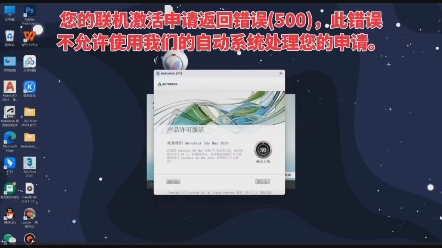
某天上午,运维同事老张打开vCenter管理界面,发现虚拟机状态显示异常,登录虚拟机执行certutil -verify命令,系统直接提示“证书已过期”,这是最常见的情况CA证书的有效期通常只有1-3年,虚拟机长时间运行后,如果没做证书自动续期,就会在某个凌晨突然失联。
证书信任链断裂
还有一种情况:虚拟机本身没问题,但虚拟机的本地信任库(Trust Store)里缺少根CA证书或中间证书,比如企业用内部CA签发虚拟机证书,但虚拟机镜像制作时没有把根证书预埋进去,行业共识认为,这种情况下即使证书完全有效,系统也会在TLS握手的第二步直接中止连接。
时间不同步引发的问题
证书验证算法对时间极其敏感,虚拟机在切换主机或从快照恢复之后,系统时间往往停留在几天甚至几个月前,此时任何证书都会被判定为“尚未生效”或“已过期”,国内企业服务器如果没配置NTP服务器,这类故障的出现概率会明显提升。
“虚拟机连接CA失败”的第一步:确认是哪种失败
从报错文案反推故障类型
打开虚拟机控制台或SSH登录,执行ping <CA服务器地址>确认网络通畅,然后依次尝试以下两条命令:
certutil -urlcache delete清除缓存后重试连接openssl s_client -connect <CA服务器IP>:443 -showcerts查看真实握手过程
如果第二条命令输出的证书链中显示verify error:num=10,说明是证书过期;显示verify error:num=20,说明是本地不信任;显示verify error:num=9,则是时间不同步。
用命令行验证证书状态
最直接的方式是直接在虚拟机上执行:
certutil -store My观察证书的“NotAfter”字段,确认是否早于当前时间,如果服务器是Linux系统,则换成:
openssl x509 -in /etc/pki/tls/certs/ca-bundle.crt -text -noout检查证书有效期,还有一个容易被忽略的点:虚拟机可能同时保存了新旧两个CA证书,系统加载旧证书后直接拒绝连接,这种情况下,需要手动删除旧证书,只保留签发CA的那一枚。
手把手排查:从简单到复杂
先检查时间同步
执行date命令,查看虚拟机当前时间与真实时间是否一致,误差超过5分钟,就先解决时间问题:
- Windows虚拟机:在控制面板中打开“日期和时间”,勾选“自动与Internet时间服务器同步”,或者直接执行
w32tm /resync - Linux虚拟机:执行
ntpdate -u <NTP服务器地址>临时同步,再写入crontab做定时同步
修好时间之后,大部分“证书尚未生效”的报错会直接消失。
重启证书服务
如果时间无误,接下来尝试重启CA相关服务,Windows环境下,打开“服务”管理器,找到“Certificate Services”或“CertSvc”,右键重启,Linux环境下执行:
systemctl restart certmonger这里有个细节:如果虚拟机是域成员,还需要同步重启netlogon服务,否则Kerberos认证信息可能还是旧的。
重新导入CA根证书
服务正常但依然连不上,就着手处理信任链问题,把CA服务器的根证书导出为.crt文件,拷贝到虚拟机上,双击导入到“受信任的根证书颁发机构”存储区,Linux虚拟机则执行:
cp ca.crt /etc/pki/ca-trust/source/anchors/
update-ca-trust extract
导入完成后,再次执行连接测试,如果报错变成“证书链正确,但吊销检查失败”,接着处理CRL(证书吊销列表)问题。
处理证书吊销列表
用浏览器打开CA服务器的/crl目录地址,确认CRL文件可以正常下载,部分环境下CA服务器防火墙限制了CRL的访问端口,虚拟机会因为无法下载吊销列表而拒绝所有证书连接,把CA服务器的HTTP端口加入防火墙白名单,问题往往就此解决。
VMware vCenter证书过期与SSL证书替换场景对比
虚拟机领域的CA连接失败有相当一部分集中在VMware vCenter环境里,这里用表格做一个直观对比:
| 对比维度 | vCenter自带VMCA证书 | 企业级CA签发证书 |
|---|---|---|
| 主要失败原因 | 过期后未续期 | 根证书未预埋至各ESXi主机 |
| 排查命令 | certool --getcert |
openssl s_client |
| 替换流程 | 重跑certool命令 | 逐台主机导入新证书 |
| 故障影响范围 | 全部虚拟机 | 仅受影响主机上的虚拟机 |
对于使用vCenter管理大量虚拟机的中小企业,SSL证书替换对比后不难发现,VMCA证书续期只需几分钟,但企业级CA证书的轮换往往需要提前规划窗口期,因为每台ESXi主机都要单独更新信任库,多数情况下,企业内部用VMCA自签证书即可,只有面向外网的业务虚拟机才需要对接商业CA。
进阶:彻底换掉自签名证书
生成CSR、提交给CA、导入证书
如果虚拟机要对外提供服务,长期使用自签名证书不仅容易触发浏览器拦截告警,也会在多方对接时反复出现信任问题,正确做法是:
在虚拟机上生成私钥和证书签名请求(CSR):
openssl req -new -newkey rsa:2048 -nodes -keyout server.key -out server.csr- 把
.csr文件提交给CA机构,等待签发。 - 收到
.crt证书后,连同中间证书一起导入虚拟机。
导入完成后重启Web服务,再用openssl s_client -connect验证效果,整个替换过程大约需要半小时,业务窗口需要提前告知相关人员。
采购建议
商业SSL证书的价格从每年几十元到几千元不等,差别主要在于品牌、验证等级和包含的域名数量,如果只是想解决企业内部虚拟机连接CA失败的问题,采购基础型DV证书就完全够用,没必要花高价格买OV或EV证书,国内企业普遍更看重售后响应速度和证书签发效率,这两点建议在采购前直接咨询客服确认。
证书过期前的预防措施
监控证书有效期
与其等到故障发生再紧急排查,不如提前建立监控机制。
- 在vCenter里开启证书到期告警,提前30天通知管理员
- 用脚本定时检查证书有效期,超过阈值自动发邮件到运维组
- 对于数量较多的虚拟机集群,可以部署免费的开源证书监控工具
建立自动化续期机制
CDN、负载均衡和云平台都支持API方式自动更新证书,虚拟机环境里,业内专家指出,定期执行certmonger或者使用Ansible批量下发证书,能避免九个机房依次手动操作的尴尬局面,自动化脚本上线前,一定要先在测试虚拟机里完整演练一遍。
证书的连接问题本质上是信任问题,只要把“时间、信任库、吊销列表”这三个变量都理顺,故障自然会消失,下次再碰到虚拟机连接CA失败,不妨先对着本文的排查路径走一遍,多数场景下不用重启虚拟机就能修复,如果问题依旧,再考虑检查虚拟化层的高级网络配置但那是另一个故事了。
关于虚拟机连接CA失败的常见问题
虚拟机时间已经正确,为什么还是连不上CA?
时间正确但连接失败,优先检查同一台CA服务器上的其他虚拟机是否也有相同问题,如果只有这台虚拟机报错,清空本地证书缓存后重新导入根证书,大概率能解决,检查虚拟机的hosts文件是否正确解析了CA服务器的域名,有些环境下IP直连可以、域名不行,说明是解析问题。
证书过期之后一定需要购买新证书吗?
不一定,如果虚拟机部署在企业内网且不对外提供服务,直接用自签名证书或内网CA签发的证书即可,成本为零,面向公网用户的业务虚拟机则建议购买商业证书,因为浏览器对自签名证书的信任度极低,会直接导致用户访问失败,如果预算敏感,可以优先考虑替换配给域名少的DV证书。
自签名证书和CA签发证书的实际区别是什么?
自签名证书由虚拟机自己签发,客户端本地没有对应根证书时会被拒绝连接;CA签发证书的根证书通常预装在操作系统里,客户端可以自动建立起信任链,对于单机测试环境,自签名证书完全能胜任;对于生产环境,特别是需要多方系统对接时,使用CA签发证书能省去每个客户端手动导入证书的麻烦,核心差异在于“被动等待信任”与“主动建立信任”的成本差别。
首发原创文章,作者:王坚,如若转载,请注明出处:https://idctop.com/article/635548.html