卸载虚拟机不是删掉安装文件夹这么简单,你得先把主程序卸干净,再回头清理那些藏在系统角落里的残留文件和服务,才能算真正“不留痕迹”。 很多人卸完VMware或VirtualBox,发现电脑变慢、虚拟网卡还在、右键菜单残留,就是因为漏了后面这几步,下面这套方法,我按Windows和macOS两条线拆开讲,你照着做就行。
为什么虚拟机总卸不干净?先搞懂它在系统里塞了啥
虚拟机软件和普通游戏不一样,它装的时候会在系统里铺开一张网,行业共识认为,这类软件至少会往系统里写入虚拟网卡驱动、后台服务、共享文件夹驱动、右键菜单扩展这四类东西,Windows的卸载程序通常只负责移除主文件,后面这三类它管不着。
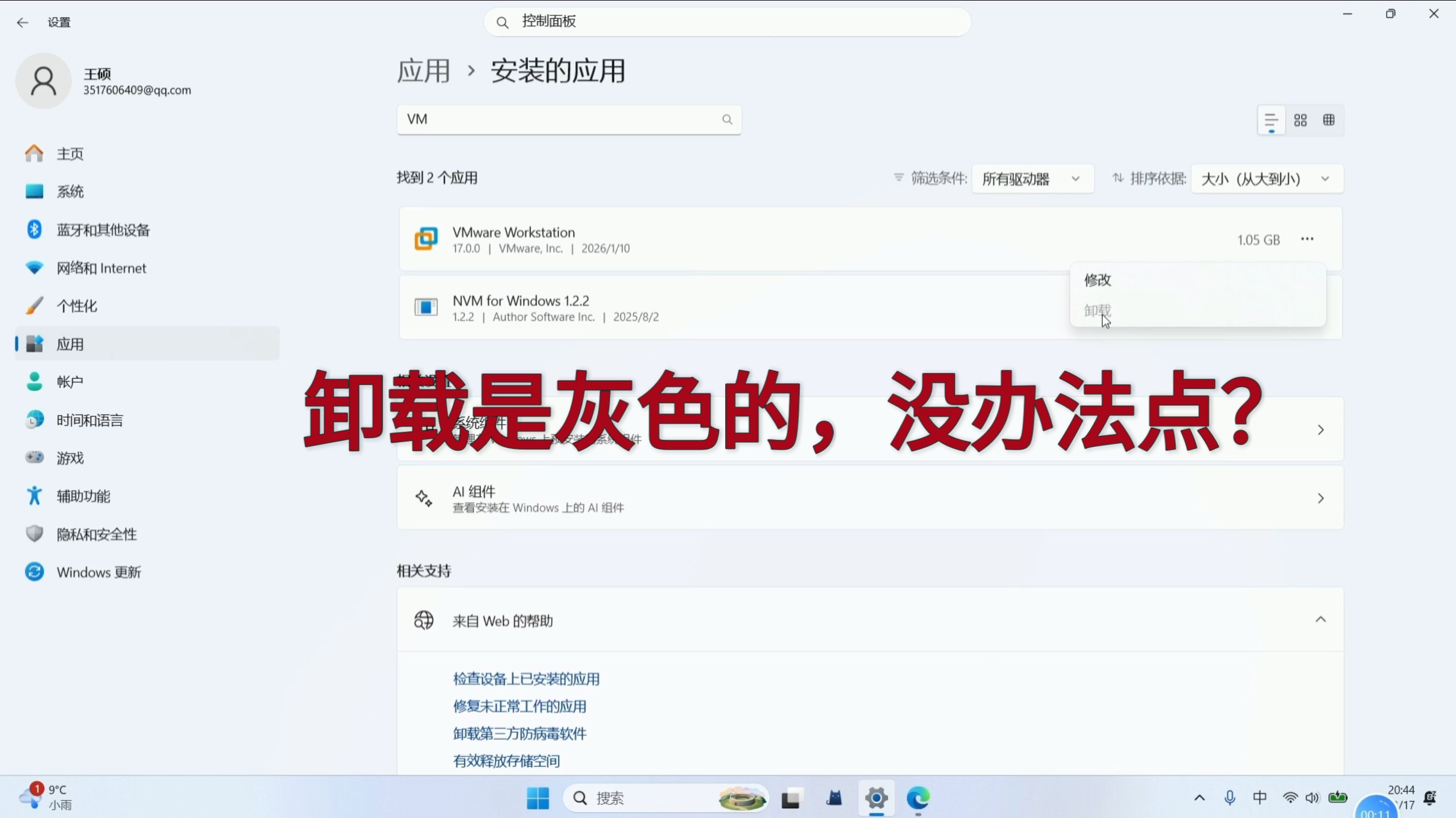

所以你在“控制面板-程序和功能”里点卸载,看着进度条走完,以为完事了,其实系统注册表里还留着几百条键值,服务列表里还有两个开机自启的VMware服务在跑,这才是“卸不干净”的真相,下面按步骤来,每一步都不难,但顺序别跳。
Windows系统彻底卸载VMware Workstation的完整步骤
第一步:先关掉所有虚拟机进程,别让文件被占用
打开任务管理器,把名字带VMware或vmnat、vmnetdhcp的进程全部结束,如果有虚拟机正在运行,先在软件里正常关机,再关掉软件本体,然后打开服务管理器(Win+R输入services.msc),手动停掉这几个服务:
- VMware Authorization Service
- VMware DHCP Service
- VMware NAT Service
- VMware USB Arbitration Service
停掉后把启动类型改成“禁用”,防止卸载过程中它们自动重启。
第二步:用官方卸载程序,别用第三方卸载工具
进入“设置-应用-应用和功能”,找到VMware Workstation,点击卸载,这时候会弹出一个带修复、修改、删除选项的窗口,选“删除”。不要用360或某电脑管家强行卸载,它们容易把软件自带的卸载程序拦腰截断,留下更多碎片。
卸载完成后,要求重启就重启,这一步别省,很多驱动要在重启后才能彻底释放。
第三步:手动清理安装目录和程序数据文件夹
重启后,打开文件资源管理器,删掉这几个位置(如果存在的话):
- C:\Program Files\VMware
- C:\Program Files (x86)\VMware
- C:\ProgramData\VMware
- C:\Users\你的用户名\AppData\Local\VMware
- C:\Users\你的用户名\AppData\Roaming\VMware
注意ProgramData和AppData默认是隐藏的,你得在查看选项里勾选“隐藏的项目”才能看到,这是虚拟机能卸得多干净的第一个关键差异点,很多人就是卡在找不到这几个文件夹。
第四步:清注册表,这一步决定了是否“留痕迹”
Win+R输入regedit,打开注册表编辑器,按Ctrl+F搜索VMware,找到一条删一条,然后按F3继续找下一条,直到提示“注册表搜索完毕”,主要清理范围集中在三个根键下:
- HKEY_CURRENT_USER\Software\VMware
- HKEY_LOCAL_MACHINE\SOFTWARE\VMware
- HKEY_LOCAL_MACHINE\SYSTEM\CurrentControlSet\Services(这里找vmx86、vmnetbridge、vmnetadapter等类似名字的键)
删服务相关键值时,右键点键名,选“权限”,先把完全控制勾上,才能删得动,删完后回到服务管理器检查,如果还有VMware开头的服务残留,就用命令提示符(管理员)输入sc delete 服务名强制干掉。
第五步:卸载虚拟网卡和网络适配器
打开设备管理器,点“查看-显示隐藏的设备”,展开“网络适配器”,你会看到VMware Virtual Ethernet Adapter for VMnet1和VMnet8,右键卸载,如果提示删除失败,去“网络连接”里把对应的虚拟网卡禁用,再回来删。
这里有个容易忽略的地方:主机物理网卡上可能还绑定了VMware Bridge Protocol协议,右键物理网卡-属性,看列表里有没有“VMware Bridge Protocol”,有就取消勾选并卸载。
第六步:验证是否清理干净
重启后,打开任务管理器-启动,看有没有VMware相关自启项,再运行sfc /scannow检查系统文件完整性,正常情况,重启后C盘搜不到任何VMware关键词文件,运行where vmware也提示找不到,就说明彻底卸干净了。
VirtualBox怎么卸载才彻底?方法跟VMware不太一样
如果你只是厌倦了VMware想换VirtualBox,试试这篇文章
VirtualBox的卸载方式类似,但在Windows上有一个特征:它会安装几个虚拟网卡驱动和一个叫VBoxDrv的内核驱动,在设备管理器里用“在设备树中显示隐藏设备”能看到,卸载时优先干掉这几个驱动,删除后到C:\Users\你的用户名.VirtualBox目录,把这个配置文件夹整个删掉,虚拟机文件(.vdi格式)也确认转移或删除。
如果重装VirtualBox时提示“驱动器正在被占用”,关掉所有程序后再去高级启动选项里禁用驱动程序强制签名,这个坑在安装新版本时特别常见。
macOS系统卸载虚拟机要顺手清掉哪些文件?
Mac上的VMware Fusion和Parallels Desktop卸载逻辑类似,主要是把应用拖进废纸篓,但后台的辅助文件和权限授权不会跟着消失,操作路径如下:
- 先打开虚拟机软件,把所有虚拟机关机,然后退出软件。
- 打开访达-应用程序,把VMware Fusion或Parallels Desktop拖进废纸篓。
- 按Shift+Command+G,分别前往这几个目录,删除对应文件:
- ~/Library/Preferences/VMware Fusion
- ~/Library/Application Support/VMware Fusion
- ~/Library/Logs/VMware Fusion
- /Library/Application Support/VMware(如果存在)
- 去“系统设置-隐私与安全性”里,检查完整磁盘访问权限、辅助功能列表,把虚拟机软件条目移除,这一步属于macOS特有的权限残留,不删的话,下次装别的软件时可能被系统误限制。
Parallels Desktop还要多删一个网络配置文件,在/Library/Preferences/Parallels/里,对比之下,VMware Fusion卸载比Parallels更直白,但都没有Windows那么依赖注册表,重装系统永远是最后手段。
出现卸载报错或文件删不掉,怎么办?
报错提示“无法删除服务”或“拒绝访问”
大部分情况下是权限问题,先确认你用的是管理员账户,然后按Win+X选择“终端(管理员)”,如果报“指定的服务未安装”,说明服务已经不在但驱动文件还在,去Windows\System32\drivers目录找vmx86.sys或类似文件手动删,文件占用的话,重启后直接删,别在安全模式里折腾。
有没有专门的虚拟机卸载工具?
VMware官方提供过一个小工具叫“VMwareInstallCleaner.exe”,在官网支持页面能找到,它会自动扫描安装服务、文件、注册表并尝试清除,这个工具对老版本特别有用,但近年版本兼容性一般,适合卸载程序本身损坏的场景,用完之后仍然建议按上面第四步手动过一遍注册表,官方工具不会100%覆盖所有版本记录。
卸载虚拟机多少钱?有没有便宜的替代方案?
这个问题挺多人顺带搜,虚拟机软件本身不便宜,VMware Workstation Pro单机授权要几百元,Parallels Desktop年订阅也差不多,不过现在有免费选项:VirtualBox完全免费,另外微软的Hyper-V是Windows专业版内置功能,不花钱,如果你是个人学习用途,免费方案完全够用,没必要跟自己的卸载流程过不去毕竟付费软件卸载后同样会产生上述残留。
虚拟机相关的长期维护,还得留个心眼
卸载只是终点前的一步,比较稳妥的做法是,第一次装虚拟机的时候就在一个独立磁盘分区里放虚拟磁盘(.vmdk或.vdi)文件,卸载前先删掉那些几十GB的大文件,再做磁盘清理,否则呢,主程序卸载了,你的C盘空间可能还在被隐藏的虚拟磁盘文件吃掉一大块,这个坑,很多有多年虚拟机使用经验的人都会踩。
常见问题快答
虚拟机卸载后电脑网络恢复了,但发现“VMware Network Adapter”还会出现在网络连接里,正常吗?
不正常,按上述设备管理器里显示隐藏设备后,把带VMware字样的适配器全部卸载,同时检查网络适配器属性里是否勾选了VMware相关协议,都处理干净后重开网络连接,再出现就检查注册表里VMnet1/VMnet8的键值是否还有残留,删除后重启一次即可。
卸载虚拟机对正在使用的Docker或WSL有影响吗?
没有直接影响,Docker Desktop和WSL2各自有独立的虚拟化基础(基于Hyper-V),不和VMware或VirtualBox共用一套驱动,但如果你的Docker用的是老版VirtualBox后端,那卸载VirtualBox会让Docker无法启动,解决办法是重装Docker Desktop新版,它会自动切换到基于WSL2的替代引擎。
虚拟机文件通常存在哪个位置,卸载前要不要备份?
Windows上多存在C:\Users\用户名\Documents\Virtual Machines,或你新建虚拟机时自定义的目录,macOS上多存于~/Virtual Machines.localized,重装系统或彻底删除前,将该目录整体拷到移动硬盘是最稳妥的备份方式,虚拟机文件本质是几个大文件和一个配置文件,拷走就能在其他电脑上直接打开,卸载软件本身不影响这些文件,怕误删就提前挪走。
首发原创文章,作者:王坚,如若转载,请注明出处:https://idctop.com/article/635553.html