虚拟机安装Windows 98的关键就一条:虚拟机软件选VMware或VirtualBox,硬盘强制设为IDE模式,内存别超过512MB,驱动优先用Sound Blaster 16声卡和通用VGA显卡兼容驱动,大多数安装卡顿、蓝屏、没声音都能避过去。
安装前准备:软件、镜像、硬件兼容一次说清
很多人在第一步就栽跟头:新建虚拟机时默认选了SATA硬盘或给了2GB内存,结果Windows 98安装程序一启动就报错,老系统对硬件的识别逻辑和现在完全不同,准备阶段必须按20年前的硬件习惯来配置。

虚拟机软件怎么选
- VMware Workstation:对Windows 98兼容较好,声卡默认模拟成Sound Blaster 16,显卡驱动可通过旧版VMware Tools解决,缺点是新版本对Win98支持逐渐减弱,建议用16.x及以下版本。
- VirtualBox:免费轻量,但Win98支持相对一般,需要手动把网卡改成PCnet-FAST III,声卡选Sound Blaster 16,显卡用通用VBE驱动。
- PCem或86Box:模拟真实老主板、老显卡、老声卡,硬件还原度极高,适合追求原汁原味的老游戏玩家,但配置复杂,CPU占用也高。
| 软件 | Win98兼容性 | 声卡驱动难度 | 适合人群 |
|---|---|---|---|
| VMware Workstation | 较好 | 低 | 普通用户 |
| VirtualBox | 中等 | 中 | 免费用户 |
| PCem/86Box | 极高 | 低,但需指定型号 | 老硬件玩家 |
镜像和序列号怎么准备
Windows 98分第一版和第二版,尽量用Windows 98 SE(Second Edition)零售版或OEM版ISO,OEM版镜像通常自带通用启动盘工具,安装过程中能直接分区格式化,序列号使用公开的OEM通用序列号即可通过安装,不做具体提供,网上搜索“Windows 98 SE OEM序列号”能找到很多公开信息。
虚拟机硬件配置三件事
- 硬盘类型:新建虚拟硬盘时必须选IDE,不要选SATA或NVMe,Win98没有SATA驱动,选了SATA会在安装时找不到硬盘。
- 内存大小:默认给512MB以内,推荐256MB,超过512MB后,Win98的VMM32虚拟内存管理会出错,直接蓝屏或报“insufficient memory”。
- CPU和显卡:CPU选单核,显卡显存给16MB以上,能减少花屏,声卡和网卡可以先不添加,等系统装完再逐个加,安装过程更干净。
虚拟机安装windows 98详细步骤:从新建虚拟机到进入桌面
下面以VMware为例,完整走一遍安装流程,VirtualBox大部分设置类似,只在网卡和声卡类型上有差异。
新建虚拟机时的参数
- 打开虚拟机软件,选择“新建虚拟机”,类型选“典型”或“自定义”。
- 客户机操作系统选“Microsoft Windows”,版本选“Windows 98”或“Windows 98 SE”。
- 虚拟机名称随意,位置放在固态硬盘上会快一些。
- 硬盘选择“创建新虚拟磁盘”,类型必须选IDE,大小建议4GB以内,Win98对超过8GB的硬盘支持不好,4GB足够装系统加老游戏。
- 内存手动设为256MB,不要用推荐值。
- 完成创建后,进入虚拟机设置,把USB控制器、声卡、网卡暂时移除或禁用。
挂载ISO并启动安装
- 在虚拟机设置里找到CD/DVD,选择“使用ISO镜像文件”,加载Windows 98 SE的ISO。
- 启动虚拟机,按键盘的
F2进入BIOS,把启动顺序改成光盘优先,或者直接按ESC选启动菜单从光盘启动。 - 启动后出现Windows 98启动菜单,选“Start Windows 98 Setup from CD-ROM”或“Boot from CD-ROM”。
分区和格式化
第一次安装必须先分区,启动后进入DOS提示符,执行:
fdisk提示是否启用大硬盘支持时,选N(即不使用FAT32的大硬盘支持,或选Y根据镜像版本不同),创建主DOS分区,大小可以全部给C盘,完成后按ESC退出FDISK,重启虚拟机。
回到DOS提示符后,格式化C盘并带上系统引导:
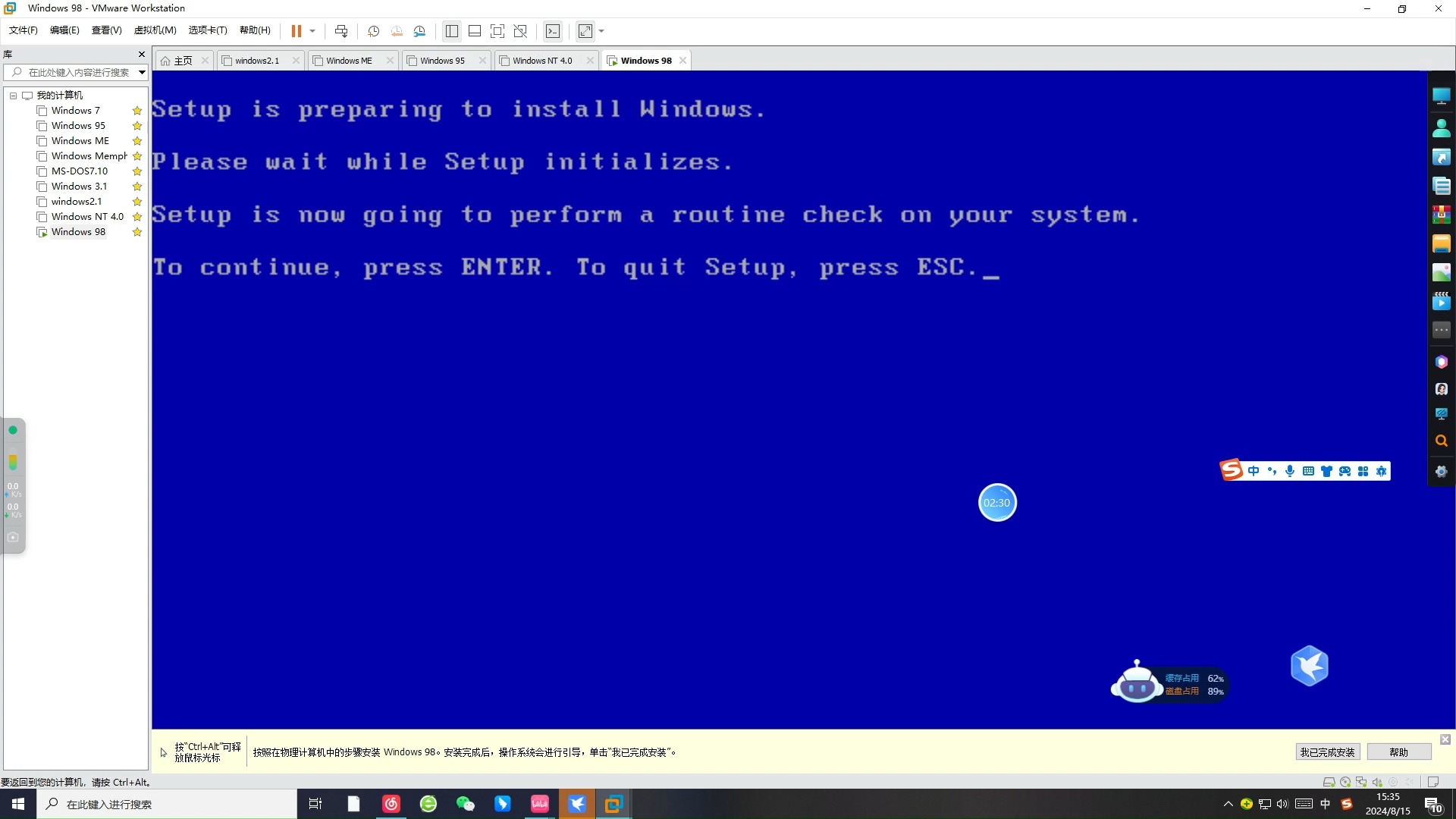
format c: /s格式完成后进入光驱盘符(通常是D:或E:),运行安装程序:
setup图形安装过程中的关键选择
- 安装类型选“Custom(自定义)”,把“通讯”“辅助选项”等用不上的组件取消,减少安装体积。
- 输入序列号后,安装程序开始复制文件,期间会重启多次。
- 重启后进入硬件检测阶段,如果卡在即插即用设备检测,直接重启虚拟机,选择安全模式进入,再继续安装。
- 设置计算机名、工作组时,保持默认即可。
- 看到桌面后,先不要急着装驱动,关机做一次快照,以后方便回滚。
Windows 98虚拟机驱动怎么解决:声卡、显卡、网卡三件套
Win98装完后,屏幕只有16色,分辨率640×480,没有声音,也上不了网,这三个驱动是刚需,按声卡、显卡、网卡的顺序处理最顺。
虚拟机装win98声卡驱动:认准Sound Blaster 16
大多数虚拟机软件把声卡模拟成Sound Blaster 16或兼容型号,而Win98自带SB16的驱动,手动添加就能用:
- 打开“控制面板”,双击“添加新硬件”。
- 选择“不搜索,自己选择硬件”。
- 硬件类型选“声音、视频和游戏控制器”。
- 厂商选“Creative Labs”,型号选“Sound Blaster 16 Plug and Play”或“Sound Blaster 16”。
- 按提示完成安装,重启后一般就有声音,如果还不行,从安装光盘的
drivers\sound\sb16目录手动加载INF文件。
显卡驱动:先VGA后装增强工具
刚装好系统只有16色,需要先解决基本显示。
- 如果用的是VMware,安装旧版VMware Tools会包含Win98显卡驱动,分辨率可以直接提到1024×768 32位色。
- VirtualBox新版已不附带Win98专用增强工具,可以手动安装通用VBE显卡驱动,安装后在“显示属性”里把分辨率设为1024×768,颜色选32位真彩色。
- 编辑
C:\CONFIG.SYS,加入内存管理命令:
DEVICE=C:\WINDOWS\HIMEM.SYS
DEVICE=C:\WINDOWS\EMM386.EXE RAM
这样能减少显卡驱动加载时的内存冲突,降低花屏概率。
网卡驱动:AMD PCnet或Intel E1000
- VMware默认虚拟网卡是AMD PCnet,Win98不一定自带驱动,可以从VMware安装目录里的
windows.iso镜像中提取AMD PCNET family驱动,然后在“网络”里手动安装。 - VirtualBox把网卡类型改为“PCnet-FAST III”后,Win98可能会自动识别,如果没有驱动,从老驱动包里找PCnet的INF文件安装。
- 安装完成后,需要在“网络”里添加TCP/IP协议,填写IP地址或选择自动获取,才能联网。
vmware安装windows 98蓝屏:从A20报错到花屏排查
“vmware安装windows 98蓝屏”是搜索量很高的场景词,因为几乎每个装Win98虚拟机的人都遇到过,下面分安装阶段和进入桌面后两类处理。
安装阶段蓝屏或A20 line报错
- 内存超过512MB:这是最常见原因,Win98的内存管理模块VMM32在内存大于512MB时会崩溃,把虚拟机内存改为256MB,或在虚拟机配置文件
.vmx里手动写:
memsize = "256"- A20 line错误:多半是CPU虚拟化冲突或内存配置异常,关闭虚拟机设置里的“加速3D图形”,把虚拟化引擎改为“自动选择”,再重启安装,必要时在
.vmx文件里添加:
vmmouse.present = "FALSE"
usb.present = "FALSE"- 出现“While initializing device NDIS”蓝屏:这是网卡驱动冲突,安装前先禁用网卡,装完系统后再单独添加。
进入桌面后花屏或只有16色
- 先确认虚拟显卡显存是否在16MB以上,VMware在显示设置里可以调整。
- 如果装了通用VBE驱动仍然花屏,修改
C:\WINDOWS\system.ini,找到[display]段落,确认驱动指向正确,或重新覆盖安装显卡驱动。 - 在显示属性的“效果”里关掉“动画显示窗口、菜单和列表”,能减少老系统在虚拟机里的渲染压力。
虚拟机安装Windows 98流畅运行的配置建议
除了装好驱动,想让Win98在虚拟机里不卡,还有几个实操细节。
- 关闭不必要的后台服务:Win98的“计划任务”“系统还原”(SE版有)等能关就关。
- 固定虚拟硬盘大小:创建虚拟磁盘时选“立即分配所有空间”或固定大小,比动态增长磁盘读写更稳定。
- 用固态硬盘存放虚拟机文件:老系统安装包小,但随机读写频繁,SSD能明显减少安装和启动时间。
- 给虚拟机分配2个CPU内核以内:Win98本身不支持多核,给多了没用,反而可能引发调度问题。
- 定期做快照:Win98系统文件脆弱,一次错误删改就可能无法启动,装好驱动后做一次干净快照,以后出问题几秒回滚。
虚拟机安装Windows 98的核心从来不是软件多难,而是硬件的“降级匹配”,只要记住IDE硬盘、256MB内存、SB16声卡这三个关键词,蓝屏和无声问题就能少一大半。 想在虚拟机里跑老游戏、老财务软件,这套方法比翻出旧电脑更省心,也不用担心老主板电容和电源寿命。
Q&A:虚拟机安装Windows 98常见问题
虚拟机安装Windows 98用哪个虚拟机软件最省心?
如果只装Win98,VMware Workstation 16及以下版本更省心,声卡显卡驱动容易处理,USB设备也能通过旧版Tools部分支持,免费方案可用VirtualBox,但要手动指定PCnet网卡和通用VGA驱动,对硬件还原度有苛刻要求的用户,可以选择PCem或86Box,代价是配置门槛更高。
没有驱动盘怎么给Windows 98装驱动?
优先提取虚拟机软件自带的驱动包,VMware安装目录下有windows.iso,里面包含一部分老系统驱动;VirtualBox安装目录下也有VBoxGuestAdditions.iso,声卡直接用Win98自带的Sound Blaster 16驱动,显卡找通用VBE驱动,网卡手动选择AMD PCnet或Intel PRO/1000,把INF文件路径指定到这些驱动目录,多数情况下能直接安装完成,不需要额外下载驱动。
VMware安装Windows 98蓝屏A20 line错误怎么处理?
该错误通常由内存配置超过512MB或CPU虚拟化功能冲突引起,把虚拟机内存降到256MB,在.vmx配置文件里关闭vmmouse和usb设备,再重新启动安装进程,部分情况下需要关闭BIOS里Intel VT-x/AMD-V的虚拟化直通支持,改用模拟模式启动,调整后大多数A20 line蓝屏会消失,安装程序可正常进入图形阶段。
首发原创文章,作者:王坚,如若转载,请注明出处:https://idctop.com/article/635628.html