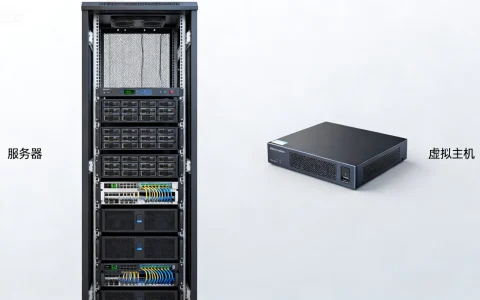
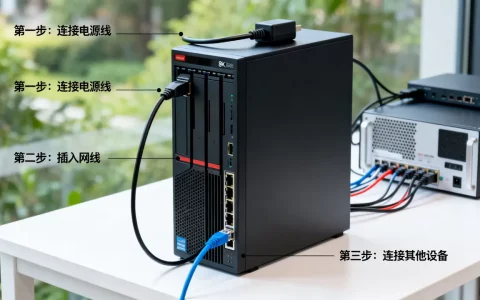
要准确查看服务器的CPU信息,核心途径包括:操作系统内置工具、服务器硬件管理接口(如BIOS/UEFI、带外管理)、以及云服务商或虚拟化管理平台提供的监控界面,具体使用哪种方法取决于您的访问权限(操作系统级还是硬件级)、环境(物理机、虚拟机、云服务器)以及所需信息的详细程度(实时负载、型号规格、架构细节)。
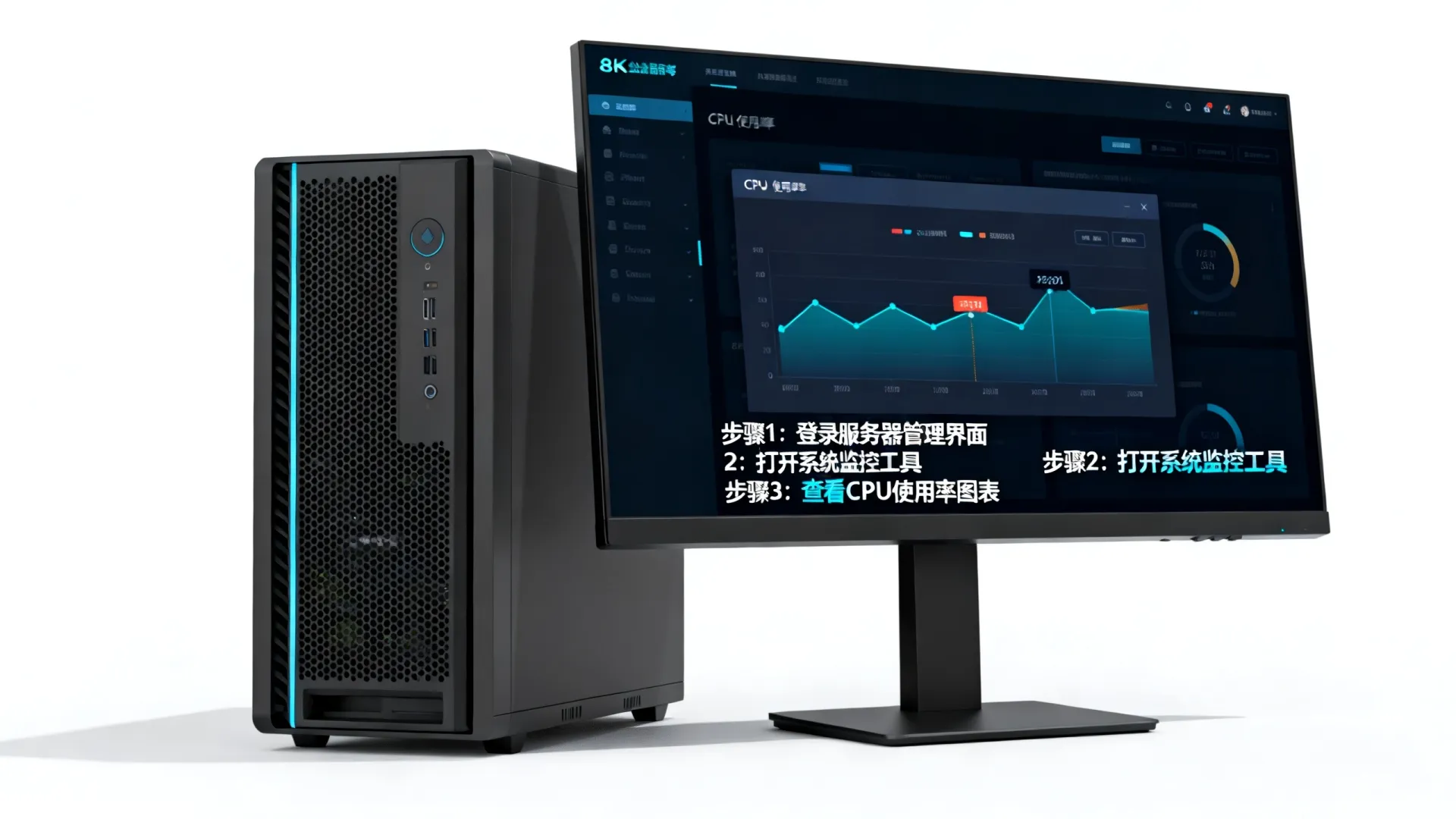
操作系统层面:最常用与实时监控
这是管理员日常查看CPU状态(尤其是实时负载和使用率)最直接的方式。
-
Linux 服务器:
top/htop(推荐): 经典且强大的实时进程监控工具,运行top即可查看。htop是其增强版,界面更友好,支持鼠标操作和颜色高亮(通常需安装:sudo apt-get install htop或sudo yum install htop)。核心信息: 顶部显示总体CPU使用率(%Cpu(s)),包括用户态(us)、系统态(sy)、空闲(id)、等待IO(wa)、软硬中断(hi,si)、虚拟机窃取(st– 虚拟化环境重要指标)等,进程列表显示每个进程的CPU占用百分比。vmstat: 报告虚拟内存、进程、CPU活动等统计信息。vmstat 2 5表示每2秒采样一次,共采样5次。核心信息: 关注r(运行队列长度)、us,sy,id,wa,st列。mpstat(sysstat包): 专用于报告每个CPU或所有CPU的利用率统计。mpstat -P ALL 1显示所有CPU核心每秒的详细统计。核心信息: 精确到每个逻辑核心的使用率,是分析多核负载均衡和单核瓶颈的关键工具。lscpu: 快速获取CPU架构信息。核心信息: 型号名称(Model name)、架构(Architecture)、核心数(Core(s) per socket)、线程数(Thread(s) per core)、物理插槽数(Socket(s))、逻辑CPU数(CPU(s))、缓存大小(L1d, L1i, L2, L3 cache)、支持的指令集(Flags)。/proc/cpuinfo: 包含系统CPU的详细信息文件。cat /proc/cpuinfo查看所有逻辑处理器的详细信息。核心信息: 每个逻辑CPU的processorID,vendor_id,model name,cpu MHz,cache size,physical id(物理插槽),core id(物理核心),cpu cores(该插槽上的物理核心数),siblings(该插槽上的逻辑核心数)等,是获取硬件规格最底层的来源。
-
Windows 服务器:
- 任务管理器: 最快捷方式。
Ctrl+Shift+Esc或Ctrl+Alt+Del选择任务管理器。- “性能” 选项卡 -> “CPU”: 清晰展示整体CPU使用率图表、使用历史、速度、进程数、线程数、句柄数。核心信息: 实时使用率、物理核心/逻辑处理器数量(右下角)、基础速度、当前速度、利用率图表,右键图表可更改为显示每个逻辑处理器的使用情况。
- “详细信息” 选项卡: 查看每个进程的CPU占用百分比(可添加更多列如“CPU时间”)。
- 资源监视器 (
resmon): 更深入的性能分析工具,运行resmon或通过任务管理器“性能”选项卡底部打开。- “概述” / “CPU” 选项卡: 展示更详细的CPU使用情况,包括每个进程的CPU占用、关联的服务、关联的句柄和模块。核心信息: 进程级CPU消耗、服务关联性、中断和DPC活动(高级诊断)。
- 系统信息 (
msinfo32): 查看静态硬件信息,运行msinfo32。- “系统摘要” -> “处理器”: 核心信息: 显示处理器型号、制造商、当前速度、物理核心数、逻辑处理器数、是否支持虚拟化等。
- PowerShell:
Get-CimInstance Win32_Processor: 获取详细的CPU硬件信息(型号、核心数、线程数、缓存、状态等)。Get-Counter 'Processor(_Total)% Processor Time' -Continuous: 实时监控总CPU利用率(按Ctrl+C停止)。
- 任务管理器: 最快捷方式。
硬件层面:查看底层规格与管理
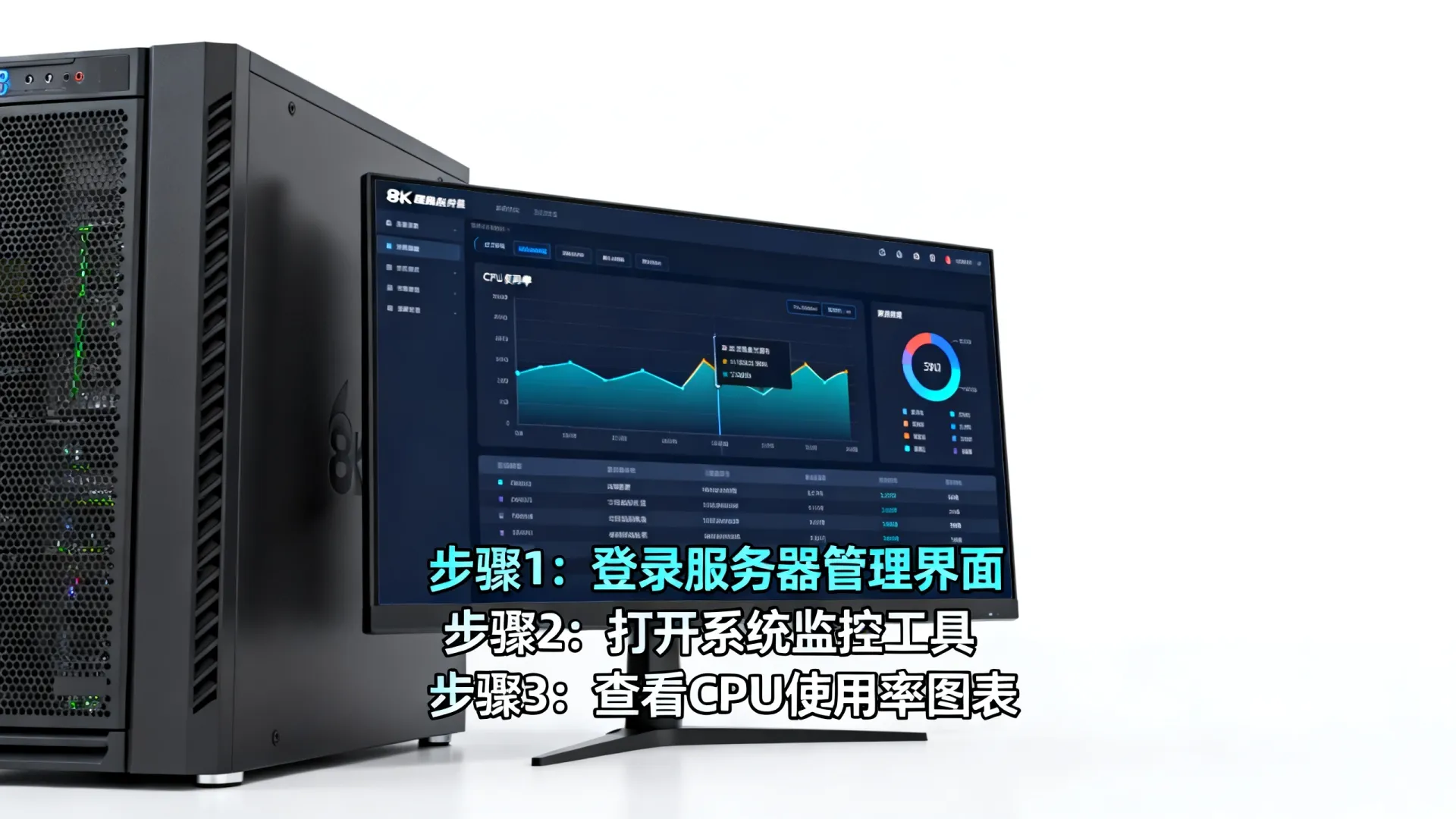
当操作系统未安装、无法启动,或需要最原始、最准确的硬件信息(如步进、微码版本)时,需访问硬件管理接口。
-
物理服务器控制台(直接访问):
- 服务器开机自检(POST)过程中,屏幕通常会显示CPU型号、数量、频率等基本信息。
- 进入 BIOS/UEFI Setup 界面: 在开机时按特定键(如 Dell-F2, HPE-F9, Lenovo-F1),在
System Information,Processor Status或类似菜单下,可以找到详细的CPU型号、核心数、频率、缓存大小、特性支持(如VT-x, AMD-V)等信息,并可进行一些底层设置(如启用/禁用超线程、调整电源策略)。
-
带外管理 (Out-of-Band Management – OOB):
- 这是最专业、最可靠的硬件级管理方式,即使服务器关机或操作系统崩溃也能访问,常见的接口有:
- Dell iDRAC (Integrated Dell Remote Access Controller)
- HPE iLO (Integrated Lights-Out)
- Lenovo XClarity Controller (XCC)
- Supermicro IPMI (Intelligent Platform Management Interface) / Redfish
- 如何查看: 通过独立的管理网口,使用专用IP地址在浏览器中访问管理控制台的Web界面,或使用命令行工具(如
ipmitool)。 - 核心信息: 在硬件信息概览、系统状态、处理器详细信息页面中,提供最全面、最权威的CPU信息:
- 精确的型号名称和步进(Stepping)
- 每个物理CPU的状态(如Present, Installed, Power OK)
- 每个核心的状态(可选)
- 当前运行频率、电压、温度(关键监控指标!)
- 详细的缓存信息
- 功耗读数
- 固件(微码)版本
- 错误日志(如CPU相关的Correctable/Uncorrectable Errors)
- 这是最专业、最可靠的硬件级管理方式,即使服务器关机或操作系统崩溃也能访问,常见的接口有:
云服务器与虚拟化平台层面
在云环境(AWS EC2, Azure VM, 阿里云 ECS, GCP Compute Engine)或私有虚拟化平台(VMware vSphere, Microsoft Hyper-V, Citrix XenServer)中,除了使用上述操作系统内部命令,云服务商/平台的管理控制台是查看CPU信息和使用情况的核心入口。
-
云服务商控制台:
- 登录到云服务商的管理控制台(如 AWS Management Console, Azure Portal, 阿里云控制台)。
- 导航到您的虚拟机实例(如 EC2 Instance, Azure VM, ECS Instance)。
- 实例详情页: 通常会列出实例规格族(如 AWS 的 t4g.medium, Azure 的 D2s_v3),其中明确包含了该规格的vCPU(虚拟CPU)数量,有时也会显示底层物理CPU的型号(部分服务商提供)。
- 监控/指标页面: 这是查看实时和历史CPU使用率的核心! 如 AWS CloudWatch 的
CPUUtilization指标, Azure Monitor 的Percentage CPU指标,提供图形化展示、设置告警阈值、分析历史趋势的功能,通常比操作系统内看到的更宏观,反映的是分配给该虚拟机的CPU资源的整体消耗。
-
虚拟化平台管理界面 (如 vCenter Server, Hyper-V Manager):

- 登录到管理控制台(如 vSphere Client)。
- 选择目标虚拟机。
- 概览页: 显示分配给该虚拟机的CPU资源(如 vCPU数量、预留、限制、份额)。
- 性能选项卡: 提供详细的CPU性能图表,包括:
- 使用率 (
Usage,% Used): 虚拟机消耗的物理CPU资源百分比。 - 就绪时间 (
Ready,%RDY– VMware特有,非常关键): 虚拟机准备好运行但物理CPU核心不可用的时间百分比,高就绪时间通常表明物理主机CPU资源不足或虚拟机配置不当(vCPU过多)。 - 协处理器使用率 (
Co-stop– VMware): 多vCPU虚拟机等待所有vCPU同时在物理核心上运行所花费的时间。 - CPU运行状态 (
Run): 虚拟机实际在物理CPU上运行的时间。
- 使用率 (
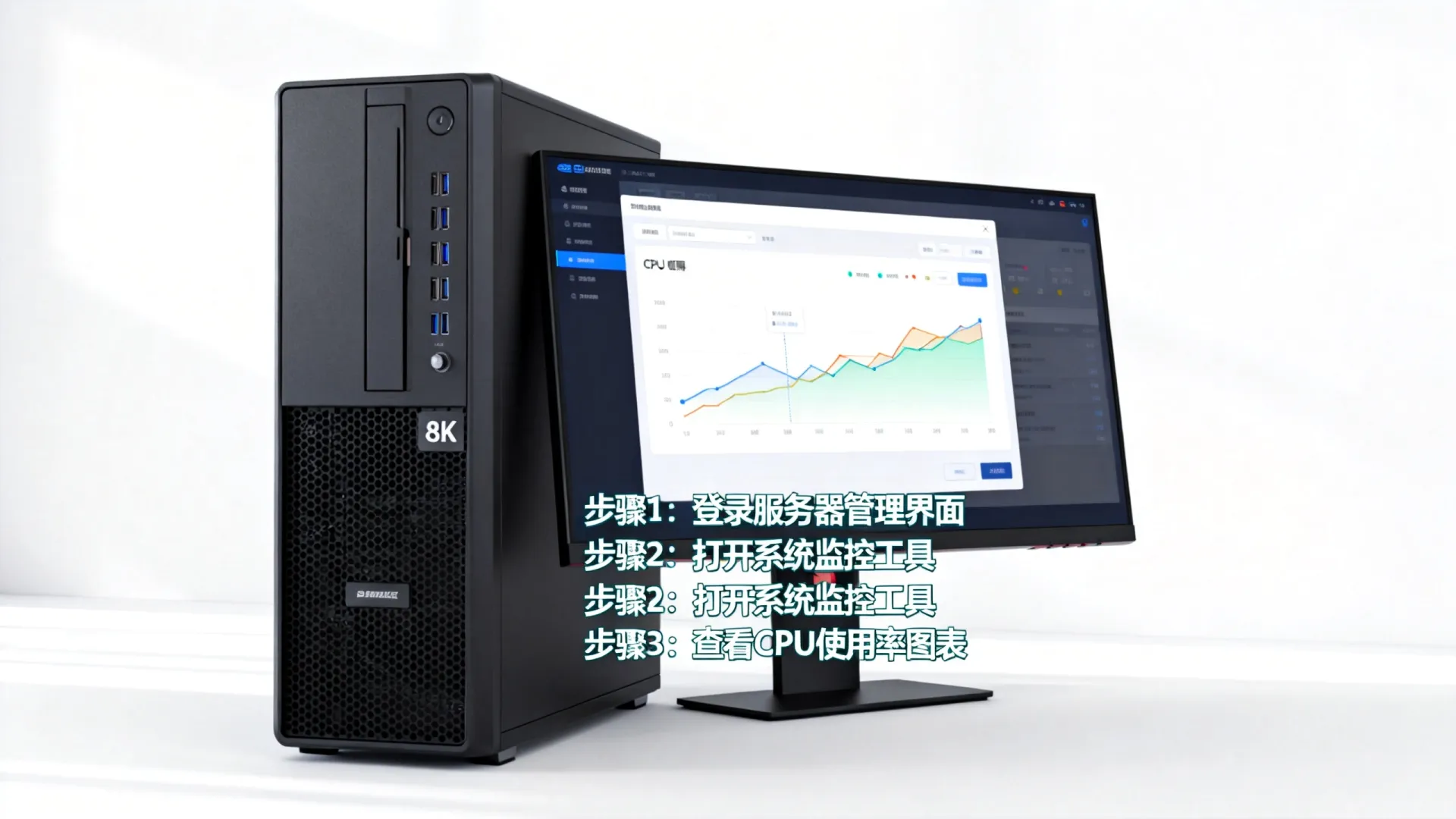
容器环境(可选扩展)
在现代应用部署中,容器(Docker, Kubernetes)的CPU监控也很重要:
docker stats [CONTAINER]: 实时查看容器进程的CPU使用率(占主机CPU的百分比)和限制(如果设置)。- Kubernetes:
kubectl top pods/kubectl top nodes: 查看Pod或Node的CPU(和内存)实时使用量。- Kubernetes Dashboard: 图形化界面查看资源使用情况。
- Metrics Server: 为
kubectl top和 HPA (Horizontal Pod Autoscaler) 提供资源度量数据的基础组件。 - Prometheus + Grafana: 主流的容器和K8s集群监控方案,可深度定制CPU监控仪表盘和告警。
专业见解与最佳实践:
- 选择合适的工具: 日常监控负载用
top/htop/任务管理器;排查性能瓶颈用vmstat/mpstat/资源监视器;获取硬件规格用lscpu/msinfo32/BIOS/带外管理;云端监控依赖控制台指标。 - 理解关键指标: 关注
%idle(Linux) /% Idle(Windows) 过低表明CPU繁忙;%wa(iowait) 高表示磁盘IO是瓶颈;%st(steal time) 高(虚拟化中)表示被宿主机“抢走”了CPU时间,需要检查宿主机负载或调整虚拟机配置;高Ready时间 (VMware) 是严重的CPU竞争信号。 - 带外管理是基石: 对于物理服务器,配置并熟练使用iDRAC/iLO/XCC/IPMI是专业运维的必备技能,它提供了硬件健康状态(包括CPU温度、电压、错误)的唯一真实来源,对预测性维护和故障诊断至关重要。
- 云环境关注
vCPU与Utilization: 理解所选云实例规格的vCPU数量及其对应的底层物理能力(不同规格族差异巨大),结合云监控的CPU利用率指标,是优化云资源成本和性能的关键,设置合理的利用率告警阈值。 - 监控粒度与告警: 结合实时工具、历史监控数据(如OS的
sar、云监控、Prometheus)设置不同级别的告警(如CPU持续>80%超过5分钟告警,>95%立即告警)。 - 安全审计角度: 定期通过
top/任务管理器或更专业的进程监控工具检查异常的高CPU进程,可能是恶意软件或挖矿程序的迹象。
您最常使用哪种方法来监控服务器的CPU?在排查高CPU问题时,您遇到的最具挑战性的情况是什么?欢迎分享您的经验或遇到的难题!
首发原创文章,作者:王坚,如若转载,请注明出处:https://idctop.com/article/6357.html