虚拟机鼠标闪动绝大多数情况下不是鼠标硬件坏了,而是虚拟机软件与主机之间驱动或显示设置不兼容导致的,优先安装增强工具并调整鼠标相关参数,问题基本能解决。
日常使用VMware或VirtualBox时,鼠标指针突然像跳舞一样乱跳,甚至点击无响应,确实挺磨人的,这个现象在Windows 10/11宿主机搭配Linux虚拟机或旧版Windows虚拟机时尤为常见,光重启虚拟机往往治标不治本,下面这套排查思路和操作方法,按顺序走一遍,多半能让你手里的鼠标恢复听话。


为什么虚拟机鼠标闪:根源在于“捕获”与“释放”的逻辑冲突
要搞清楚虚拟机鼠标闪的成因,得先理解虚拟机是怎么接管你的鼠标的,当你把鼠标移进虚拟机窗口,虚拟机软件会“捕获”鼠标,让它直接受控于虚拟机系统;当你按快捷键(默认是Ctrl+Alt)把鼠标移出窗口,虚拟机再“释放”鼠标控制权。闪动和失灵的根源,就是这套捕获/释放机制在快速切换时卡了壳,或者是负责安全移除鼠标的驱动状态出了问题。
具体拆分下来,有三个常见诱因:
- 虚拟机增强组件缺失或版本不匹配,无论VMware Tools还是VirtualBox Guest Additions,它们里面都含有专用的鼠标驱动,没装或者版本太旧,系统只能用“通用PS/2鼠标”驱动顶着,这个驱动在模拟环境里很容易抽风。
- 宿主机与虚拟机的图形加速冲突,不少虚拟机闪鼠标的现象,是在开启了“3D加速”或“ Hyper-V 嵌套虚拟化”后出现的,显卡驱动在来回切换图形上下文时,某个帧的鼠标位置坐标计算错了,表现就是指针在屏幕上横跳。
- USB 鼠标直通与模拟设备抢通道,有些朋友为了方便,把USB鼠标直接“连接”到虚拟机里,同时又开着系统的自动捕获功能,两个通道都在发坐标数据,鼠标不闪反而奇怪。
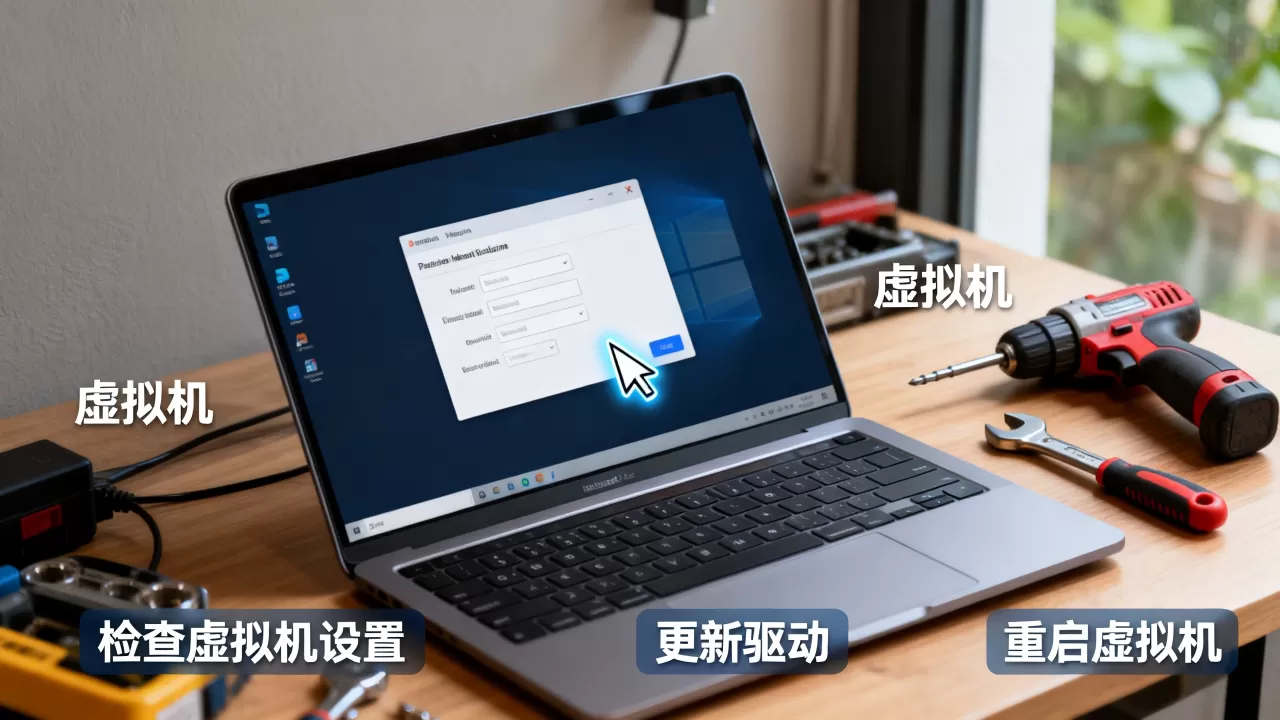
第一招:重装或更新虚拟机增强工具(解决八成的闪动)
这一招解决的是“驱动底子”问题。虚拟机鼠标闪动的首要嫌疑,就是缺了那个专门的鼠标驱动。
VMware Workstation 玩家看这里
在VMware里,最标准的操作路径是:打开虚拟机 → 顶部菜单点“虚拟机” → 点“安装VMware Tools” → 虚拟机桌面会弹出一个CD-ROM挂载窗口 → 双击里面的安装包,如果没自动弹窗,去虚拟机里打开“此电脑”,从DVD驱动器里找。
安装过程一路默认,选“典型安装”即可,装完必须重启虚拟机才生效,这里有个细节:如果你装了精简版或绿色版的VMware,Tools版本可能很老,建议去官方下载对应版本号的Tools光盘镜像再挂载一次。
VirtualBox 玩家看这里
VirtualBox对应的增强包叫“Guest Additions”,操作路径:虚拟机窗口菜单栏“设备” → “安装增强功能” → 在虚拟机内运行弹出的安装器,同样要重启,如果安装时报错,先检查一下宿主机的VirtualBox版本和扩展包(Extension Pack)版本是否一致。
装完还是闪?检查驱动状态
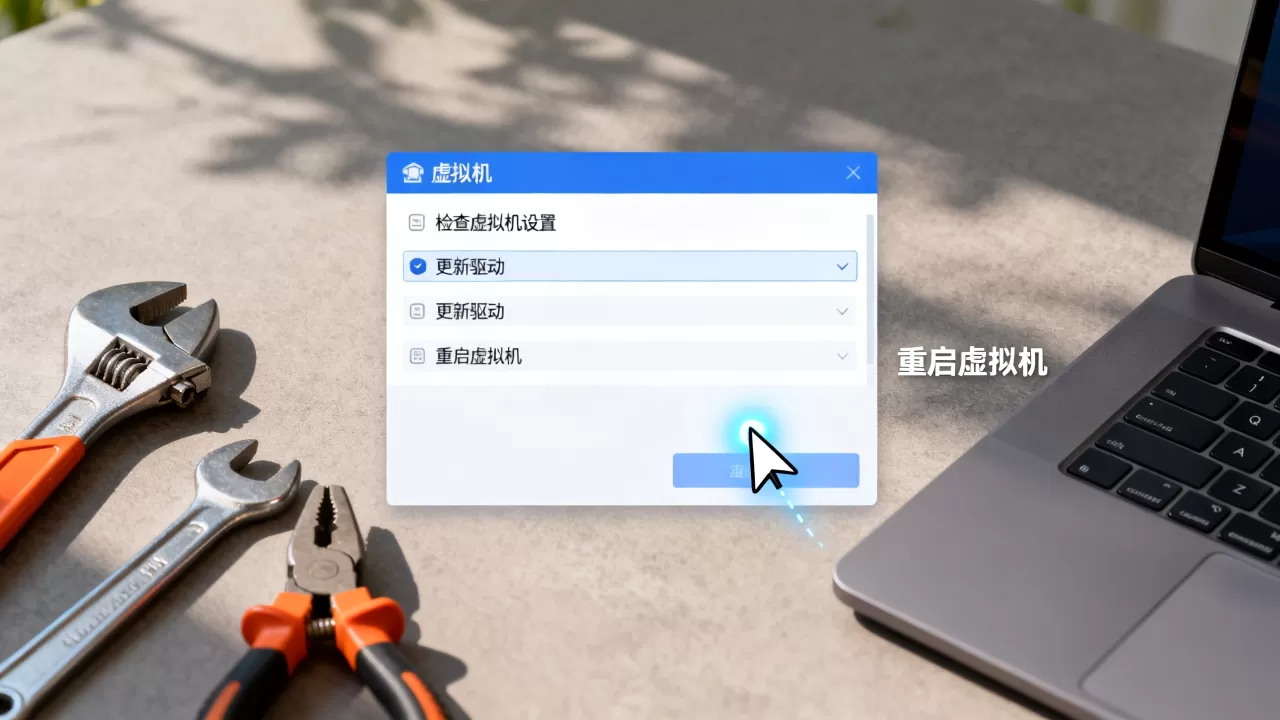
打开虚拟机里的“设备管理器” → 展开“鼠标和其他指针设备”,重点来了:如果看到的设备名字是“VMware Pointing Device”或“VirtualBox Mouse”,说明驱动正常;如果写着“PS/2 兼容鼠标”或带黄色感叹号,说明增强工具没装成功,或者被系统更新顶掉了。
此时处理建议:
- 右键该驱动 → “卸载设备” → 勾选“删除此设备的驱动程序软件” → 重启虚拟机
- 重启后再次运行增强工具安装包,选择“修复”模式
在相当一部分情况下,重新安装一次增强工具就能把闪动连根拔起。
第二招:调整虚拟机和宿主机两侧的鼠标参数
如果驱动没问题,那就要考虑参数设置是不是在“打架”了。当宿主机和虚拟机的鼠标加速策略不一致时,指针的移动轨迹就会出现诡异的跳变。
宿主机的Windows设置先改一刀
多数用户的宿主机是Windows,请先做这个操作:打开Windows设置 → “蓝牙和其他设备” → “鼠标” → 点击“相关设置”里的“其他鼠标设置” → 在“指针选项”选项卡里,取消勾选“提高指针精确度”,这项说白了就是鼠标加速度,开着它会让虚拟机收到的坐标增量非线性,在VMware里尤其容易漂移。
虚拟机内的鼠标刷新率别拉太高
如果你用的是游戏鼠标,部分品牌驱动软件(如罗技G HUB、雷蛇雷云)允许单独设置某款游戏的鼠标回报率,这里建议把回报率从1000Hz降到125Hz或250Hz,因为部分虚拟机对高回报率的USB HID设备兼容性一般,尤其是在USB 2.0控制器模式下,高速轮询会导致鼠标在虚拟机窗口边缘“反复横跳”。
VMware 偏好设置里有一项隐藏开关
在VMware Workstation主界面,别进虚拟机,直接在最上方菜单栏找“编辑” → “首选项” → “输入”,右侧有个“鼠标和键盘”区域,把“平滑指针移动”的滑块往左或右拖动一下,这个选项默认是居中的,但有些用户反馈,把它拉低能明显改善鼠标在屏幕上的“拖影感”,另外在该界面确认一下“取消鼠标抓取”的快捷键是不是属于“Ctrl+Alt”,别被其他软件占用了。
VirtualBox的偏方:启用绝对指针设备
VirtualBox用户可以在虚拟机设置里做一件事:打开“系统” → “处理器” → 勾选“启用绝对指针设备”,这是一个历史悠久的参数,它的作用是让虚拟机直接读取宿主机的绝对坐标,而不是靠计算相对位移,勾选后鼠标的定位会变得极其精准,专治指针乱飞。
第三招:改显示加速设置与显卡驱动策略
当鼠标闪动伴随屏幕局部撕裂或画面轻微卡顿,问题多半出在显卡加速上,虚拟机里的“显示”设置如果开得过高,或跟宿主机显卡驱动冲突,鼠标指针作为最敏感的UI元素会第一时间遭殃。
关闭虚拟机里的3D加速试一试
在VMware中,右键虚拟机 → “设置” → “显示器” → 把“加速3D图形”前面的勾选去掉,在VirtualBox中,路径是“设置” → “显示” → “屏幕” → 不勾选“启用3D加速”,这步操作立竿见影,但代价是虚拟机内部无法运行依赖GPU的软件,所以这招定位为排查测试:如果去掉勾选后鼠标恢复正常,那就实锤是3D加速的锅,此时可以把显卡驱动在虚拟机内更新一下,或者考虑略微调低宿主机显卡驱动版本。
宿主机显卡驱动的“老毛病”没法避免
业内专家指出,NVIDIA和AMD的显卡驱动在特定版本下,对虚拟机窗口的OpenGL重绘支持存在已知瑕疵,通俗点讲,就是宿主机的显卡驱动在拼命刷新虚拟机窗口的画面,鼠标指针作为浮动层被反复重绘,看起来就在“闪”。
针对这个情况,现有成熟的绕行方案有两个:
- 方案A:打开宿主机显卡控制面板,为虚拟机软件(如vmware-vmx.exe)设置“高性能显卡”,并关闭“图像锐化”和“MFAA”抗锯齿。
- 方案B:把Windows宿主机系统的视觉效果调成“调整为最佳性能”,右键“此电脑” → “属性” → “高级系统设置” → “性能设置”,选择“调整为最佳性能”。
这两个操作能极大减轻宿主机显卡对虚拟机窗口的重绘压力,多数情况下,走完这一步,鼠标就已经能留全尸了。
怎么避免虚拟机鼠标闪动:日常使用中的预防要点
俗话说病从口入,防患于未然更省事,养成下面几个习惯,能极大降低鼠标失灵概率。
- 别在主机关机时硬拔USB鼠标,尤其是在直通鼠标给虚拟机用的场景下,先点虚拟机的“设备”菜单把鼠标“断开连接”,再拔物理线,避免USB控制器状态机错乱。
- 尽量避免同时挂多个虚拟机并开启鼠标捕获,A虚拟机里点着鼠标,B虚拟机在后台跑着安装程序,鼠标捕获状态可能互相干扰,尽量不要这么干。
- Windows系统更新后补装一遍增强工具,Windows大版本更新(如从22H2升级到23H2)会重写系统输入栈,VMware Tools里的旧驱动可能不认新的输入HAL,这就是虚拟机鼠标闪动问题在重大系统更新后集中爆发的原因。
这里给出一张简易的排查对照表,方便各位按图索骥:
| 症状特征 | 优先排查项 | 首选操作 |
|---|---|---|
| 鼠标仅在虚拟机窗口边缘闪烁 | 主机鼠标加速设置 | 关闭“提高指针精确度” |
| 鼠标在虚拟机内点击有延迟感 | 增强工具版本 | 安装/修复VMware Tools或Guest Additions |
| 鼠标乱跳且画面有撕裂 | 3D加速开关 | 关闭“加速3D图形”选项 |
| 鼠标移动轨迹断断续续 | 无线鼠标/蓝牙干扰 | 更换USB接收器接口或改用有线连接 |
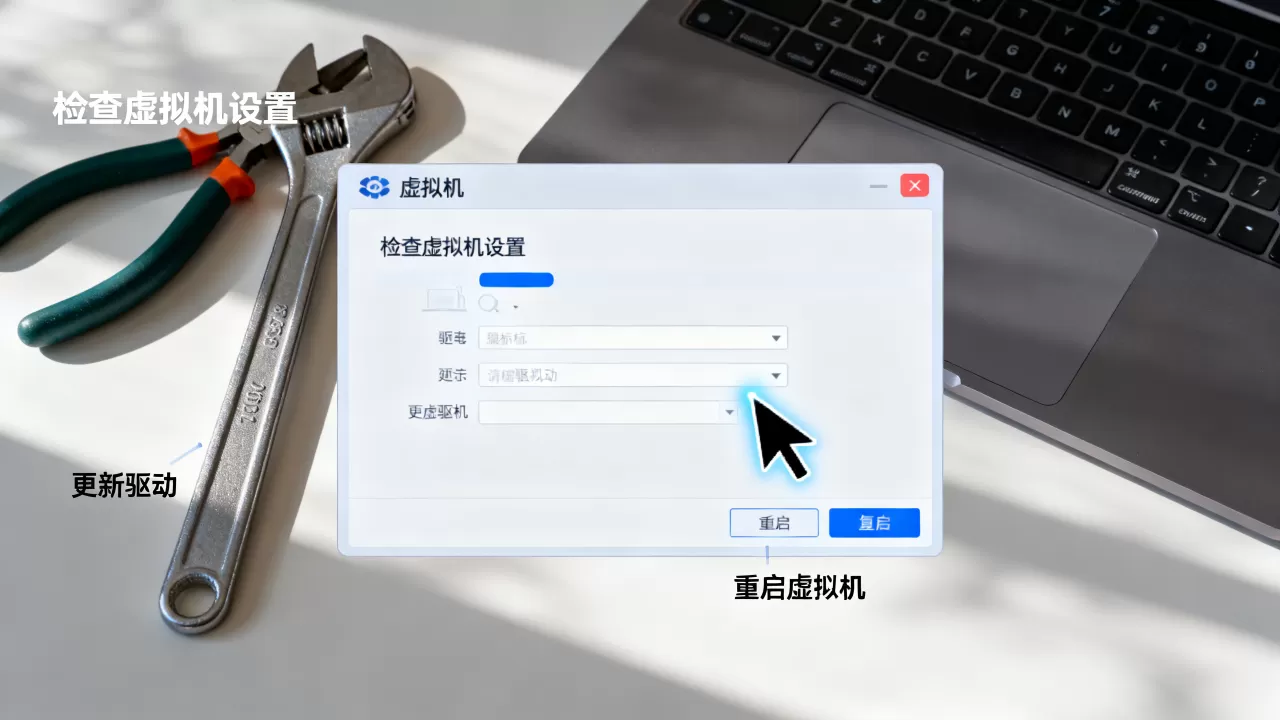
补充一个有点冷门的实战场景:如果你用的鼠标是蓝牙连接且支持多设备切换(比如罗技MX Master系列),在宿主机和虚拟机中分别连接了不同信道,鼠标在切换信道时,虚拟机捕获状态可能没刷新,指针自然就闪了,这种情况记得在虚拟机关闭时切换大信道,别在虚拟机运行过程中按切换键。
关于虚拟机鼠标闪的常见疑问快答
为什么装了VMware Tools之后鼠标反而更卡?
装完Tools后,虚拟机启用了“自动捕获鼠标”和“无缝鼠标集成”功能,这两个功能依赖宿主机的系统服务正常运行,如果你使用的是精简版系统或第三方优化软件,相关服务可能被禁用,导致Tools的鼠标驱动处于半激活状态,解决办法是手动检查服务列表里的“VMware USB Arbitration Service”是否已启动,并将其设为自动。
虚拟机鼠标失灵和设置里的“显示缩放”有关系吗?
有关系,当虚拟机内Windows的显示缩放设置为125%或150%,而宿主机分辨率又是高分屏缩放的组合时,两边的DPI(每英寸点数)计算方式不同,鼠标绝对定位会偏差,建议将虚拟机内显示缩放临时调整为100%测试,若恢复正常,说明是DPI缩放造成的问题,后续可固定使用宿主机的缩放,而非虚拟机内部的缩放。
游戏本双显卡环境下虚拟机鼠标闪是不是无解?
不是无解,需要同时做两件事:一是在宿主机NVIDIA控制面板或AMD Adrenalin软件中,指定VMware或VirtualBox进程使用独立显卡(不要走核显);二是在虚拟机BIOS设置里,关闭处理器的“虚拟化VT-x/AMD-V”嵌套选项如果没必要开启的话,双显卡“混合输出”模式下,鼠标指针由核显负责合成,而3D加速渲染又由独显完成,两者画面合成频率不同,很容易闪烁,强制虚拟机进程跑独显可以统一显示输出源,这是目前针对游戏本最常用的解法。
虚拟机鼠标闪动不是一个需要送修的硬件故障,按“更新驱动 → 调低加速 → 稳定设置”这三步走,九成以上场景都能恢复如初。如果以上操作全部走完,鼠标在虚拟机里依然满天飞,那就再检查一下宿主机的Mouse Without Borders或Synergy这类多机共享软件,它们与虚拟机控制端抢鼠标的冲突,同样会造成指针乱闪烁。
首发原创文章,作者:王坚,如若转载,请注明出处:https://idctop.com/article/635809.html