蓝阔lp-n120w打印服务器的设置核心就两步:先让它连上你的无线网络,再让电脑通过它找到打印机。 整个过程不需要打印机和电脑直接连线,把USB打印机变成一个网络打印节点,家里或办公室里所有设备都能共享,下面我按实际动手顺序,把每一步讲清楚。
蓝阔lp-n120w设置难不难?先看懂整体思路
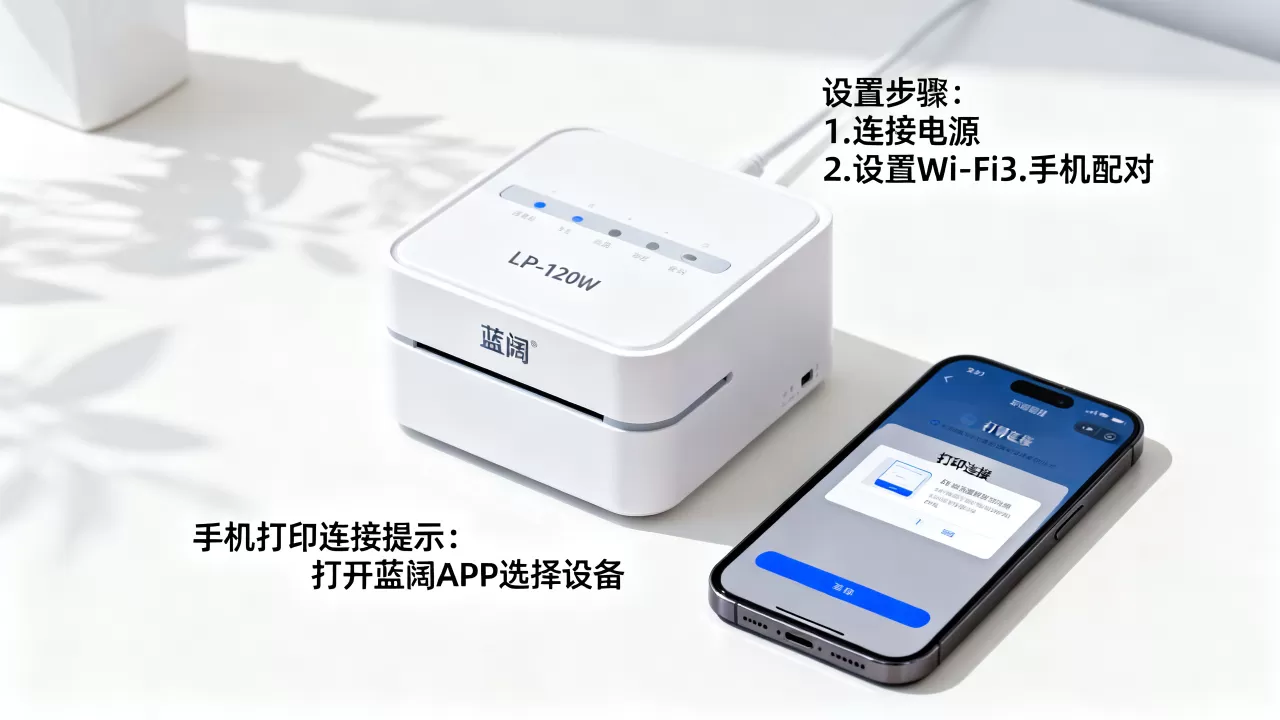
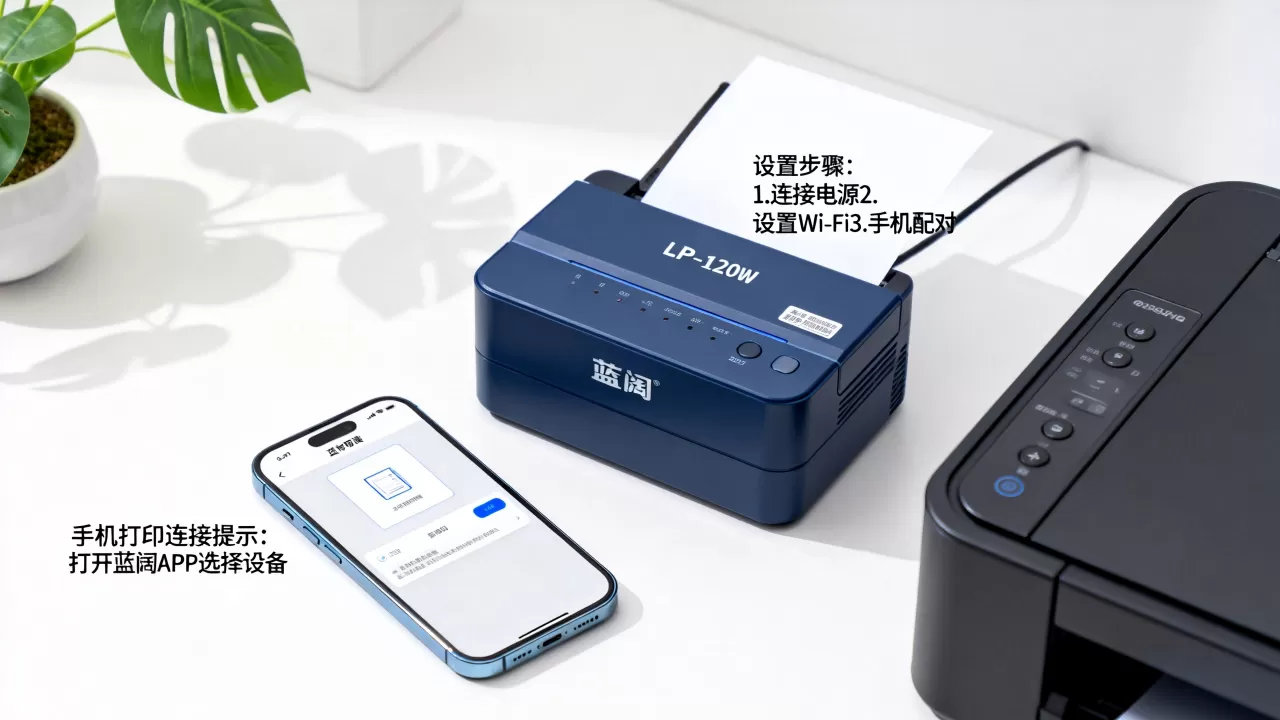
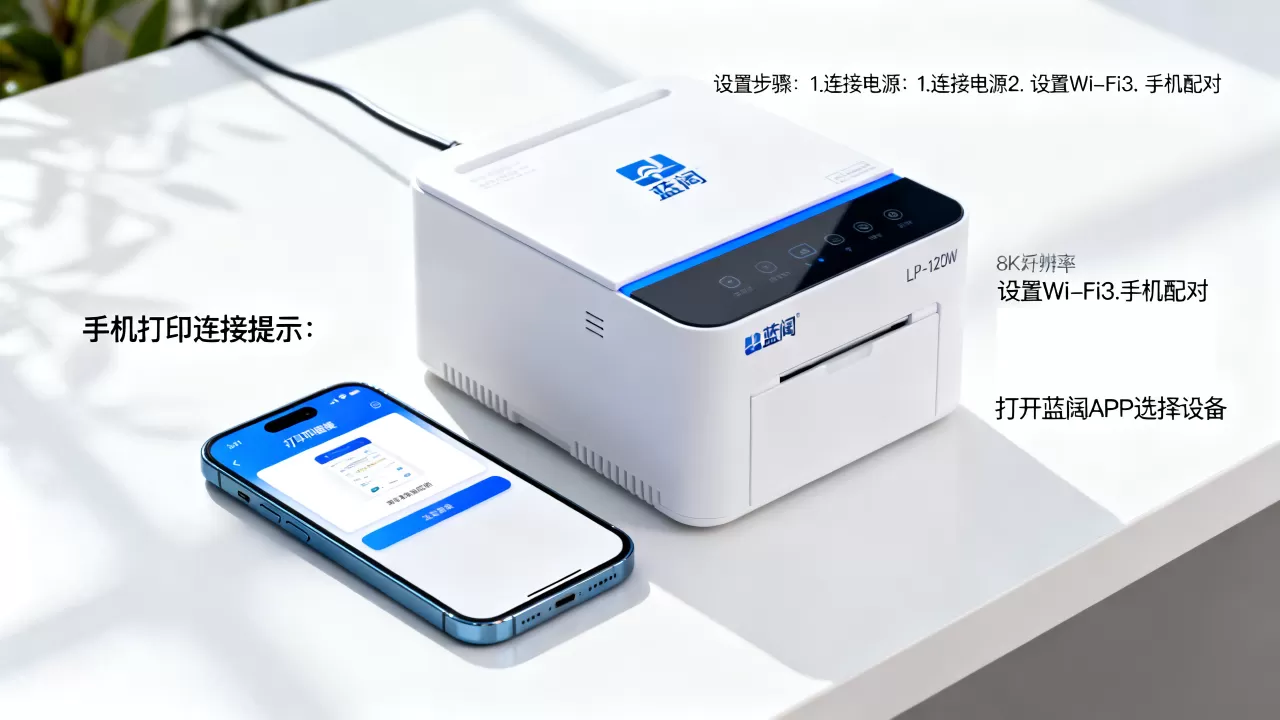
不少朋友第一次接触打印服务器,以为要装复杂的驱动或者改系统设置,其实蓝阔lp-n120w的思路很简单:它本身是一个带无线功能的“转接盒”,一头插打印机USB口,另一头通过WiFi连上路由器,电脑添加打印机时,只要指向这个盒子就行。

用这套方案的好处很明显:老式USB打印机不用扔,换新电脑也不用重新插线,手机和平板也能直接打印,据行业共识,这类外置打印服务器比单独买一台网络打印机便宜不少,适合预算有限或打印机还能用的环境。
在实际设置之前,你需要确认手头有这几样东西:
- lp-n120w主机和电源适配器
- 打印机USB线(打印机那端是方口,服务器这端是Type-B口)
- 一台能连接路由器的电脑(Windows或Mac都可以)
- 路由器管理密码(用于查看设备IP)
如果配件丢了,去蓝阔官网或淘宝搜“lp-n120w配件”也能买到,这里提一句,搜索“蓝阔lp-n120w设置视频”之前,最好先把硬件连接做完,视频里演示的也是下面这套流程。
蓝阔lp-n120w无线设置步骤:从接线到连网
这个模块是整个设置过程的主体,请按顺序操作,不要跳过任何一步。
第一步:确认硬件连接
先把打印机电源关掉,用USB线连接打印机和lp-n120w的USB接口,然后给lp-n120w插上电源适配器,注意,USB线一定要插到底,很多设置失败是因为接触不良。
接下来用一根网线把lp-n120w的网口和路由器LAN口连起来,有朋友会问:它本身不是支持无线吗?为什么还要插网线?因为首次配置时,服务器还没有任何网络参数,有线连接更稳定,能保证电脑和它处于同一个网段,等无线配置好后,这根网线就可以拔掉。
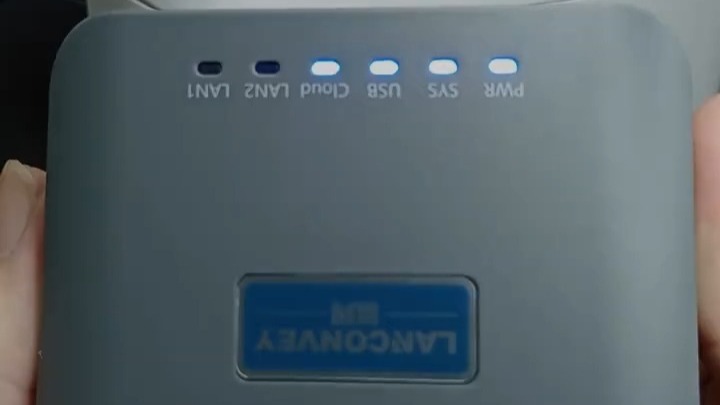
打开打印机电源,等lp-n120w上的指示灯稳定,如果只有电源灯亮,网络灯不亮,说明网线没插好或路由器没识别到设备。
第二步:进入管理后台
在不关闭当前网络连接的情况下,打开浏览器,输入lp-n120w的管理IP地址,这个IP从哪里来?推荐两种办法:
- 登录路由器后台,在DHCP客户端列表里找“lp-n120w”或类似名称的IP
- 使用蓝阔官方提供的配置工具,双击运行后自动扫描局域网设备
找到IP后,在浏览器地址栏输入并回车,管理页面会弹出登录框,默认用户名和密码印在机身底部的标签上,常见是admin/admin,但也有批次不同,以标签为准。
如果打不开管理页面,先把电脑的无线网卡禁用,只用有线连接路由器,再试一次,有时候是防火墙拦截,临时关闭防火墙也能解决。
第三步:配置无线网络
登录后,先找到“网络设置”或“无线设置”菜单,选择“无线客户端”模式,这个模式下,lp-n120w会像手机一样连接你家的WiFi。
- 在SSID栏输入你的无线网络名称
- 加密方式选WPA2-PSK(现在大部分路由器默认就是)
- 密码栏输入无线密码
保存后,服务器会重启并尝试连接WiFi,等待大约一分钟,拔掉网线,观察lp-n120w的无线指示灯,如果常亮或慢闪,说明已经连上路由器;如果一直快闪,说明密码填错或无线信号太弱,此时把网线插回去,重新登录检查设置。
如果需要固定IP,可以在“网络参数”里把DHCP改为静态,填入你规划的IP地址,比如192.168.1.200,这样以后添加打印机时不容易因为IP变动而找不到设备。
第四步:电脑端添加打印机
无线配置完成后,打印机还没法直接用,你需要让电脑知道“打印任务走哪个网络端口”,具体操作因系统不同略有差异。
Windows系统:
- 打开“控制面板”>“设备和打印机”,点击“添加打印机”
- 系统自动搜索不到时,选“我需要的打印机不在列表中”
- 选择“使用TCP/IP地址或主机名添加打印机”
- 输入lp-n120w的IP地址(就是你刚才固定或看到的那个)
- 系统会提示安装驱动程序,从列表里找你的打印机品牌和型号,如果没有就选“从磁盘安装”,放入打印机驱动光盘或指定驱动文件夹
-

完成后,打印一张测试页验证
Mac系统:
- 打开“系统偏好设置”>“打印机与扫描仪”
- 点“+”号添加打印机
- 协议选“IPP”或开设“HP打印机”都不太对,正确做法是选“使用软件”时手动搜索IP
- 在地址栏输入
ipp://lp-n120w的IP/print,驱动选你的打印机型号 - 添加完成后打印测试页
如果你是第一次使用这类设备,建议在Windows上先完成设置,Mac连接通常更顺畅。
蓝阔lp-n120w设置不成功?常见排查方法
设置过程中总有些意外情况,这里把用户反馈最多的问题集中说一下,按概率从高到低排列。
打印机没有反应
先检查打印机是否正常通电、不缺纸或卡纸,有些老打印机在进入休眠后,需要按一下面板按钮唤醒,如果打印机连接电脑时没问题,但通过lp-n120w打印无反应,尝试在驱动里把端口重新选为“网络端口”,或者删除打印机后重新添加。
能找到服务器但连不上
这种情况一般是IP地址变了,如果没做静态IP,lp-n120w重新上电后可能被路由器分配新IP,解决办法:重新登录路由器后台,把lp-n120w的IP固定下来,或者每次用一个固定的IP添加打印机。
无线速度慢、打印延迟
lp-n120w放置在离路由器较远时,信号衰减会造成数据堵塞,推荐把打印服务器放在打印机旁边,同时确保路由器与它之间没有太多墙壁,无线网络里如果同时有大量视频传输,打印数据包会被挤占,这种时候可以开启路由器的QoS,给打印服务器预留带宽。
设置视频里能做到的,我照着做还是不行
不同路由器网段叫法不同,有些是192.168.1.x,有些是192.168.0.x,视频里那个IP不一定适合你,你要做的是找到自己路由器实际分配的IP,搜索“蓝阔lp-n120w设置视频”时,优先看近一年发布的,老视频里的管理页面界面可能已经变了。
蓝阔lp-n120w适合谁用?场景与价格参考
不是每个环境都需要打印服务器,但下面这些场景用它很合适。
多台电脑共享一台打印机
办公室三五个工位共用一台打印机,以前靠一台主力电脑共享,主力电脑一关,其他人就打印不了,用lp-n120w后,每台电脑独立添加打印机,互不依赖。
老打印机获得无线能力
很多喷墨打印机只支持USB,没法连WiFi,插上lp-n120w,手机和笔记本就能直接打,不少家庭用户就是看中这一点,不用为了无线打印更换新机器。
临时移动的打印点
展会、前台、仓库这类位置,打印机需要频繁挪动,lp-n120w体积很小,跟U盘差不多大,和打印机一起搬走就行,重新插电后会自动连回网络,省去布网线的麻烦。
蓝阔lp-n120w价格”,市场上不同渠道差异较大,官方店和第三方店铺差价在三五十元范围内,它比同品牌带网络接口的型号便宜很多,属于性价比较高的方案,如果你还在犹豫买不买,可以搜“蓝阔lp-n120w怎么样”看看其他用户的真实评价,焦点大多集中在设置简便性和无线稳定性上。
蓝阔lp-n120w打印服务器设置常见问题Q&A
这个部分挑三个被问得最多的问题,给出直接答案。
问:蓝阔lp-n120w支持哪些打印机?
只要打印机具备标准USB打印接口(Type-B方口),并且电脑安装系统本身或厂商提供该打印机的驱动,lp-n120w就能支持,行业上不存在打印机品牌兼容性问题,但小众机型可能需要手动指定驱动文件,购买前不确定的话,可以把打印机型号发给客服确认。
问:设置过程中忘记管理密码怎么办?
机身标签上的密码是出厂默认值,如果之前改过又忘记了,可以通过恢复出厂设置解决,用针或牙签按住lp-n120w机身上的复位孔约五秒,指示灯全闪后松开,设备会恢复默认配置,重新通电后,密码和网络设置都会清除,需要从头配置。
问:手机可以打印吗?
可以,配置好lp-n120w后,手机和打印服务器处在同一个WiFi网络下,使用支持打印的App或系统自带的打印服务就能识别,iOS通过AirPrint需要打印机驱动支持,Android则多数通过厂商App添加网络打印机,实际体验会因为打印机型号不同略有差异,但总体来看,手机打印不是这个设备的短板。
把上面的流程走完,lp-n120w就老老实实开始干活了,以后只要路由器不换,它基本可以一直安静运行,偶尔断电重启后也会自动找回网络连接,设置一次,省心很久。
首发原创文章,作者:王坚,如若转载,请注明出处:https://idctop.com/article/635858.html