幻兽帕鲁存档从Windows服务器或本地电脑转移到Linux服务器,核心操作就是把Palworld的存档文件(主要是Level.sav和Players文件夹)完整拷贝到Linux服务器的对应目录,然后修改配置文件确保路径和权限正确。整个过程在2026年的今天已经非常成熟,只要按步骤操作,基本不会丢档。
迁移前必须搞清楚的存档位置和文件结构
很多人卡在第一步,是因为找不到存档到底在哪,帕鲁的存档不像某些游戏那样集中在我的文档里,它藏在Steam的userdata目录下,而且Linux服务器和Windows电脑的路径结构完全不同。


Windows端和Linux端的路径对照
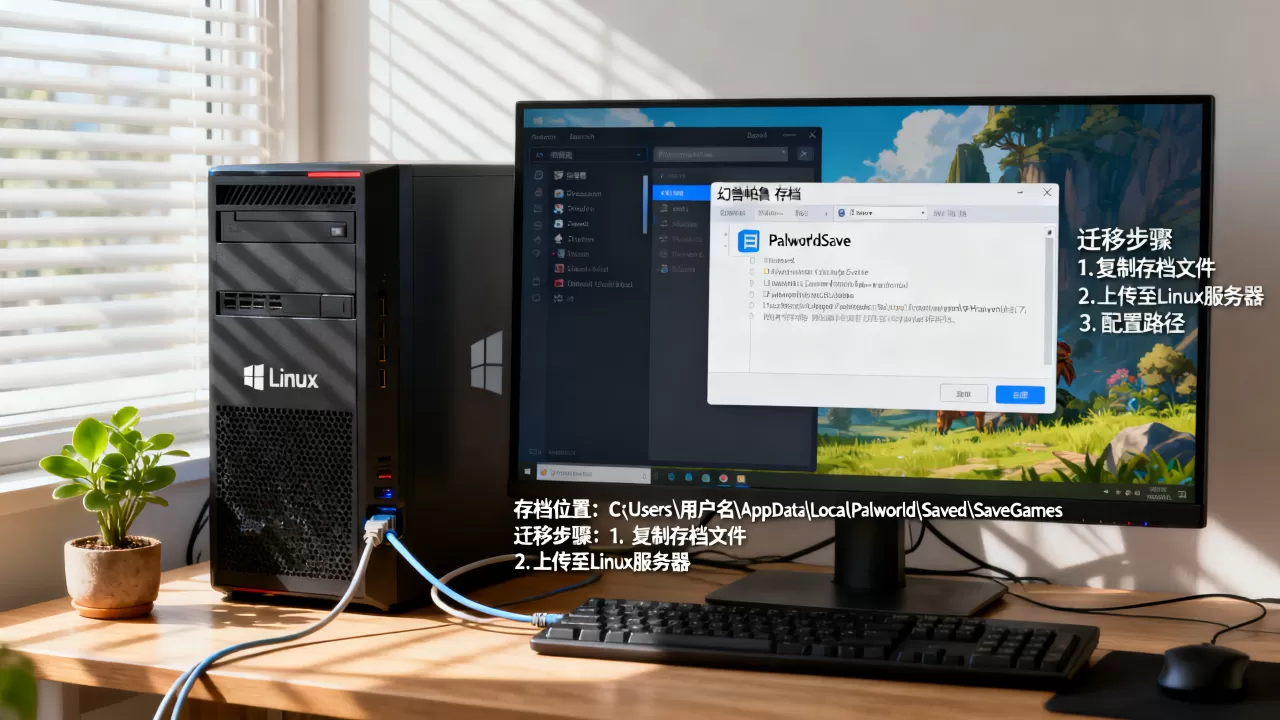
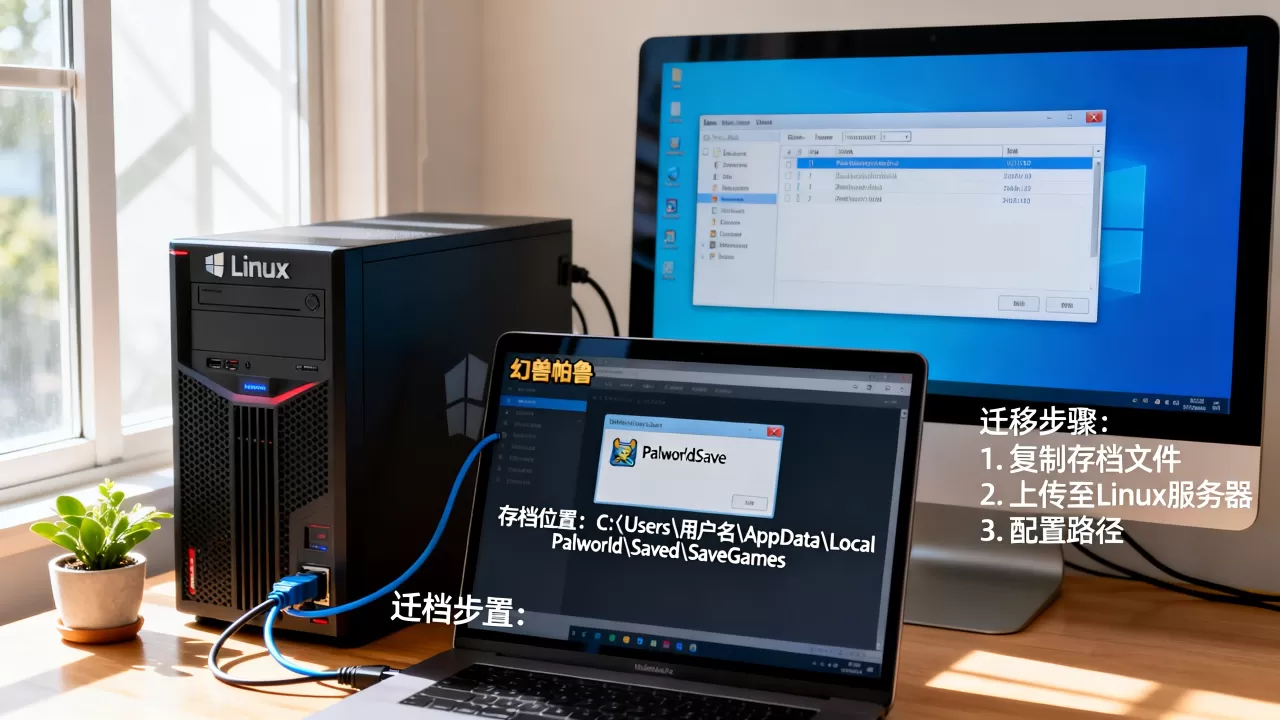
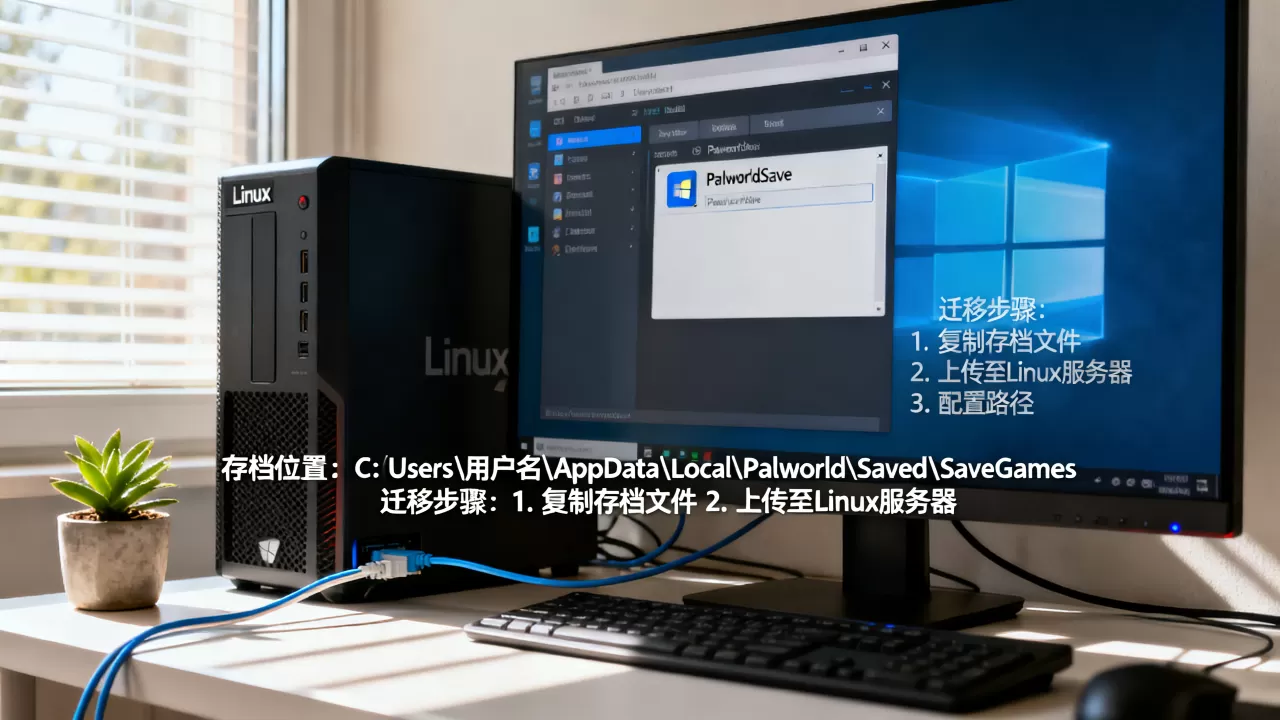
先说你在Windows上(或原Windows服务器)的存档位置,默认是在:
C:Program Files (x86)Steamuserdata<你的SteamID>1623730remote或者- 如果你用服务端工具,通常在
C:PalServersteamappscommonPalServerPalSavedSaveGames<一串数字>
这串数字文件夹就是你的世界ID,里面躺着两个关键东西:
Level.sav全球存档文件,所有玩家进度、基地建筑、帕鲁数据都在里面。Players文件夹 里面是每个玩家的独立存档(后缀为.sav)。
到了Linux服务器上,路径一般长这样:
- 服务端安装目录下的
Pal/Saved/SaveGames/0/<WorldID>/ - 或者你自定义的存档路径,这取决于你用什么方式部署的Linux服务端。
业内专家指出,迁移存档的核心就是保持WorldID文件夹名称的一致,否则服务器会认为这是个新世界,直接生成全新存档,那你的老档就白迁移了。
手动迁移幻兽帕鲁存档到Linux服务器的完整步骤
我推荐用SFTP或scp命令来传输,千万别用FTP,那种明文传输偶尔会损坏文件,下面是2026年最稳妥的手动迁移方案。
第一步:在Linux服务器上创建同名存档目录
假设你的Linux服务器已经装好了Palworld服务端,先停掉服务,防止运行中写入导致冲突。
sudo systemctl stop pal-server
然后找到服务端的存档根目录:
cd /home/steam/Steam/steamapps/common/PalServer/Pal/Saved/SaveGames/0/
查看里面是否已经有一个数字文件夹(比如叫 982374623D4A4F1C8F1A0B2E),这个就是自动生成的WorldID,记住它,把它的名字复制下来。
如果你还没启动过服务器,就直接用旧档的WorldID在Linux上创建同名目录:
mkdir /home/steam/Steam/steamapps/common/PalServer/Pal/Saved/SaveGames/0/<你的WorldID>
注意:<你的WorldID>必须是原存档文件夹的名字,不要改动任何一个字符。
第二步:用scp命令把存档推送到Linux服务器
在你本地的Windows命令行(或原Windows服务器)里执行:
scp -r -P 22 "C:Program Files (x86)Steamuserdata1234567891623730remote<WorldID>" root@你的服务器IP:/home/steam/Steam/steamapps/common/PalServer/Pal/Saved/SaveGames/0/
如果你是从本地Windows电脑传到云服务器,这个命令会把整个WorldID文件夹连带内部所有文件一起传过去,传输过程中不要断开连接,大存档(超过1GB)可能要等几分钟。
提示:如果你不想记scp命令,用WinSCP或FinalShell这类图形化工具拖拽也是一样的效果,但记得把隐藏文件也显示出来,因为Linux端可能有
.sav开头之类的小文件。
第三步:验证文件完整性和权限
传输完成后,登录Linux服务器,进入目录检查:
cd /home/steam/Steam/steamapps/common/PalServer/Pal/Saved/SaveGames/0/<WorldID>
ls -lah
你应该看到至少两个东西:
Level.savPlayers/目录(里面是各种玩家ID.sav文件)
然后修复文件所有权,否则Steam运行的用户可能没有写入权限:
sudo chown -R steam:steam /home/steam/Steam/steamapps/common/PalServer/Pal/Saved/SaveGames/0/<WorldID>
如果你的Linux服务端是用steam用户跑的,就必须改成steam所有,如果用root跑的,那可以跳过这一步。
第四步:修改Linux服务端的GameUserSettings.ini配置
这个文件在 PalServer/Pal/Saved/Config/LinuxServer/GameUserSettings.ini,你需要检查以下两个关键参数:
[/Script/Pal.PalGameLocalSettings]
DedicatedServerName=<你的世界名字>
[/Script/Pal.PalGameWorldSettings]
OptionSettings=...
其中DedicatedServerName决定服务器名称,但不影响存档读取,真正决定读取哪个存档的是启动参数或环境变量,如果你用的是-world=...这类启动参数,确保它指向的WorldID和你创建的目录名一致。
行业共识认为,最不容易出错的做法是直接在启动脚本里删除所有world相关参数,让服务端自动识别SaveGames/0/下唯一的文件夹,前提是那个文件夹只有一个。
处理幻兽帕鲁Linux服务器存档损坏或无法读取的问题
就算你操作完全正确,也可能遇到加载失败或回档的情况,下面是我见过最多的三个坑。
存档文件夹内缺少WorldOption.sav
这个文件存着世界设置(比如经验倍率、孵化速度),如果你的旧存档里没有它,Linux服务端可能直接拒绝读取,解决办法:在本地启动一次单机游戏,让游戏重新生成WorldOption.sav,然后一并上传。
服务端和客户端版本不一致
2026年现在的帕鲁版本更新很频繁,如果Linux服务端版本比你的Windows客户端版本旧,很可能出现”存档版本过高无法读取”的提示,在迁移前后,都去SteamCMD里跑一遍版本比对:
steamcmd +login anonymous +app_update 2394010 validate +quit
每次重启都回档或重新生成新世界
出现这种情况,多半是Linux服务端的运行用户对存档目录没有写权限,你chown之后,再重启服务测试:
sudo systemctl start pal-server
然后用 tail -n 50 PalServer.log 查看日志,看到Load World... OK字样就说明读档成功了。
用官方工具迁移和第三方面板迁移的差别在哪
不想手动敲命令的人,可以试试这两条路,但说实话,各有利弊。
SteamCMD原生命令迁移,适合硬核玩家
你可以在Linux上直接用SteamCMD的workshop_download_item拉取云端存档,但前提是你原本的Windows端开启了Steam云存档,操作路径是:
- 在Windows上确认云存档已经同步(库里帕鲁右键-属性-启用Steam云)。
- 在Linux服务器上安装SteamCMD,登录你的账号,运行:
steamcmd +login <账号> +workshop_download_item 1623730 <你的WorldID> +quit
- 然后把下载下来的文件挪到SaveGames/0/对应目录。
不过这个办法在大存档时经常同步不全,而且需要反复登录验证,效率不算高,只建议没有备份文件的应急场景使用。
宝塔面板或1Panel图形化迁移,适合新手
国内很多Linux服务器都用宝塔面板,你可以直接打开宝塔的文件管理,右键上传Windows本地打包好的zip压缩包,再在Linux端解压到目标路径,这个方法的关键是
zip压缩时不要勾选任何加密,解压后检查文件所有者和权限。
我用过很多次宝塔迁移,速度比scp快(因为压缩后再传),但偶尔会碰到中文文件名乱码,如果你存档里存在中文角色名,建议先转成英文ID再打包。
迁移完成后的验证和日常备份建议
迁移成功不等于万事大吉,至少你得跑一整天不出问题才算真正稳定,以下是我常用的验证清单。
- 进游戏后先看自己的角色等级、物品栏、帕鲁蛋任务进度是否完整。
- 打开地图,确认所有基地和建筑都在原位置。
- 在服务器里跑几分钟,杀几只帕鲁,手动保存一次,再重启服务端,看回档情况。
- 检查Players文件夹下最后一个修改时间是否实时更新。
备份这件事,2026年的今天很多Linux面板都有定时任务,你可以每4小时打包一次存档并传到另一个磁盘或对象存储,千万别只放在同一块硬盘上,硬盘突然损坏的话,谁都救不了。
对于租用云服务器跑帕鲁的玩家,我额外提一句:如果你只是想把本地的档搬到云linux服务器长期运行,建议在迁移前先检查一下带宽和延迟,服务器的CPU核数和内存决定了帕鲁后期卡不卡,存档迁移只是万里长征第一步。
回到最初的问题,幻兽帕鲁存档转移的本质就是文件搬家和路径对齐,搞清了WorldID的对应关系,无论你用scp、宝塔还是其他工具,结果都一样,只要存档文件完整、权限正确、版本一致,你的Linux服务器就能完美继承Windows上的劳模帕鲁们。
常见问题Q&A:幻兽帕鲁存档转移Linux服务器
问:迁移后好友的帕鲁角色还在,但基地里的帕鲁全都不见了,这是为什么?
答:这基本可以判定是Level.sav没传完整,或者传输时发生了文件损坏,基地建筑和笼子里工作的帕鲁数据全在Level.sav里,重新用scp的-r参数传输整个WorldID文件夹,传输过程中不要中断,传完后比对文件大小是否和源端一致,如果源端已经损坏,那就只能回滚到之前的备份。
问:Windows服务端的存档可以跨平台直接用到Linux服务端吗?
答:可以,帕鲁的.sav格式是跨平台通用的,没有Windows和Linux的区别,但前提是服务端的版本号必须对应,比如Windows端是0.3.9,Linux端也必须升到0.3.9,否则会提示存档格式不兼容,存档文件本身不分系统,通配符一致,尽管放心传。
首发原创文章,作者:王坚,如若转载,请注明出处:https://idctop.com/article/635857.html