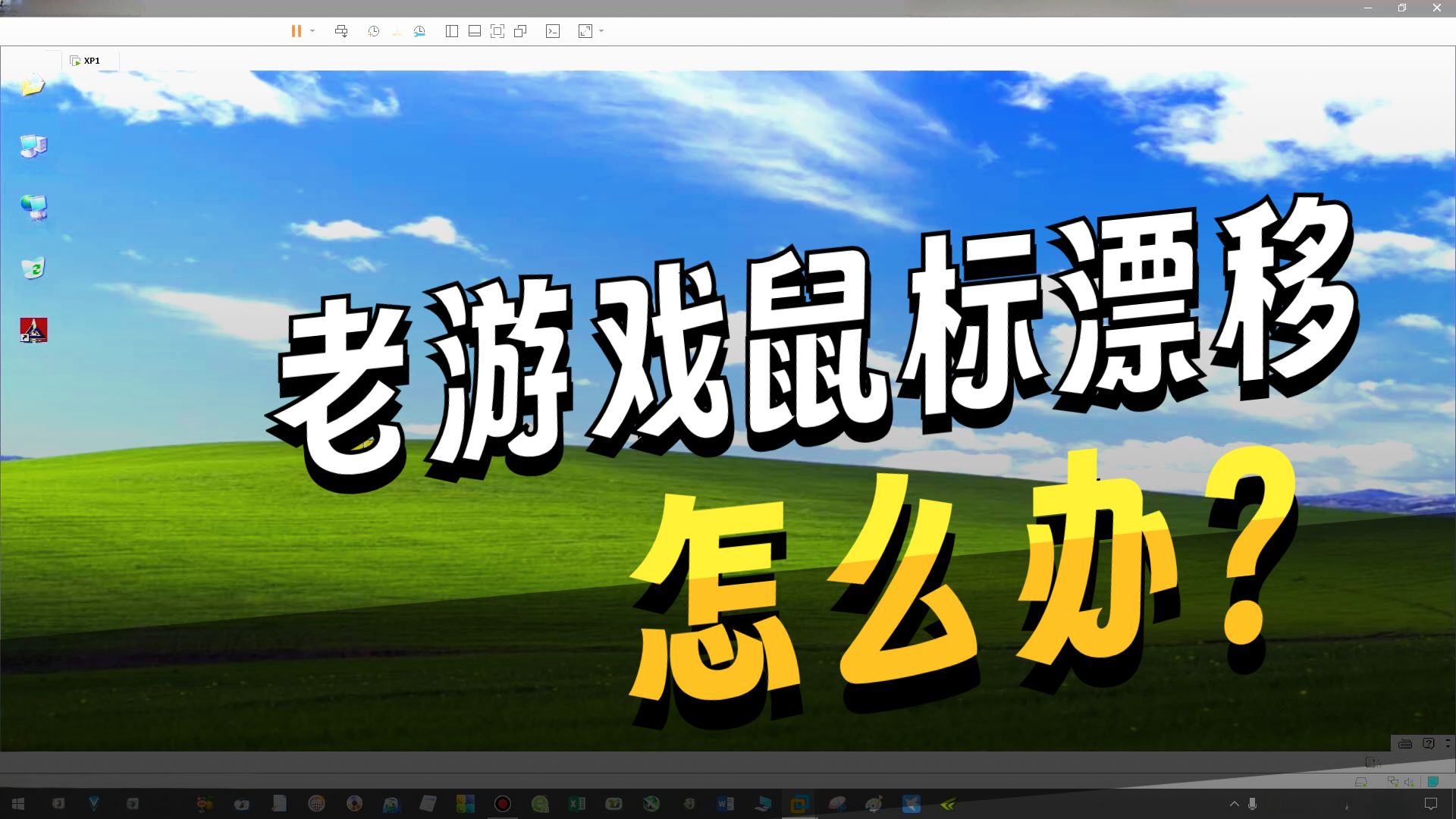
虚拟机鼠标异常多数是增强工具(VMware Tools 或 VirtualBox Guest Additions)失效导致的,重装一次增强工具基本能解决;如果问题依旧,再按显示参数和驱动顺序排查,不需要重装系统。
无线鼠标虚拟机无法使用?先按这套顺序排查
无线鼠标在虚拟机里完全没反应,和有线鼠标出问题的原因不完全一样,无线鼠标多了一层接收器或蓝牙通道,故障点比有线多两个,遇到这种情况,先不要急着动虚拟机设置,按下面的顺序走一遍。

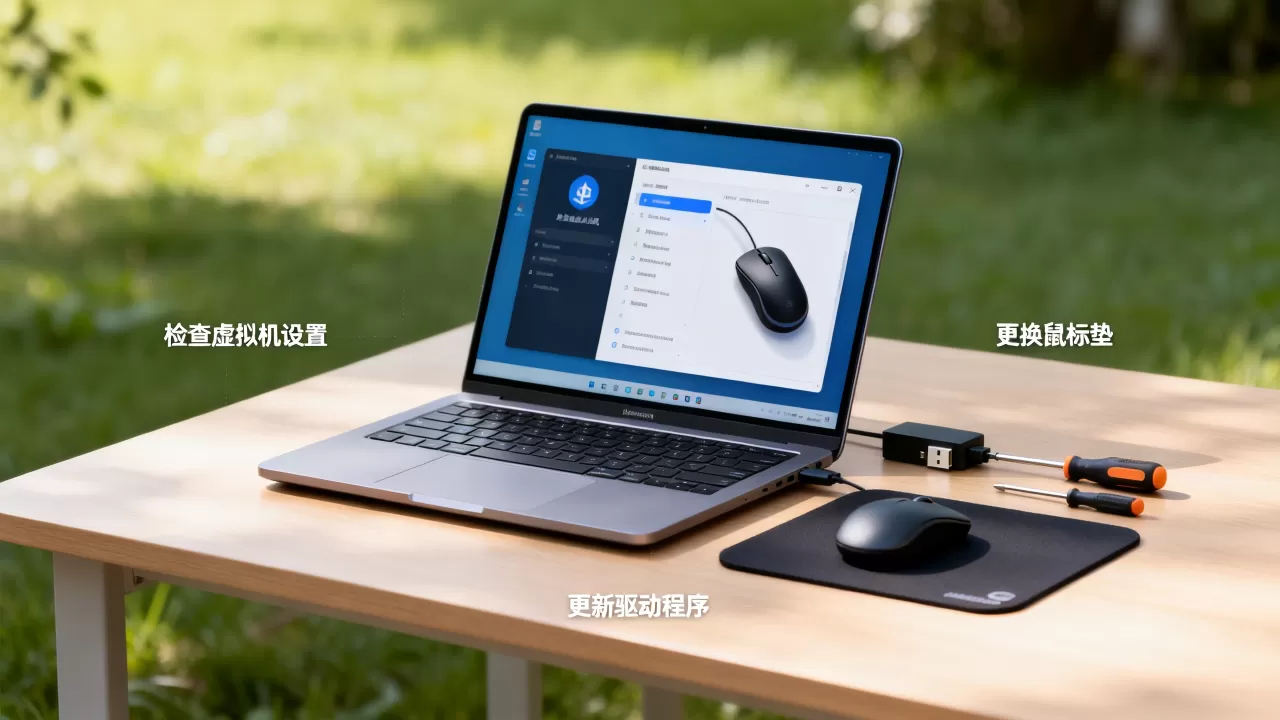
- 把无线接收器拔下来,换一个 USB 口插上,虚拟机对 USB 控制器的识别偶发失灵,换个接口等于让虚拟机的 USB 总线重新枚举一次设备。
- 检查鼠标电池电量,无线鼠标在低电量状态下,移动轨迹会断断续续,进入虚拟机窗口后,这种断连会被加倍放大,看起来就像鼠标卡在某个位置不动了。
- 在宿主机上先确认鼠标完全正常,再切到虚拟机窗口里测试,如果宿主机上就有丢帧、飘移,说明问题在鼠标本身,跟虚拟机没关系。
- 看一下虚拟机窗口左下角或顶部菜单栏,鼠标图标是否显示为”已捕获”状态,如果鼠标光标进入虚拟机窗口后消失,说明捕获正常,问题在虚拟机内的驱动层。
行业共识认为,排查这类问题应该先物理层、后软件层、再虚拟层,很多用户在第二步就已经解决了问题,根本不需要碰虚拟机配置,值得一提的是,蓝牙连接的无线鼠标在虚拟机里的稳定性普遍不如 2.4G 接收器方案,后者走的是标准 HID 协议,兼容性更好。
虚拟机鼠标卡顿怎么解决?三步操作直接上手
鼠标能移动,但明显发飘、延迟、拖影,这是虚拟机鼠标异常里占比最大的一类情况,导致卡顿的根源不是鼠标本身,而是虚拟机的鼠标驱动没有正确接入宿主机,下面三招按顺序操作,每一步都能让问题好转大半。
第一步:重装虚拟机增强工具
增强工具是虚拟机鼠标灵活移动的核心组件,Windows 虚拟机没装 VMware Tools,鼠标只能通过”捕获-释放”机制移动,表现为鼠标移动到窗口边缘就被挡住,极其别扭,Linux 虚拟机则体现为鼠标指针漂移、对不上实际点击位置。
VMware 平台操作路径:
- 打开虚拟机窗口,点击菜单栏”虚拟机”→”重新安装 VMware Tools”。
-

如果菜单里显示的是”安装 VMware Tools”,说明之前没装过,直接安装。
- 虚拟机内会弹出一个安装向导,全程默认下一步,完成后必须重启虚拟机。
VirtualBox 平台操作路径:
- 点击菜单栏”设备”→”安装增强功能”。
- 如果没有自动弹出安装界面,在虚拟机内打开文件管理器,找到光驱里的 VBoxWindowsAdditions.exe,手动双击运行。
- 安装完成后重启虚拟机。
Linux 虚拟机也可以用命令行重装增强工具,适用于手动模式:
- Ubuntu/Debian 系:
sudo apt update && sudo apt install open-vm-tools-desktop - CentOS/RHEL 系:
sudo yum install open-vm-tools-desktop - 装完重启,鼠标指针的平滑度和滚轮响应会立竿见影。
第二步:在设备管理器里重置鼠标驱动
增强工具重装了还卡,说明虚拟机的鼠标驱动处于异常状态,这时直接卸载驱动,让系统重新识别。
- 在虚拟机里按
Win + R,输入devmgmt.msc回车,打开设备管理器。 - 展开”鼠标和其他指针设备”,找到带感叹号的设备,或者直接找 HID-compliant mouse。
- 右键点击,选择”卸载设备”,勾选”删除此设备的驱动程序软件”,确认卸载。
- 然后在顶部菜单点击”操作”→”扫描检测硬件改动”,系统会自动重装鼠标驱动。
- 重启虚拟机。
这一步能解决相当一部分鼠标灵敏度异常、滚轮上下跳动的问题,因为驱动文件损坏后,系统里保留的缓存会把坏配置一直带出来,卸载重装等于把缓存连根拔掉。
第三步:关闭虚拟机硬件加速
部分虚拟机配置了 3D 加速功能,但客户机显卡不兼容或显存分配不足时,反而会导致鼠标渲染延迟,尤其是在 Windows 虚拟机里开启 Aero 主题的情况下。
VMware 平台:
- 虚拟机设置 → 显示器 → 取消勾选”加速 3D 图形”,显存至少给 128MB。
VirtualBox 平台:
- 虚拟机设置 → 显示 → 显卡控制器改为 VBoxSVGA(Windows 虚拟机)或 VMSVGA(Linux 虚拟机)。
- 取消勾选”启用 3D 加速”。
| 对比项 | VMware | VirtualBox |
|---|---|---|
| 增强工具名称 | VMware Tools | Guest Additions |
| 重装入口 | 虚拟机菜单 → 重新安装 VMware Tools | 设备菜单 → 安装增强功能 |
| 3D 加速开关 | 显示器设置 → 加速 3D 图形 | 显示设置 → 启用 3D 加速 |
| 鼠标卡顿恢复率 | 较高 | 中等,需更多手动调参 |
多数情况下,重装增强工具 + 重置驱动这两步能把鼠标卡顿问题解决掉,如果习惯开启 3D 加速但卡顿依旧,那就在关掉加速的状态下使用虚拟机,办公性能几乎不受影响。
鼠标能移动但点击错位?分辨率缩放和 DPI 这样查
另一种高频异常是 鼠标箭头在虚拟机里能顺畅移动,但实际点击位置和箭头显示不在同一处,比如想点”确定”按钮,箭头指的位置偏左上角一大截,这几乎都是显示分辨率缩放比例不匹配导致的,跟鼠标硬件无关。
这种情况常见于宿主机是 2K 或 4K 高分屏,且开启了 Windows 显示缩放(如 125%、150%),虚拟机内的分辨率没有跟着宿主机缩放比例走,鼠标坐标就出现了偏移。
处理办法按以下顺序操作:
- 在虚拟机的显示设置里,把分辨率调整到宿主机缩放后的等效数值,宿主机是 2560×1440 加 150% 缩放,虚拟机的分辨率改成 1707×960 左右,偏差就会大幅度缩小。
- VMware 平台:虚拟机菜单 → 查看 → 自动调整客户机分辨率,勾选此项,让虚拟机桌面自动贴合宿主机窗口。
- VirtualBox 平台:虚拟机菜单 → 视图 → 虚拟显示器 → 缩放模式中,设定为”缩放至窗口大小”,然后重启虚拟机图形界面。
- 关闭宿主机上针对虚拟机的 DPI 覆盖设置,右键VMware或VirtualBox的快捷方式 → 属性 → 兼容性 → 更改高 DPI 设置,把”替代高 DPI 缩放行为”改为”应用程序”。
Linux 虚拟机用户还需要额外检查 HiDPI 模式,Ubuntu 较新版本默认启用分数缩放(Fractional Scaling),如果宿主机缩放和虚拟机缩放双重叠加,鼠标错位会更明显,在虚拟机内打开”设置”→”显示器”,调整缩放比例到 100%,让坐标映射恢复一对一。
虚拟机鼠标异常修复要花多少钱?哪些渠道能处理
部分用户排查无果后,会考虑找人帮忙看看。虚拟机鼠标异常修复本身没有硬件成本,纯软件问题处理费用主要看技术人
员的定价,据市场反馈,一线城市电脑维修店对这类虚拟机问题的报价差异较大,标价区间从几十元到上百元都有,部分店铺会把它打包进”系统调试”服务里,在北京中关村或深圳华强北一带,实体店对这种软件故障兴趣不高,多数会建议你直接重装系统,重装收费较贵,而且重启后虚拟机鼠标问题依然可能复现。
业内专家指出,虚拟机层面故障属于虚拟化软件设置范畴,实体维修店接触较少,无法保证一次调好,更多要靠用户远程协作逐步排查,自己动手按上文三步走一遍,实际耗时通常在十分钟到半小时,需要的只是耐心,不需要额外支出,如果虚拟机里存有重要数据,操作前顺手做一个快照,万无一失。
虚拟机鼠标异常再问:三个高频问题排查
重装增强工具后鼠标仍然失灵,优先查什么?
先检查虚拟机的 USB 控制器是否开启:VMware 在虚拟机设置 → USB 控制器中勾选”USB 兼容性”;VirtualBox 在设置 → USB 设备中启用 USB 控制器,然后回到设备管理器,查看鼠标设备是否带有黄色感叹号,有则走卸载-重扫流程,最后用虚拟机快照回退到鼠标正常时的时间点,对比验证是否为近期安装的软件冲突。
虚拟机里鼠标延迟明显,加大内存管用吗?
有一定帮助,但不是决定性因素,鼠标延迟更多受图形渲染和驱动交互影响,虚拟机内存只要不低于 2GB,鼠标流畅度不会有质变,把虚拟机显存调大、关闭 3D 加速、重装增强工具,这三项对延迟的影响比内存大得多,宿主机 CPU 占用持续偏高时,鼠标延迟也会加剧,可以打开任务管理器确认一下资源占用情况。
蓝牙鼠标连接虚拟机稳定,还是插有线更靠谱?
有线鼠标最稳,蓝牙鼠标需要宿主机蓝牙协议栈配合,虚拟机对蓝牙信道的直通支持参差不齐,VirtualBox 的蓝牙透传需要额外配置 USB 蓝牙适配器,操作门槛较高,VMware 对蓝牙设备兼容性表现稍好,但蓝牙鼠标在虚拟机和宿主机界面上反复切换时,偶尔会出现短暂失灵,如果日常要频繁切换宿主机和虚拟机,有线鼠标或 2.4G 接收器鼠标是更省心的选择。
虚拟机鼠标异常不是大问题,按增强工具、驱动、显示参数三个方向排查,多数情况在十分钟内就能恢复,下次再遇到鼠标飘移,先想想是不是自己的虚拟机和宿主机之间”沟通”出了问题,而不是鼠标本身。
首发原创文章,作者:王坚,如若转载,请注明出处:https://idctop.com/article/635961.html