虚拟机装 wim 镜像文件,说白了就两步:先给虚拟机配一个能启动的 PE 环境,然后在 PE 里用工具把 wim 释放到虚拟磁盘上,这不是双击一下就能搞定的事,因为 wim 本身不是安装引导文件,它只是一个系统镜像的“压缩包”,下面我把最常用、最稳妥的步骤拆开揉碎讲给你听,跟着做基本不会卡壳。
虚拟机安装 wim 镜像,为什么不能直接引导
和 iso 镜像不同,wim 文件(Windows Imaging Format)只是打包了系统分区里的文件和注册表,它本身不包含启动所需的引导记录,你把 wim 当作启动盘塞给虚拟机,虚拟机根本不知道从哪启动,只会黑屏或者报“找不到操作系统”,所以流程必须变成:先启动一个微型的 PE 系统(类似一个装在 U 盘上的 Windows),再在 PE 里把 wim 内容“解压”到虚拟机硬盘上,最后重建引导。

这也是为什么很多朋友反复尝试都失败的原因顺序不对,别急着双击 wim,先准备好 PE 镜像。
准备阶段:你需要这三个“原材料”
- 一个 PE 镜像(.iso 格式):比如微 PE、优启通等,做成 iso 后挂载给虚拟机光驱,这是过渡环境,相当于你电脑上的“绿色版 Windows 维护系统”。
- 你要安装的 wim 镜像文件:确保文件完整,最好放在一个单独分区或者用共享文件夹方式传进虚拟机,别放在系统盘里。
- 一个虚拟磁盘空间:虚拟机需要一个至少 60GB 的单文件虚拟硬盘(建议动态分配),用于存放释放出来的系统文件。
实际操作中,我习惯先在宿主机上把 wim 文件打包到一个小型 iso 里,或者配置好 VMware/VirtualBox 的共享文件夹,这样在 PE 里能直接读写,不用在 PE 里挂载 U 盘那么麻烦。
虚拟机安装 wim 镜像详细步骤:以 VMware 为例
下面这组步骤是在 VMware Workstation 里操作的,VirtualBox 大同小异,关键是逻辑一致。
- 新建虚拟机:选“典型”配置,客户机操作系统选 Windows 10 x64,重点:虚拟磁盘创建时,推荐选“将虚拟磁盘存储为单个文件”,方便稍后操作。
- 设置虚拟机光驱:在虚拟机设置中,把光驱指向你下载好的 PE iso 文件,并勾选“启动时连接”。
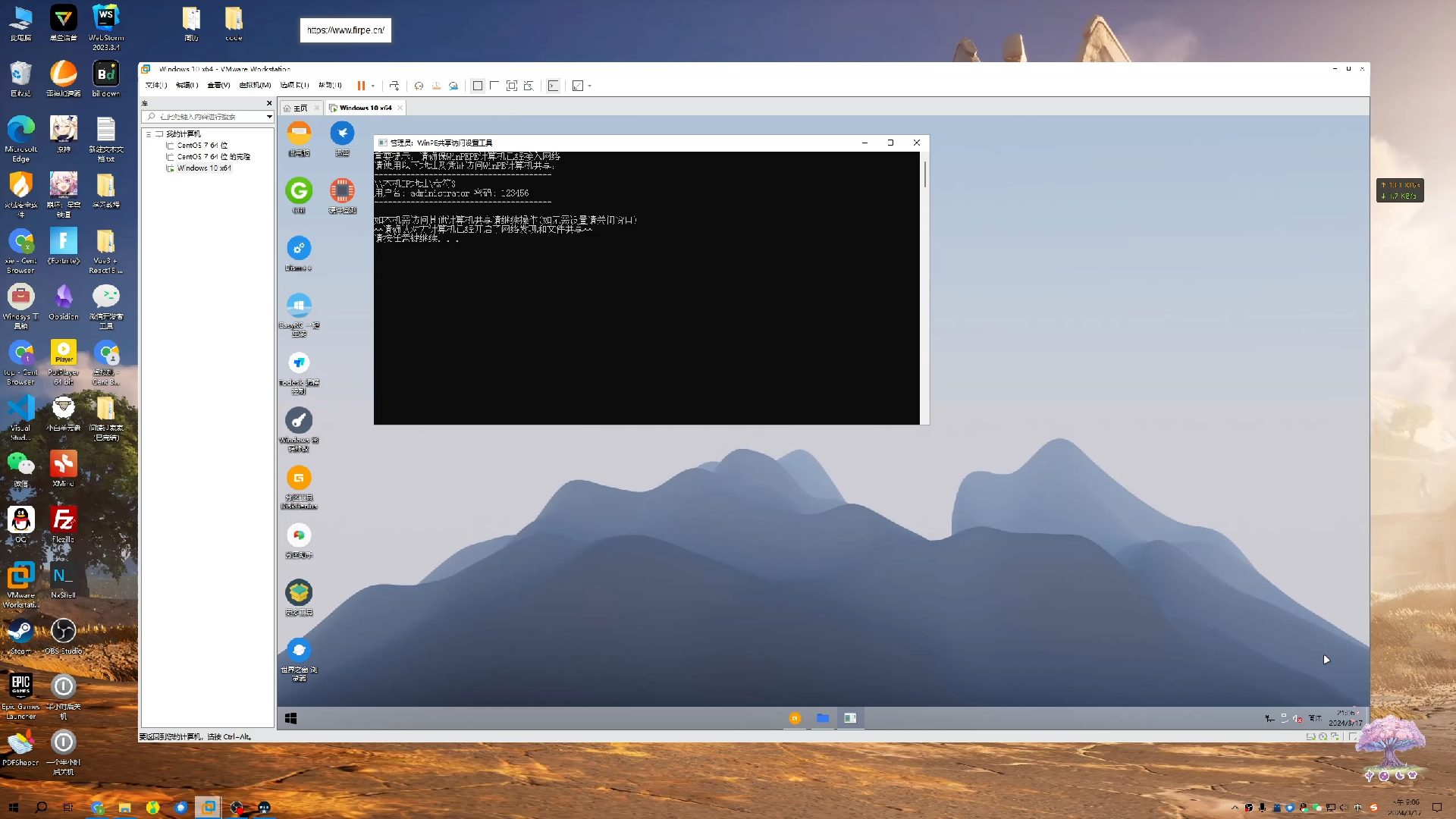
- 分配共享文件夹:这一步很关键,在 VMware 菜单栏“虚拟机”→“设置”→“选项”→“共享文件夹”里,把存放 wim 文件的宿主机目录设为“总是启用”,这样在 PE 里通过
\vmware-hostShared Folders就能访问到 wim。 - 启动进入 PE:开机按 F2 进入 BIOS,把 CD-ROM 设为第一启动项,或者直接按 F12 调出启动菜单,看到 PE 桌面后,说明你的启动环境没问题。
- 分区虚拟硬盘:如果这是未分区的全新磁盘,需要右键“此电脑”→“管理”→“磁盘管理”,对那块未分配空间新建简单卷,格式化为 NTFS,并分配盘符(C 和 D)。
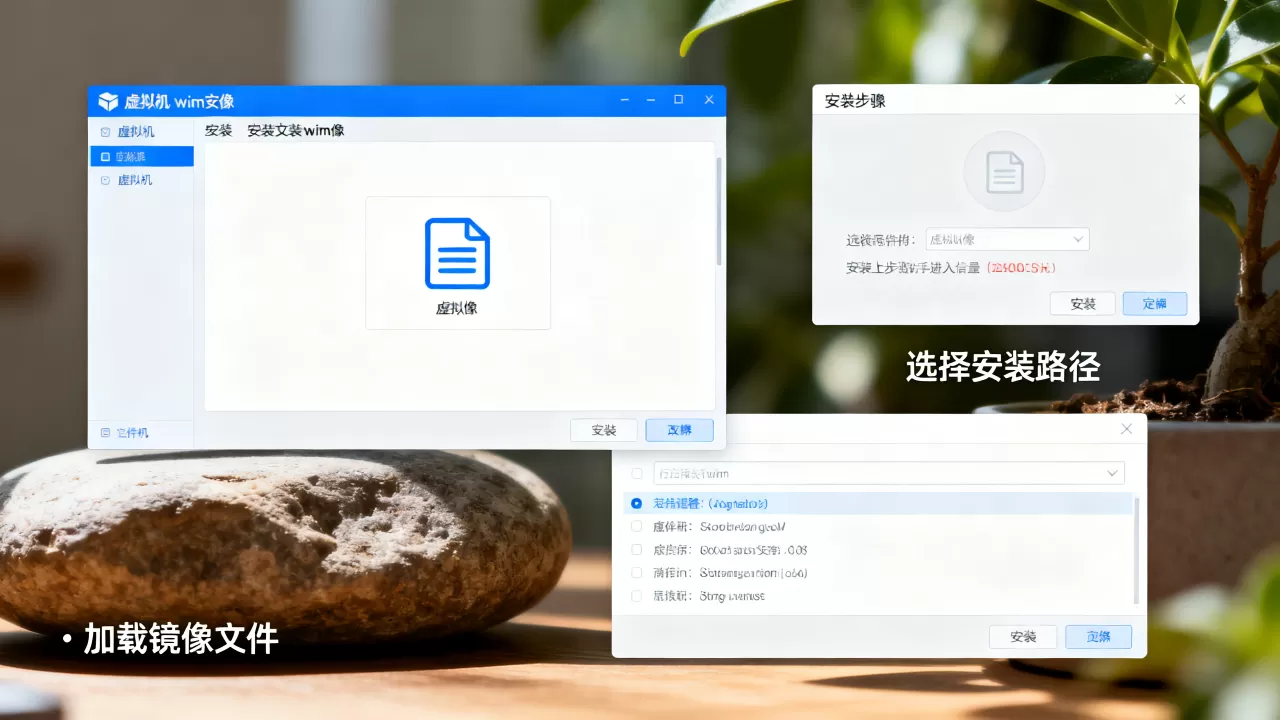
- 释放 wim 到系统盘:打开 PE 桌面上的 WinNTSetup 工具,这几乎算得上业内专家的共识它是 PE 里装系统最稳的软件,界面里选“Windows 安装源”,定位到共享文件夹里的 install.wim 或你的自定义 .wim 文件;引导驱动器选 C 盘(如果是 UEFI 引导,PE 会自动分出一个 ESP 分区,选那个小的 FAT32 分区);安装位置选 C 盘,点击开始安装,确认格式化 C 盘,等待进度条跑完。
- 修复引导:WinNTSetup 装完一般会自动写引导,如果你发现重启后黑屏,用 PE 里的“NTBootAutoFix”工具修复一下 C 盘引导记录即可。
- 重启进系统:完成后拔掉 PE 光驱(在虚拟机设置里把 iso 移除),重启,正常情况下会进入 OOBE(首次安装设置界面),跟着设置用户名、时区就好。
没有 PE 环境?用 DISM 命令行硬核解决
如果你不想下载 PE,也可以把 PE iso 换成 Windows 10/11 原版安装 iso,启动到安装界面后,按 Shift+F10 呼出命令提示符,然后直接用 DISM 命令释放镜像,这个方法更克制,没有图形界面的干扰:
- 先按上面的方法分好区和格式化。
- 用
dism /get-wiminfo /wimfile:E:sourcesinstall.wim查看 wim 里的索引号(一般选带“Professional”的那个索引)。 - 再用
dism /apply-image /imagefile:E:sourcesinstall.wim /index:1 /applydir:C:把系统释放到 C 盘。 - 最后用
bcdboot C:Windows /s C: /f ALL
重建引导。
这个办法不需要额外下载工具,适合不想折腾 PE 的朋友,也是很多系统维护人员日常用的手段,不过命令敲错一个字母就可能失败,得细心点。
虚拟机安装 wim 镜像后没驱动?别慌
装完系统进桌面,你可能会发现网卡、显卡都带感叹号。这是虚拟机的“通病”:wim 镜像里通常只包含通用驱动,不会预装 VMware 或 VirtualBox 的专用驱动。
- 打开 VMware 菜单栏的“虚拟机”→“安装 VMware Tools”,或者在 VirtualBox 的“设备”里选择“安装增强功能”。
- 挂载后运行虚拟光驱里的 setup 程序,一路下一步,等待它安装芯片组、显卡、声卡和网卡驱动。
- 装完重启,显示分辨率会恢复正常,网络也能通了。
虚拟机安装 wim 文件,系统激活状态会不会丢
wim 文件如果来自 OEM 或原版镜像,它不带激活信息,属于未激活状态,你需要保留之前备份的激活文件(也就是 Windows 的 激活信息)比较麻烦,最省心的办法是在宿主机上查询你原本的激活密钥,选一个能通过微软验证的版本密钥,在虚拟机的“设置”→“激活”里输入,注意:如果有数字许可证绑定主板的,虚拟机里会激活失败,这种情况需要重新购买或使用体积序列号,这里不展开。
安装 wim 镜像和安装 iso 镜像,哪个更适合虚拟机
很多人在虚拟机里纠结装 wim 还是 iso,这里直接给结论:
- 如果你手头只有 wim,它可以实现自定义精简系统,去掉你不想要的预装应用,这是体制内和企业 IT 比较喜欢的玩法,但装起来要经过 PE 或命令,步骤多。
- 如果你手头是 iso(MSDN 下载的原版镜像),虚拟机可以直接挂载光驱启动,整个过程傻瓜式,适合没太多时间折腾的人。
行业共识认为,日常用虚拟机折腾测试,首选 iso;需要通过 wim 保留当前系统环境(比如开发环境)或做批量部署,再考虑 wim,wim 的优势是体积小巧,一个精简后的 wim 可能才 2~3GB,而 iso 动辄 5GB 以上。
虚拟机安装 wim 镜像时,网络常见故障排查
装完 wim 后如果上不了网,多数情况下是
虚拟机的网络适配器模式和 VMware Tools 没装好:
- 如果你用的是 NAT 模式,检查宿主机能否正常上网,然后把虚拟网卡地址改成自动获取。
- 如果你用桥接模式,需要确保宿主机的防火墙没有拦截虚拟机的 DHCP 请求。
- 如果设备管理器里网卡显示黄色感叹号,优先重装 VMware Tools,不要浪费时间手动找驱动。
一句话记住:虚拟机安装 wim 镜像,等于先用 PE 虚拟机启动,再把 wim 当文件解压到虚拟硬盘,最后修复引导,相比直接装 iso,它多出“进入 PE”和“释放镜像”两步,但胜在能用上你精心封装好的精简版系统,资源占用更少,启动更快,按照上面的步骤和排查思路,基本一次就能搞定。
虚拟机安装 wim 镜像常见问题解答(Q&A)
问:虚拟机安装 wim 镜像时提示“找不到 install.wim”怎么办?
答:检查两个位置,第一,共享文件夹是否真的启用了,在 PE 里打开“网络”或输入 \vmware-hostShared Folders 确认能看到文件;第二,你下载的 wim 文件是否被重命名过,注意不要改后缀名和文件名里的中文字符,某些 PE 工具对中文路径支持不好,建议用英文名如 win10.wim 简化操作。
问:wim 镜像装完虚拟机进系统后黑屏只有鼠标能动,是什么原因?
答:这是显示驱动不适配的典型症状,常见于 wim 封装时剔除了基本显卡驱动,或者在 PE 释放时选错了引导分区,解决方式:在虚拟机关机状态下,把虚拟机硬件设置里的“显示器”显存调大,或者再次用 PE 启动,运行“BCDBOOT”修复引导,进入系统后,在安全模式里把显卡驱动卸载,安装 VMware 提供的标准 VGA 驱动。
问:用 DISM 命令装 wim 时提示“拒绝访问”,哪里出了问题?
答:多数情况下是因为命令提示符没有管理员权限,或者你选择的安装分区还没有分配盘符,确保在 PE 的命令行下先运行 diskpart 查看卷的挂载情况,给目标分区分配了盘符之后,再重新执行 apply-image,另一种可能是 wim 文件所在路径存在权限保护,把 wim 复制到 PE 的 RamDisk 或其他可写分区再执行即可。
首发原创文章,作者:王坚,如若转载,请注明出处:https://idctop.com/article/635987.html