AMD CPU 运行 VMware 虚拟机提示不兼容,大多数情况下不是硬件缺陷,而是主板的 SVM 虚拟化未开启、VMware 版本选择不当或 macOS 虚拟机缺少 AMD 专用内核补丁,按照先开 BIOS、再调软件、最后换内核的顺序处理即可解决。
先判断:vm虚拟机amd cpu不兼容,还是设置没打开?
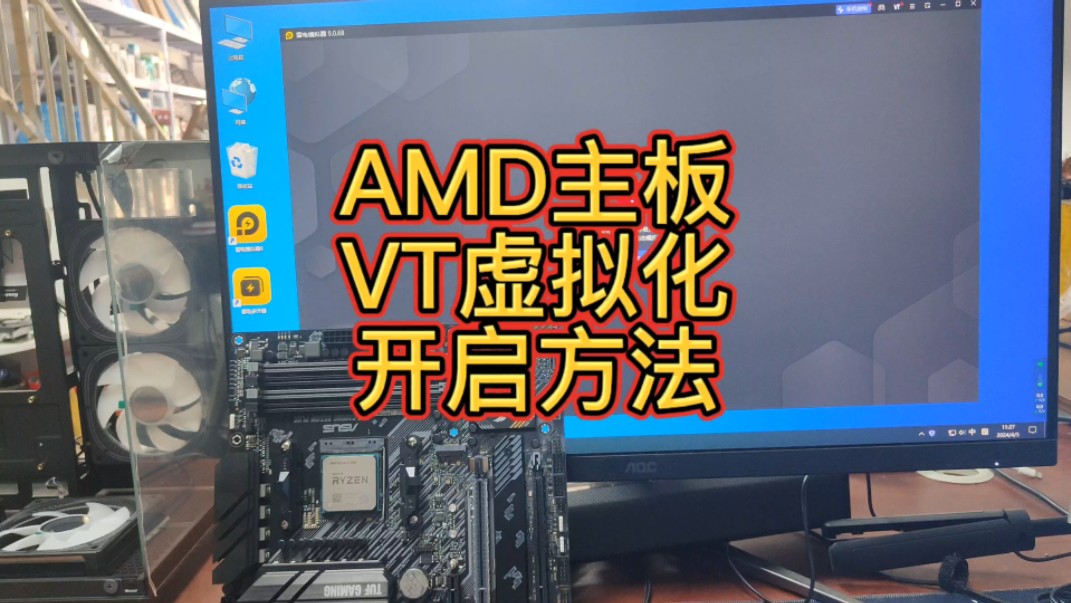
不少人在 AMD 平台上装 VMware 虚拟机,一启动就报错“此主机支持 AMD-V,但 AMD-V 已被禁用”或者“虚拟化性能计数器不可用”,看到“不兼容”“不支持”字样,第一反应是怀疑 CPU 买错了,AMD 的虚拟化技术叫 SVM(Secure Virtual Machine),主板 BIOS 默认经常把它关着,尤其是一些旧款主板、品牌机或者刷过新版 BIOS 的机器。

判断问题出在哪一步,可以先看 Windows 自己的报告,打开任务管理器,进入“性能”标签,点击“CPU”,右下角有一行“虚拟化:已启用/已禁用”,如果显示“已禁用”,说明问题根本不在 VMware,而是系统层面没打开虚拟化。
常见报错与真实含义
- “AMD-V 已被禁用”:BIOS 中的 SVM 模式没开,或者 Windows 功能里的 Hyper-V 正在独占虚拟化资源。
- “无法启动虚拟机,因为未启用 AMD-V”:多数是 Hyper-V、虚拟机平台、Windows 沙盒等功能与 VMware 冲突。
- “客户机操作系统已禁用 CPU,请关闭或重置虚拟机”:常见于 AMD 平台安装 macOS 虚拟机,内核不匹配导致 CPU 被强制停止。
- “不支持嵌套虚拟化”:AMD CPU 本身支持嵌套虚拟化,但需要 BIOS 开启 SVM,同时宿主机的 Hyper-V 不能占用虚拟化接口。
vmware虚拟机提示amd-v已被禁用?先检查主板SVM模式
这是 AMD 平台上最高频的一个提示,解决方法也最直接,SVM 相当于 Intel 的 VT-x,是 AMD CPU 硬件虚拟化的总开关,不同品牌主板的菜单路径略有差异,但逻辑一致。
开启 SVM 的具体路径
- 重启电脑,开机按 Del 或 F2 进入 BIOS(华硕、微星、技嘉多数是这个键,华擎部分型号是 F2 或 Del)。
- 进入 Advanced(高级)或 OC/Tweaker 菜单,找到 CPU Configuration 或 Advanced CPU Settings。
- 找到 SVM Mode 或 Secure Virtual Machine,把 Disabled 改成 Enabled。
- 按 F10 保存退出,重启后进 Windows 再查任务管理器,虚拟化状态应变为“已启用”。
BIOS 里找不到 SVM 选项
- 更新 BIOS 到最新版本,部分主板在旧版固件中隐藏了该选项。
- 品牌台式机或笔记本可能主动阉割了虚拟化开关,需要咨询厂商是否提供解锁版 BIOS。
- 如果更新 BIOS 后仍然没有,说明这台机器的固件层面确实不支持硬件虚拟化,只能换设备或放弃 VMware 方案。
开启 SVM 后仍然报错
这种情况十有八九是 Windows 自身的虚拟化平台和 VMware 抢资源,打开“控制面板 -> 程序 -> 启用或关闭 Windows 功能”,把 Hyper-V、Windows 虚拟机监控程序平台、虚拟机平台 前面的勾全部去掉,然后以管理员身份运行命令提示符,执行 bcdedit /set hypervisorlaunchtype off,重启电脑后再启动 VMware 虚拟机。
amd cpu装vmware虚拟机蓝屏怎么办?先从版本兼容性下手
AMD 锐龙系列刚发布那几年,VMware Workstation 14 和 15 在部分型号上会出现蓝屏或死机,特别是搭配 Windows 10 早期版本时,蓝屏代码多为 SYSTEM_SERVICE_EXCEPTION 或 KMODE_EXCEPTION_NOT_HANDLED,背后的原因与 AMD 的内存加密(SME/TSME)以及 VMware 虚拟化辅助功能有关。
首选方案:升级 VMware Workstation
- 卸载当前老版本,到 VMware 官网下载 Workstation 17.x 最新版。
- 安装时选择“自定义”,关闭不必要的组件,避免与旧驱动残留冲突。
- 安装完成后不要直接打开老虚拟机,先新建一个空虚拟机测试 Windows 10 是否能正常启动。
- 如果新版本正常,再把旧虚拟机文件拷贝回来注册,避免旧配置冲突。
旧版 VMware 的临时修补方式
如果因为某些原因必须使用 VMware Workstation 15 或更早版本,可以尝试在虚拟机的 .vmx 文件中添加一行:
vmx.assist.enable = "FALSE"这行参数会关闭一部分虚拟化辅助指令,降低 AMD 平台上的蓝屏概率,但也会牺牲少量性能,同时进入 BIOS,找到 TSME(Transparent SME)或 Memory Encryption,将其关闭,如果找不到该选项,说明主板默认未启用,可忽略。
VMware 版本与 AMD 锐龙兼容性对比
| 版本 | AMD 锐龙支持情况 | 常见表现 | 建议场景 |
|---|---|---|---|
| x 及以下 | 一般,部分蓝屏 | 需手动改 vmx、关内存加密 | 老旧 CPU 可临时用 |
| x | 良好 | 偶发需要关闭 Hyper-V | 日常使用足够 |
| x | 最优 | 基本无额外配置 | 推荐升级 |
amd ryzen安装macos虚拟机教程:别拿Intel镜像硬装
在 AMD 平台上装 macOS 虚拟机,是“不兼容”重灾区,苹果 macOS 官方镜像只针对 Intel CPU 做了优化,缺失 AMD 处理器的一些指令集支持,直接下载原版镜像创建虚拟机,通常卡在苹果 Logo 或进度条最后一段,然后自动重启,这不是 VMware 的问题,而是引导内核本身不认 AMD。
必须使用 AMD 专用引导
现在比较成熟的方案是 OpenCore 搭配 AMD Vanilla 补丁,下载已经集成 AMD 补丁的 macOS 恢复镜像或引导文件,创建虚拟机时选择“稍后安装操作系统”,版本选
Apple Mac OS X,系统类型随意选一个接近的版本,之后再改 .vmx 文件。
修改 vmx 文件伪装 CPU 和 SMC
关闭虚拟机,找到虚拟机目录下的 .vmx 文件,用记事本打开,在末尾加入以下参数:
cpuid.0.eax = "0000:0000:0000:0000:0000:0000:0000:1011"
cpuid.1.eax = "0000:0000:0000:0001:0000:0110:1010:0101"
smc.version = "0"
这三行参数会让 macOS 安装程序把 AMD CPU 误认为兼容型号,同时模拟旧版 SMC 芯片,绕过硬件检测,保存后重新打开 VMware,启动虚拟机即可进入安装流程。
启动时加入必要引导参数
如果安装还是卡住,在 OpenCore 引导界面选择启动项前按空格,进入引导参数编辑,加入:
-amd_no_dgpu_fix amfi_get_out_of_my_way=1不同 OpenCore 版本的参数名称可能略有差异,但多数 AMD 专用引导已经提前配置好了这些参数,不需要手动加,安装完成后,把虚拟机的 USB 控制器从 2.0 改为 USB 3.1,否则键盘鼠标在安装界面可能没反应。
业内专家指出,AMD 平台的黑苹果虚拟机适合用来体验 macOS 界面、跑一些轻量级应用,普通办公和网页浏览也能胜任,但如果是 Xcode 真机调试、Final Cut Pro 渲染这类重度工作,稳定性不如 Intel 平台。
修改.vmx文件:解决vm虚拟机amd cpu不兼容的最后一公里
除了 macOS 虚拟机,在 AMD 平台上跑 Windows 或 Linux 虚拟机时,如果需要在虚拟机里再启用 Hyper-V、运行 WSL2 或 Docker,就会用到嵌套虚拟化,很多人在这一步会碰到“不支持嵌套虚拟化”的提示。
启用嵌套虚拟化
- 确保 BIOS 中的 SVM 已经开启。
- 确保宿主机 Windows 功能中的 Hyper-V 已经关闭(与 VMware 冲突)。
- 关闭虚拟机,打开
.vmx文件,在末尾添加:
vhv.enable = "TRUE"
vhv.allow = "TRUE"
保存后重新启动虚拟机,进入虚拟机内的 Windows 系统,再尝试安装 Hyper-V 或 Docker Desktop,一般就能正常识别虚拟化接口。
如果嵌套虚拟化仍然失败
说明当前 AMD CPU 型号或主板固件版本不支持将 SVM 指令暴露给虚拟机,这种情况多出现在早期的 A 系列 APU 或部分笔记本锐龙型号上,处理方式有两个:一是放弃嵌套虚拟化,只在宿主机里跑 Docker;二是更换支持嵌套虚拟化的桌面级锐龙处理器。
AMD和Intel跑VMware虚拟机到底差多少?
把 AMD 和 Intel 放一起比,很多人的印象还停留在十年前,但行业共识认为,锐龙系列之后,AMD 在虚拟化基础支持上已经追平 Intel,日常跑 Windows 和 Linux 虚拟机几乎感觉不到差别,真正的差异集中在几个特定场景。
日常 Windows/Linux 虚拟机
- 两者开箱即用,无需额外设置。
- 同价位下 AMD 锐龙的多核性能更强,同时运行多个虚拟机时反而更有优势。
- 只要 SVM 开启,VMware Workstation 对 AMD 的识别和调用已经非常成熟。
macOS 虚拟机
- Intel 平台:标准镜像可以直接安装,更新系统版本也相对省心。
- AMD 平台:必须使用 AMD 专用引导和补丁,系统每次大版本更新都可能需要等补丁适配,不能用最新版镜像直接升级。
嵌套虚拟化与 Hyper-V 冲突
- Intel 平台:Windows 宿主开启 Hyper-V 后,VMware 和 Hyper-V 可以通过 Windows Hypervisor Platform 共存,冲突较少。
- AMD 平台:宿主 Hyper-V 和 VMware 的冲突概率更高,通常只能二选一,或者关闭 Hyper-V 专用 VMware。
场景对比表
| 场景 | Intel 平台 | AMD 平台 |
|---|---|---|
| Windows/Linux 虚拟机 | 开箱即用 | 开箱即用 |
| macOS 虚拟机 | 标准镜像可用 | 必须专用补丁 |
| 嵌套虚拟化 | 支持好 | 需关闭 Hyper-V 并开启 SVM |
| 多核编译性能 | 一般 | 同价位更强 |
关于vm虚拟机amd cpu不兼容的常见问题
amd cpu为什么装vmware虚拟机总提示cpu不支持?
这个提示多数不是 CPU 本身不支持,而是虚拟化功能没有完整暴露给 VMware,先检查 BIOS 里的 SVM 是否开启,再确认 Windows 功能里的 Hyper-V、虚拟机平台是否关闭,最后把 VMware Workstation 升级到 17.x 版本,三步走完,绝大多数“CPU 不支持”提示都会消失,如果还有问题,再检查虚拟机目录下的 .vmx 文件是否被旧版 VMware 写入了限制参数。
vmware虚拟机在amd平台上性能差很多吗?
日常使用没有明显差异,AMD 锐龙在多线程场景下编译代码、同时运行多个虚拟机时甚至更有优势,但在依赖 Intel 指令集的旧软件或特定嵌套虚拟化场景中,可能需要额外配置,性能瓶颈通常不在 CPU,而在于硬盘是机械盘还是固态盘,以及虚拟机的内存分配是否合理。
笔记本amd处理器vmware虚拟机蓝屏怎么解决?
笔记本 AMD 处理器出现虚拟机蓝屏,优先更新 BIOS 和芯片组驱动,因为笔记本厂商对 SVM 和内存加密的默认策略更保守,然后在虚拟机设置中关闭 3D 加速,并在 .vmx 文件中添加 mce.enable = "TRUE",如果仍蓝屏,把虚拟机内存调低到物理内存的一半以下,关闭宿主机的快速启动,通常可以稳定运行。
AMD CPU 与 VMware 虚拟机的不兼容问题,本质上是一组配置错误和版本错配,而不是处理器本身的致命缺陷,从 BIOS 开启 SVM、升级 VMware 版本、替换 macOS 引导内核,到修改 .vmx 参数,每一步都有明确的验证路径,按这个顺序排查,大多数提示“不兼容”的虚拟机都能重新跑起来。
首发原创文章,作者:王坚,如若转载,请注明出处:https://idctop.com/article/636057.html