虚拟机HDD性能差的核心原因是磁盘类型、控制器模式和置备方式三重错误叠加,按下面三步操作即可让机械硬盘虚拟机提速数倍,从根本上告别卡顿。
先搞清楚虚拟机为什么比物理机还慢
不少朋友刚装完虚拟机就骂娘:明明宿主机跑得飞快,虚拟机里开个软件能转半天圈,这不是你的电脑不行,而是虚拟化层给硬盘加了一道“翻译官”,机械硬盘本来随机读写就慢,再经过虚拟化软件这么一层转换,性能直接断崖式下跌。

行业共识认为,一台未经优化的虚拟机,磁盘性能损耗率可以达到 30%到50%,换句话说,你的硬盘明明有100分的实力,虚拟机里只能使出60分,更扎心的是,绝大多数人装虚拟机时根本不知道去调整磁盘参数,一路Next到底,默认配置通常是最保守、最慢的方案。
第一步:更换虚拟磁盘类型和控制器模式
把IDE改成SCSI或NVMe控制器
你安装虚拟机时,如果向导让你选磁盘类型,千万别图省事选IDE这是兼容性最好的,但也是性能最差的,IDE控制器是上世纪的老古董,设计时就没想到要多任务并发,虚拟化环境里它更是把机械硬盘的寻道时间拉长到令人发指的地步。
打开虚拟机的硬件设置,把磁盘控制器从IDE改成SCSI(VMware里推荐PVSCSI,VirtualBox里选SATA或SCSI都行),很多人会问:改了之后系统进不去怎么办?放心,Windows自带了通用SCSI驱动,Linux内核更是天生支持,改完重启就能识别。
固态硬盘宿主机的隐藏提速点
如果你的宿主机用的是SSD,那还有一个一般人不知道的开关,在虚拟机的磁盘设置里,有个选项叫“固态驱动器”或者“启用SSD缓存”,勾上它之后,虚拟机的硬盘会被识别为SSD,Windows会自动关闭磁盘碎片整理计划,同时开启TRIM指令集,据统计,这一项就能让4K随机读取性能提升 两到三倍。
机械硬盘虚拟机怎么选虚拟硬盘格式
虚拟机硬盘格式也别瞎选,VHDX和VMDK各有所长,但核心记住一条:固定大小比动态扩展快,动态扩展的虚拟硬盘(也叫稀疏文件)会随着数据写入一点点变大,这会导致文件碎片化严重,机械硬盘读取时磁头来回乱飞,创建虚拟硬盘时直接选固定大小,一次性把空间占满,反而省心。
第二步:改磁盘置备方式并预留充足空间
厚置备 vs 精简置备
这个名词听着专业,其实就是你虚拟硬盘的分配策略,VMware里有三个选项:
- 厚置备延迟置零:创建时就占满空间,性能较好,创建速度快
- 厚置备立即置零:创建时把空间清零,性能最好,创建速度慢
- 精简置备:用多少占多少,性能最差,但省空间
选择很明确:如果你的宿主机硬盘容量不紧张,直接选厚置备立即置零,这意味着虚拟机每次写入数据时不用再向宿主机申请新空间,省掉了大量底层交互。
碎片整理比你想的更关键
机械硬盘虚拟机的头号敌人就是文件碎片,虚拟硬盘本身是一个大文件,它碎成七八块散落在宿主机硬盘各处,虚拟机里的系统读什么都要等磁头跳来跳去,解决思路是双层整理:
- 进入虚拟机系统,用系统自带的碎片整理工具把虚拟硬盘内部整理一遍
- 关掉虚拟机,在宿主机上再用专业工具整理虚拟硬盘文件本身
第二层很多人会忘记,整理完成后,你再去虚拟机里打开大型软件,能明显感觉到读盘声变得顺畅了,这里提醒一句:整理过程不要强制关机,机械硬盘整理大文件确实慢,让它跑完再干别的。
给虚拟机预留空间时别抠门
还有个小细节:虚拟机系统盘如果空间占用超过85%,性能会断崖式下跌,Windows需要空间做虚拟内存和临时文件,空间越满,磁头越忙,建议给系统盘至少留 20GB以上 空闲空间,这是个硬底线。
第三步:调整虚拟机软件设置和内存策略
调高缓存和内存上限
磁盘性能差,很多时候是内存不够用导致系统狂读页面文件,如果你的宿主机内存充足,给虚拟机分配比默认值更高的内存,比如Windows虚拟机至少给4GB起步,能显著减少对虚拟硬盘的依赖,虚拟机里的缓存管理算法也会因为内存充足而大幅减少淘汰频率。
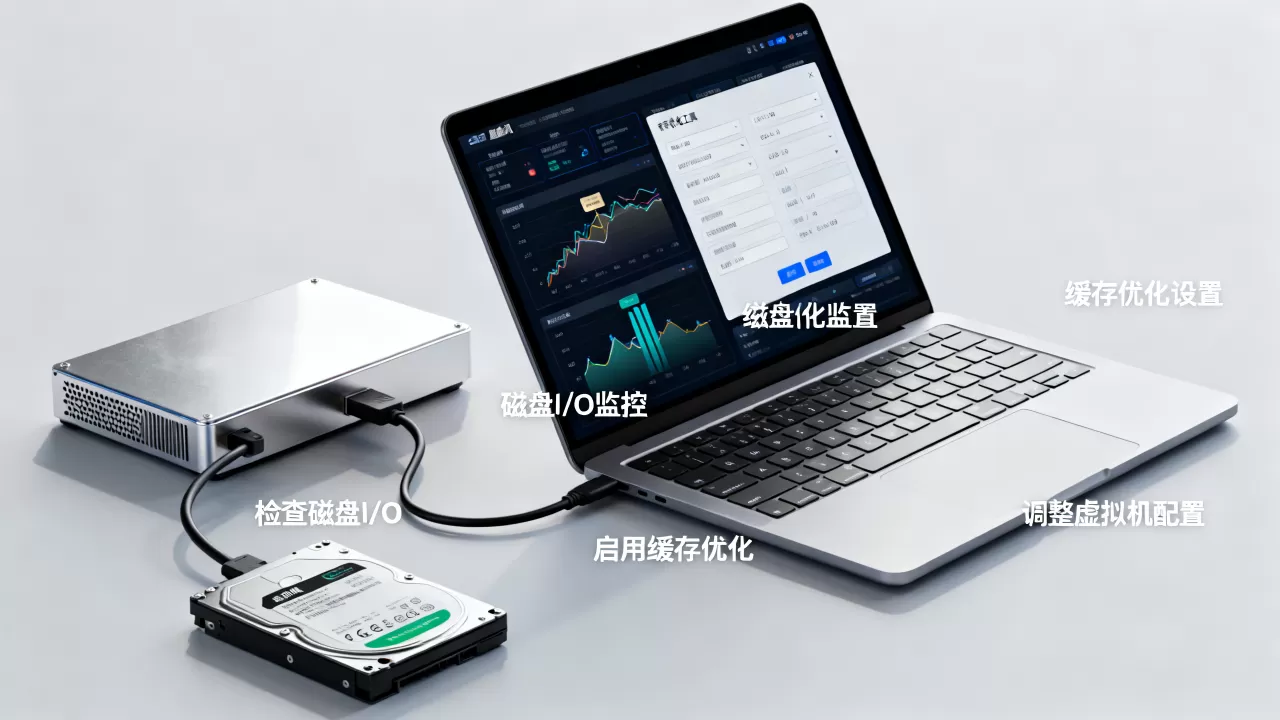
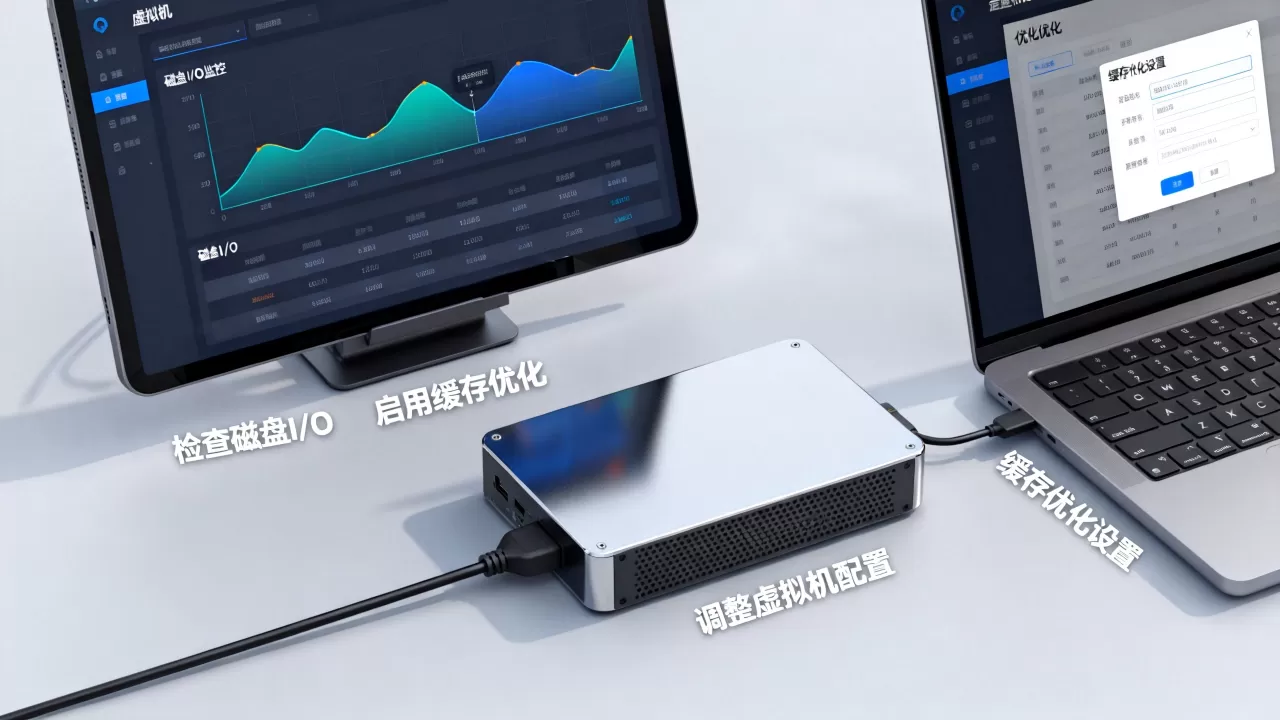
另外在VMware Workstation中,打开虚拟机设置里的“高级”标签,可以把I/O模式调整成“推荐(兼容性也可以)”,如果你不怕折腾,把这个参数改到更高性能模式,磁盘响应速度会再快一截。
虚拟硬盘的NCQ和AHCI开关
虚拟机默认通常开启AHCI模式,但如果你用的是SCSI控制器,要注意确认NCQ(原生命令队列)是否正常开启,NCQ能让硬盘同时处理多个请求,机械硬盘开启前后随机读写性能差距能有 10%到15%。
Windows下的验证方式:设备管理器-磁盘驱动器-策略,确保“启用写入缓存”被勾选,这个选项默认开,但有些优化软件会自作主张关掉它,导致写入性能莫名其妙暴跌。
改用直通模式绕过虚拟化层
终极方案是磁盘直通,几乎所有主流虚拟机软件都支持把一整块物理硬盘直通给虚拟机使用,这样虚拟机直接控制硬盘硬件,不再经过虚拟化层的转换,性能损失几乎为零,但代价是这块硬盘不能再被宿主机使用,而且虚拟机的迁移和快照功能会受影响。技术一般或者怕麻烦的建议别碰直通,会给自己挖坑。
虚拟机HDD和SSD区别在哪里
很多人在纠结要不要把宿主机硬盘换成SSD来改善虚拟机体验,这里直接说结论:换SSD是根治法,上面三步是保守疗法,如果预算允许,给虚拟机换SSD后端是彻底的性能救赎。
| 对比维度 | HDD机械硬盘 | SSD固态硬盘 |
|---|---|---|
| 顺序读写 | 约150MB/s | 约500MB/s起步 |
| 4K随机读写 | 极低,约1-2MB/s | 数十MB/s级别 |
| 多任务并发 | 磁头寻道瓶颈明显 | 无物理寻道,并发能力强 |
| 虚拟化环境损耗 | 特别严重 | 损耗可忽略 |
| 价格 | 大容量便宜 | 同容量贵数倍 |
在虚拟化环境中,HDD和SSD的差距会被放大到 五到十倍,因为虚拟机频繁产生小块随机读写,恰好打中机械硬盘的最痛弱点,如果你还在用机械硬盘跑虚拟机,上面的三步优化只能让你从“卡成幻灯片”变成“勉强能用”,但离流畅体验还有距离。
验证优化效果:用测试工具跑一下才知道
虚拟机磁盘性能测试工具推荐
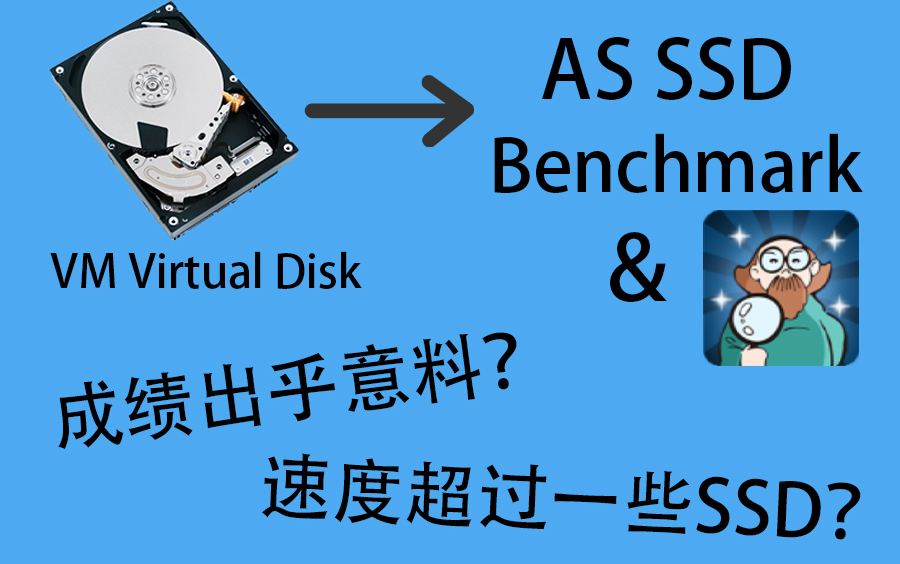
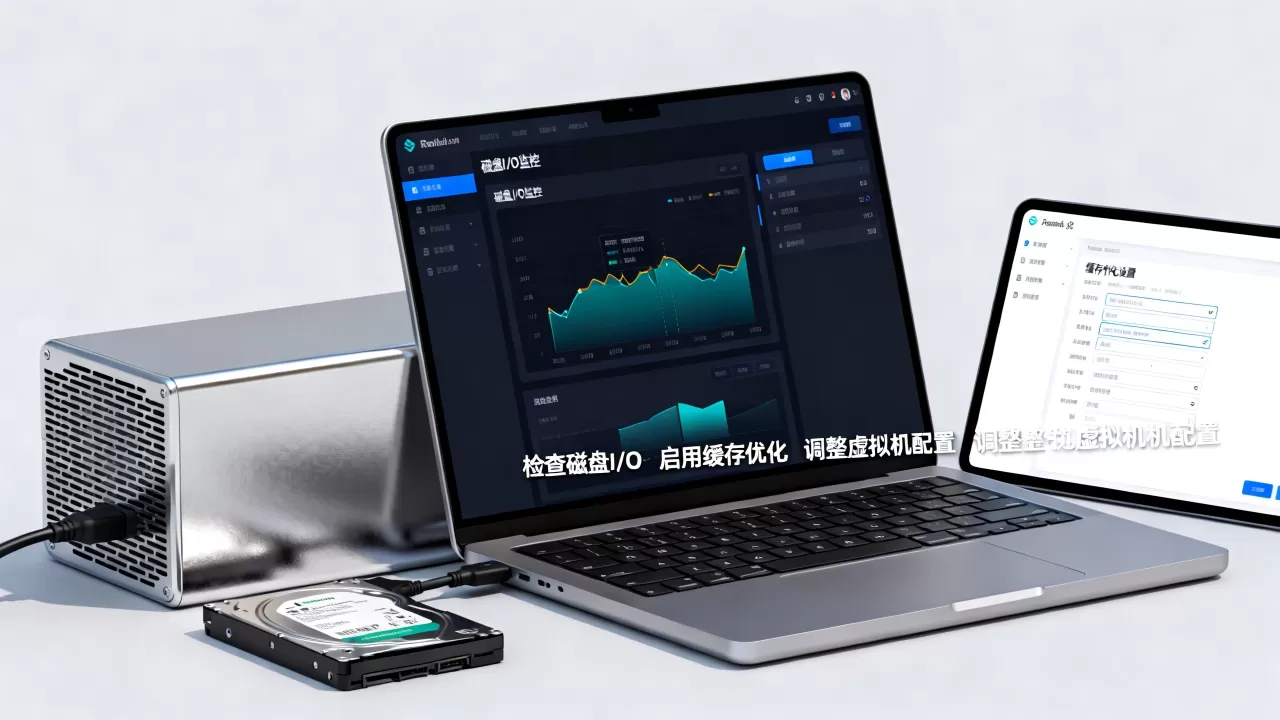
优化完不能全靠体感说话,得用数据验证,老牌工具有CrystalDiskMark和AS SSD Benchmark,都支持跑虚拟硬盘测速,只要虚拟机能联网,去官网下载就行,Linux虚拟机可以用命令行工具fio,命令如下:
fio --name=randwrite --ioengine=libaio --rw=randwrite --bs=4k --size=1G --numjobs=1 --iodepth=32 --direct=1
这串命令能测出最真实的4K随机写性能,你优化前测一次,优化后再测一次,对比数据一目了然,记住测试时虚拟机里别开其他程序,否则数据不准。
判断结果要有参照
如果优化后虚拟机盘的4K随机读写能达到宿主机物理硬盘的 80%以上,说明你已经榨干了这锅干饭,如果还是低于50%,优先检查碎片整理和置备方式这两步是不是做扎实了。
调整SCSI控制器、厚置备固定大小、碎片整理加关快照这“三板斧”组合拳,能让机械硬盘虚拟机从彻底不能用变成勉强能干活,真要追求流畅体验,加预算上SSD是唯一的终极归宿,虚拟机性能永远是个系统工程,但没有必要刻意追求那些花里胡哨的优化脚本,把上面三步落地到位,你的Windows虚拟机、Linux虚拟机都会给你一个干净利落的响应。
虚拟机磁盘问题Q&A
虚拟机磁盘测试工具到底该用哪个?
新手推荐CrystalDiskMark,界面简单数据直观,追求专业的可以多安装一个AS SSD Benchmark看IOPS数值,配合自己优化前后的对比数据,能够快速定位是哪一步优化起了实际作用,Linux环境下用fio来测,功能会更全面准确。
虚拟机HDD和SSD的差别有多大?
最直观的差别是开机速度:HDD虚拟机启动Windows大约需要两到三分钟,而SSD后端能做到三十秒到五十秒就进入桌面,日常操作上的区别更明显,SSD虚拟机的软件启动几乎没有等待感,而HDD虚拟机连打开文件管理器都要转几圈,这也是为什么很多技术论坛的老玩家都强调宿主机必须SSD起步。
为什么虚拟机硬盘已经用了SSD还是感觉慢?
先跑一遍测试工具看数据是否达标,多数情况是快照文件过多或虚拟硬盘碎片积累,给虚拟机做磁盘快照后,硬盘性能就会明显下降,删除所有旧快照、合并磁盘文件是最彻底的清理方式,执行完之后性能基本能恢复如初,还有一个容易被忽视的原因是VMware的电源管理里默认开启了磁盘节能,也会限制读取速度。
首发原创文章,作者:王坚,如若转载,请注明出处:https://idctop.com/article/636551.html