虚拟机打不开或运行报错,九成原因是没打开虚拟化支持,这个开关藏在BIOS里,改一个设置就行,全程五分钟。
虚拟机支持VT虚拟化怎么开启?先确认硬件基础
很多朋友装完虚拟机软件,双击启动直接弹窗“VT-x不可用”或者“需要开启硬件加速”,然后就懵了,别急,第一步不是进BIOS乱找,而是先确认你的电脑到底支不支持,近五年内上市的消费级处理器,无论Intel还是AMD,绝大多数都支持硬件虚拟化,但支持归支持,主板出厂默认把它关掉了。
用任务管理器秒查虚拟化状态
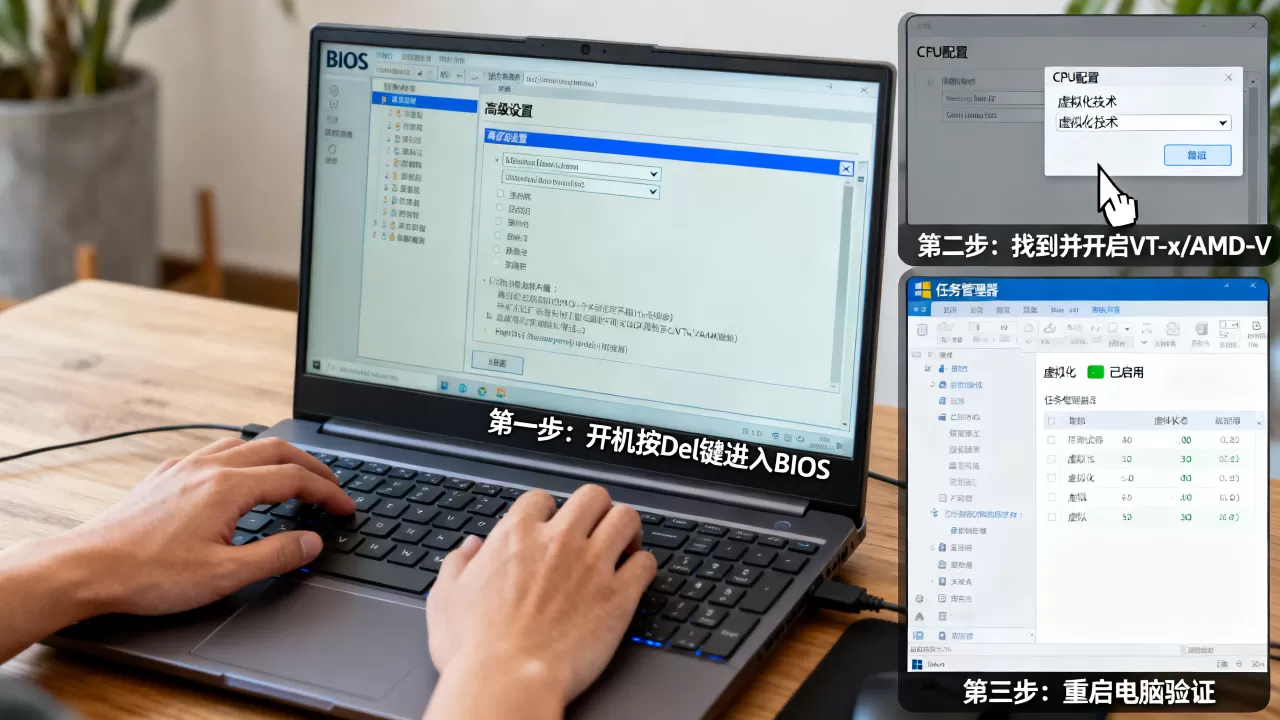
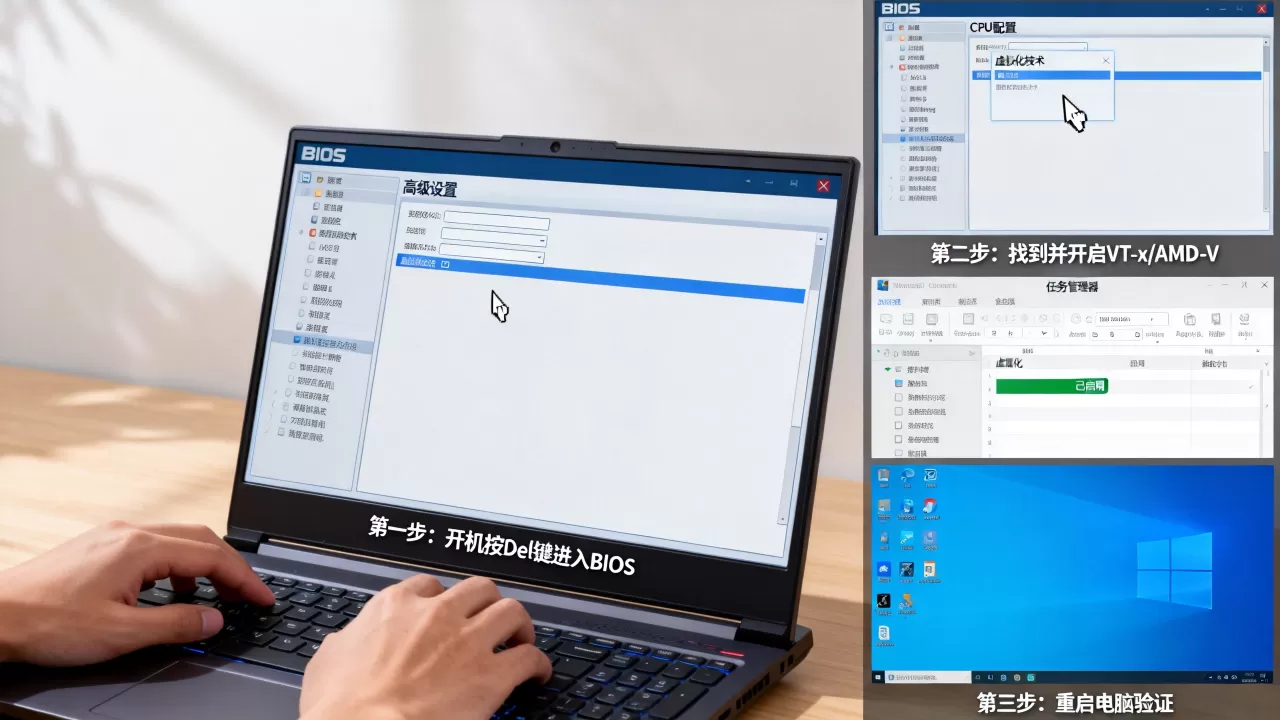
在Windows系统里,按Ctrl + Shift + Esc打开任务管理器,切到“性能”标签页,点左下角“CPU”,右下角会显示“虚拟化”状态,如果写着“已启用”,那说明BIOS已经开好了,问题出在别处,如果显示“已禁用”,那就跟着下面的步骤走,这个功能在Windows 10和Windows 11上位置一样,Win11虚拟机支持设置在哪里这个问题,从这里就能看个大概。
Intel和AMD平台怎么区分
BIOS里设置项的名字不一样,得先搞清自己的CPU是哪家,按下Win + R,输入dxdiag回车,在“处理器”一栏能看到厂商和型号,也可以直接右键“此电脑”选“管理”,再进“设备管理器”,展开“处理器”列表,Intel的开关关键词是Intel Virtualization Technology,缩写VT-x;AMD的叫SVM Mode,有的主板叫Secure Virtual Machine Mode,记不住缩写没关系,认准“Virtualization”这个词就错不了。
Win11虚拟机支持设置在哪里?BIOS实操步骤
确认CPU支持且系统显示“禁用”后,就该进BIOS了,操作流程很固定,别怕,跟着走。
进入BIOS的通用方法
重启电脑,开机画面亮起时狂按Delete键,这是最常见的方法,微星、华硕、技嘉这些主流主板都用Delete进BIOS,部分笔记本品牌用F2,联想、戴尔、惠普的笔记本基本都认这个键,如果是Win11系统且开启了快速启动,狂按可能没反应,那就按住Shift点“重启”,进蓝色恢复界面后依次点“疑难解答”>“高级选项”>“UEFI固件设置”,点“重启”就能进BIOS了,这个路径是Windows 11原生提供的,据微软官方文档,适用于所有预装Win11的设备。
按主板品牌找开关位置
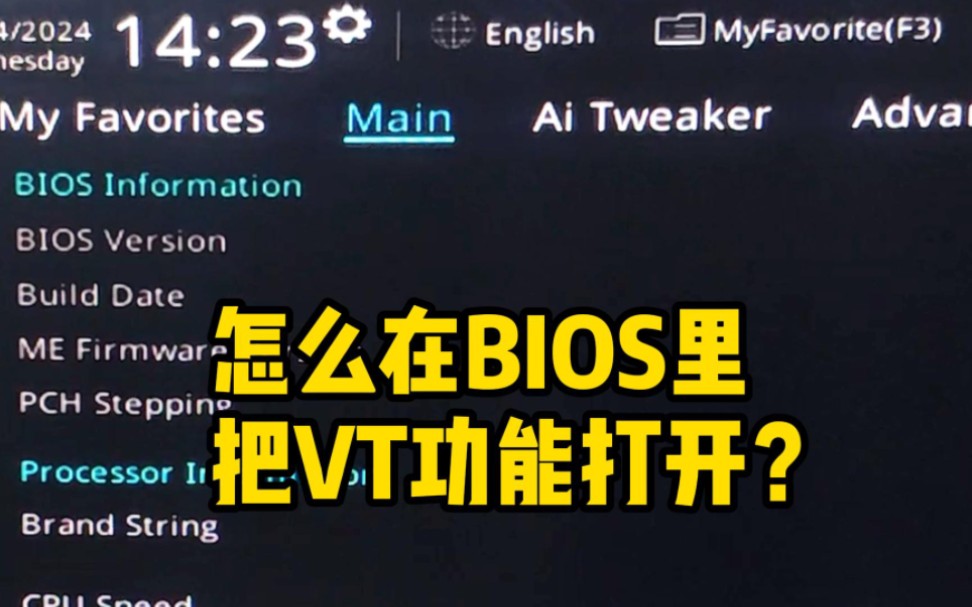
进去之后界面可能全英文,别慌,找开关有套路。UEFI模式下用鼠标点
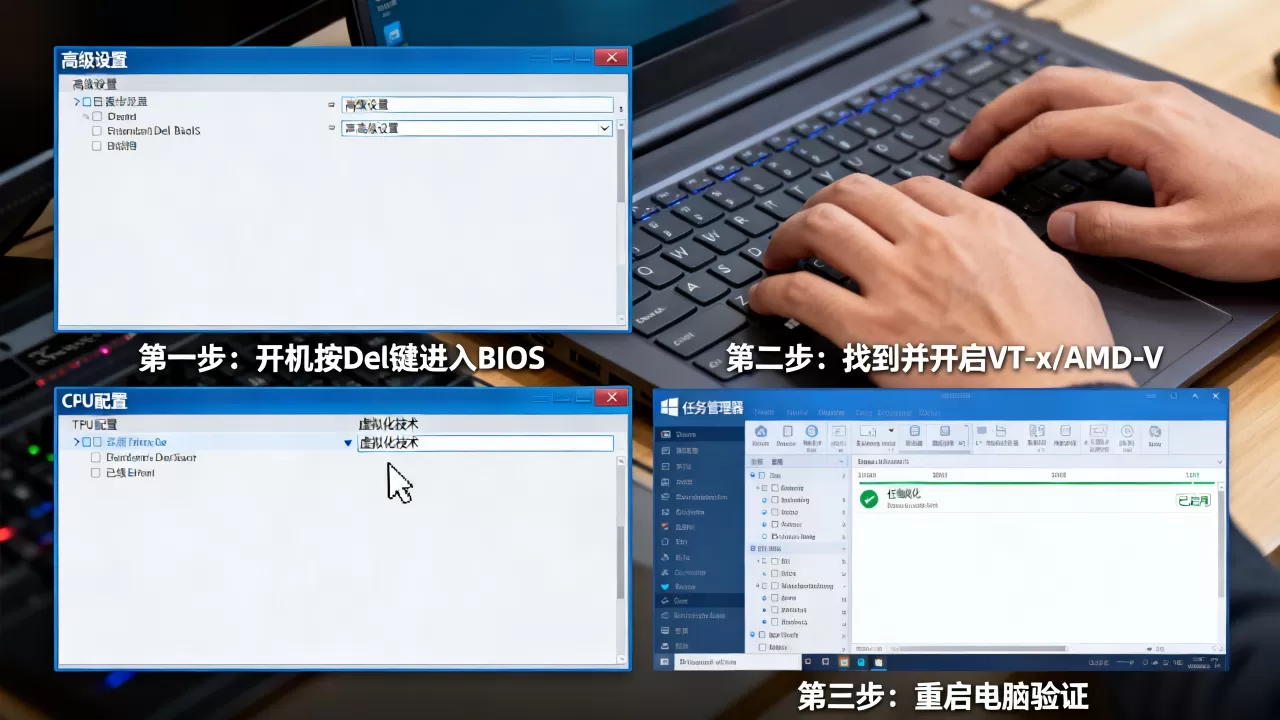
,传统BIOS模式用键盘方向键,用鼠标的话,操作跟手机界面差不多,找到“Advanced”或“OC”这类大头菜单进去找,不同主板差异较大,给几个常见位置参考:
- 微星主板:进“OC”选项卡,找“CPU Features”(CPU特性),里面有个“Intel Virtualization Tech”,改成“Enabled”
- 华硕主板:进“Advanced”选项卡,找“CPU Configuration”(CPU配置),找到“SVM Mode”或“Intel Virtualization Technology”,设为“Enabled”
- 技嘉主板:进“Settings”选项卡,找“Miscellaneous”(杂项),里面有“Intel Virtualization Technology”,改成“Enabled”
- 联想笔记本:进“Configuration”选项卡,直接就能看到“Intel Virtualization Technology”,设为“Enabled”
- 戴尔笔记本:进“Virtualization Support”(虚拟化支持)大类,打开“Virtualization”选项
设置完按F10保存并退出,机器会重启,这一步做完,虚拟化支持就在BIOS层面打开了。能顺利开机进入系统,就等于走完了最关键的环节。
开启VT后虚拟机还是不支持?排查这三个隐藏因素
BIOS开好了,任务管理器也显示“已启用”,但虚拟机还是报错?这种情况多半是软件层面的功能没开全,Win10和Win11默认把虚拟机平台组件藏起来了,需要手动装。
在Windows可选功能里补装组件
右键开始菜单,选“应用”或“应用和功能”,打开“可选功能”,如果看不到相关选项,就直接点“更多Windows功能”,找到“Hyper-V”和“虚拟机平台”(Virtual Machine Platform),两项都勾上,注意,这里有个容易踩的坑:Hyper-V和VMware Workstation有冲突,如果你用的是VMware,勾Hyper-V反而会出问题。
简单区分一下:装Hyper-V是为了用微软自家的虚拟机,装VMware或VirtualBox就只勾“虚拟机平台”,勾完点确定,系统会要求重启,这一步是很多老手也容易忽略的,在Windows功能列表里操作时,超微是AMD服务器主板的专业品牌,在虚拟化平台设置上,Windows对Intel和AMD处理器都统一走这套标准接口。
检查安全中心的内核隔离功能
Win11系统还藏着一道关卡,打开Windows安全中心,进“设备安全性”,点“内核隔离”详情,里面的“内存完整性”如果开着,会跟部分第三方虚拟机软件抢资源,某知名IT媒体做过测试,关闭内存完整性后,VMware的启动速度能提升三成左右,不是让你永久关闭,而是排查问题阶段先关掉试试,虚拟机不报错后再改回来,AMD平台的笔记本用户特别注意,不少AMD轻薄本出厂就默认开启此功能。
确认BIOS设置有没有真的保存
有相当一部分用户栽在保存这一步,有些主板改完设置直接按电源关机,或者点了“Exit Without Saving”(不保存退出),等于白忙活,正确姿势是改完设置后,找“Save & Exit”选项卡,选“Save Changes and Reset”或“Save & Exit Setup”,确认保存再重启,还有个小技巧:改完设置后按F10,多数主板都会弹出保存确认框,看到“Save configuration and reset”这类字样,直接回车就行,旧电脑开启VT后如果还是不生效,可以试试给主板放个电,具体操作是把电源线拔掉,抠出主板上的纽扣电池等一分钟再装回去,但非必要别轻易尝试。
虚拟机安装了却启动失败?常见报错对号入座
设置都弄完了,有些朋友还是会碰到报错提示,不同报错对应的原因截然不同,按症状找药方最快。
提示“VT-x is not available”
这个报错在Intel CPU上很典型,虽然BIOS里已经开了VT-x,但Hyper-V或者Windows自带的安全功能又把虚拟化指令偷偷接管了,解决办法是回到“Windows功能”里,把“Hyper-V”和“Windows虚拟机监控程序平台”都取消勾选,重启,特别提醒,Win11的“基于虚拟化的安全性”也会导致这个报错,检查下前文说的内核隔离。
提示“SVM is disabled in BIOS”
这是AMD平台的经典报错,说明主板没开启SVM,重新进BIOS,找到“SVM Mode”或“Advanced”下的相关设置,改成“Enabled”,有些A520、B550主板的默认状态就是关闭的,华硕和微星的较旧BIOS版本甚至把这个选项藏在“AMD CBS”的深层菜单里,用Ctrl+F搜索功能找“SVM”关键词可以快一截。
提示“不能为虚拟机打开一个新任务”
这类问题多发生在VMware上,通常结合了前两种原因,先按上面流程确认BIOS和Windows功能都到位,再检查下有没有安装第三方的优化软件,比如鲁大师的功耗墙功能,这类软件有时会限制CPU虚拟化指令的正常调用,业内专家指出,这种现象在游戏本上比较常见,因为厂商的功耗控制策略过于激进。
虚拟机支持AMD和Intel有区别吗?对比一下
很多人纠结AMD和Intel在虚拟化上是不是差很多,这里直接给结论:
体验上几乎没有区别,两个平台从Windows 10时代起就都原生支持虚拟化技术,底层指令集功能对标,具体差异主要体现在以下几处:
| 对比项 | Intel平台 | AMD平台 |
|---|---|---|
| BIOS开关名称 | VT-x / Virtualization Technology | SVM Mode |
| 性能表现 | 单核响应略快 | 多任务吞吐占优 |
| 软件兼容性 | 样本量更大 | 近三年优化明显 |
| 故障率 | 极少见 | 极少见 |
选哪家用纯属预算范畴的考量,老一些的CPU平台可能有细微指令集差异,但对跑虚拟机这种常规操作而言,体感几乎为零,如果非要给个建议,新装机预算充足直接买带K后缀的Intel,追求性价比选AMD平台,虚拟化性能都不用操心,在对应品牌官网输入CPU型号,都能查到虚拟化技术的官方说明,这点差距微乎其微。
说到底,虚拟机支持怎么打开就一条完整链路:BIOS开开关,系统装组件,安全中心放行,多数人卡在半路,要么是保存没做好,要么是Hyper-V和第三方软件打架,按这组排查方法走一遍,虚拟机基础支持这块问题就能迎刃而解,旧电脑也不要灰心,AMD老平台和Intel老平台在虚拟化技术上没有本质差别,耐心找出SVM或VT-x开关,一样能流畅跑起来。
虚拟机支持硬件加速在哪开启?
主要位置就是BIOS设置,上面已经拆解过Intel和AMD各自怎么操作,这里再强调两个细节,一是建议在BIOS里搜关键词,用主板自带的搜索功能找“Virtualization”或“SVM”,不用逐层翻菜单,二是装好虚拟机之后,在客户机设置里把“虚拟化引擎”选项勾上,前提是宿主机已正确开启VT,常见情况是BIOS开了但系统层没启用,导致虚拟机无法调用硬件加速,回看“可选功能”那一段就能解决。
虚拟机VT开启后没有效果怎么回事?
先确认任务管理器中的虚拟化状态是否是“已启用”,如果显示已启用还报错,多半是虚拟机软件与Hyper-V的抢占冲突,在Windows功能里只保留虚拟机平台或者关掉Hyper-V,重启虚拟机软件再试,杀毒软件和系统安全中心的内核隔离也可能拦截虚拟化指令,逐一关闭排查,问题一般就定位了,某些电脑管家类的软件,它自带的功能也可能强制关闭VT指令。
首发原创文章,作者:王坚,如若转载,请注明出处:https://idctop.com/article/636615.html