VMware Tools 安装后不生效,多数情况下不是安装包损坏,而是客户机里的 tools 服务没启动、内核模块没加载或版本与虚拟硬件不匹配,先重启虚拟机再检查服务状态,能解决相当一部分故障。
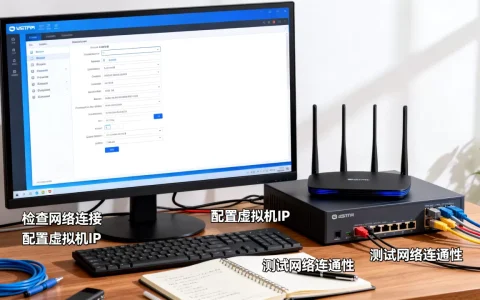
vmware tools安装后不生效自查:先看服务再看版本
遇到问题别急着重装虚拟机,按下面三个步骤走,通常能快速定位原因。

第一步:检查客户机内 tools 服务状态
- Windows 虚拟机:按下
Win + R,输入services.msc,在服务列表里找到 VMware Tools 服务,确认状态是“正在运行”,启动类型不是“禁用”。 - Linux 虚拟机:打开终端,执行
systemctl status vmtoolsd或systemctl status open-vm-tools,如果显示active (running),说明服务正常。 - 还可以用
ps aux | grep vmtoolsd查看进程是否存在,没有任何输出,说明 tools 根本没跑起来。
第二步:查看虚拟机硬件设置里的 tools 状态
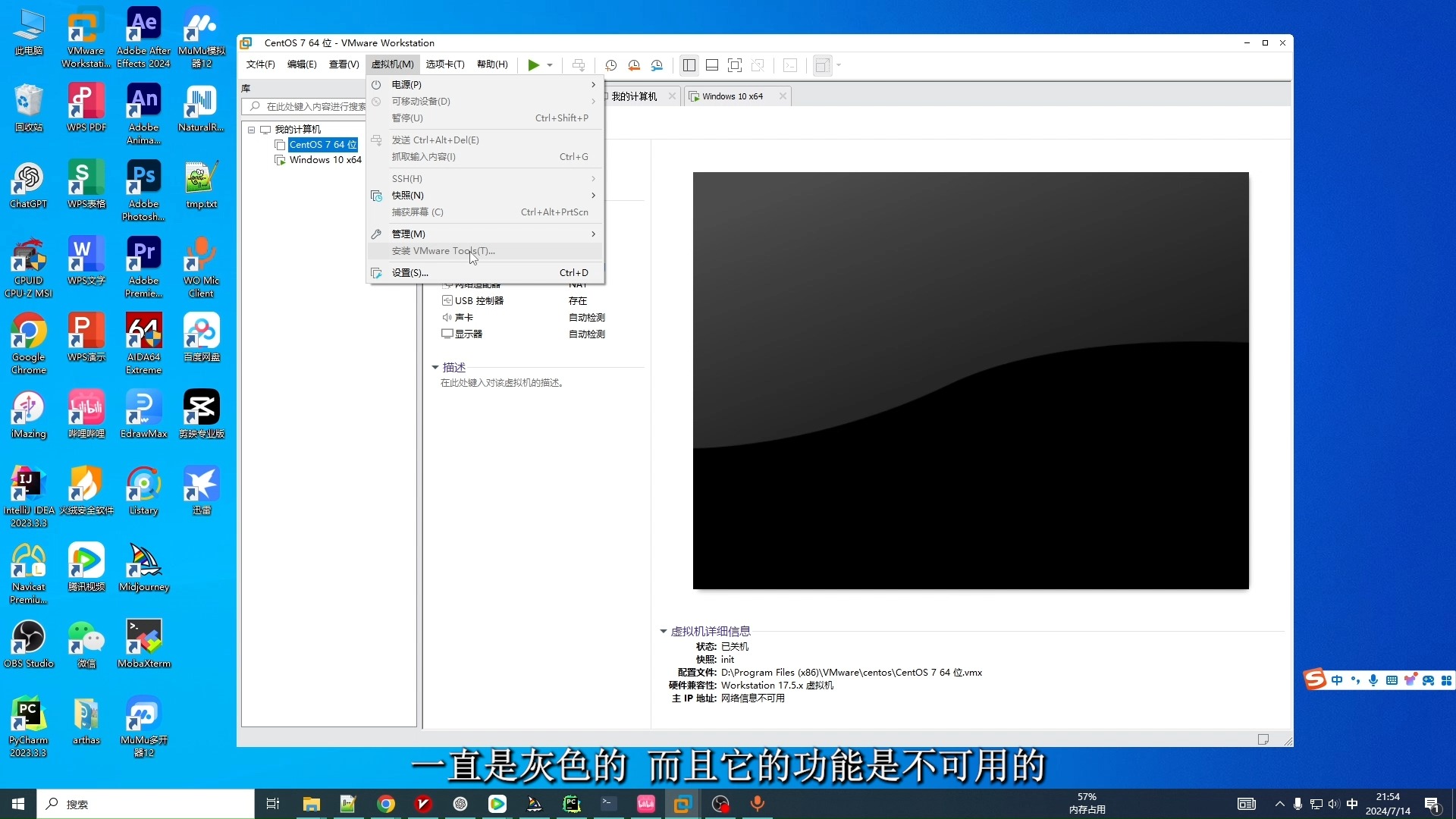
在 VMware Workstation 或 ESXi 的管理界面中,选中虚拟机,查看“虚拟机”菜单或“页签里的 VMware Tools 状态。
- 显示“已安装并正在运行”,代表宿主端已识别。
- 显示“未安装”或“已安装但未运行”,说明客户机内部没成功启动。
- 如果挂载的 VMware Tools ISO 还占着光驱,部分场景下也会导致冲突,把它断开再试。
第三步:确认 tools 版本与虚拟机产品匹配
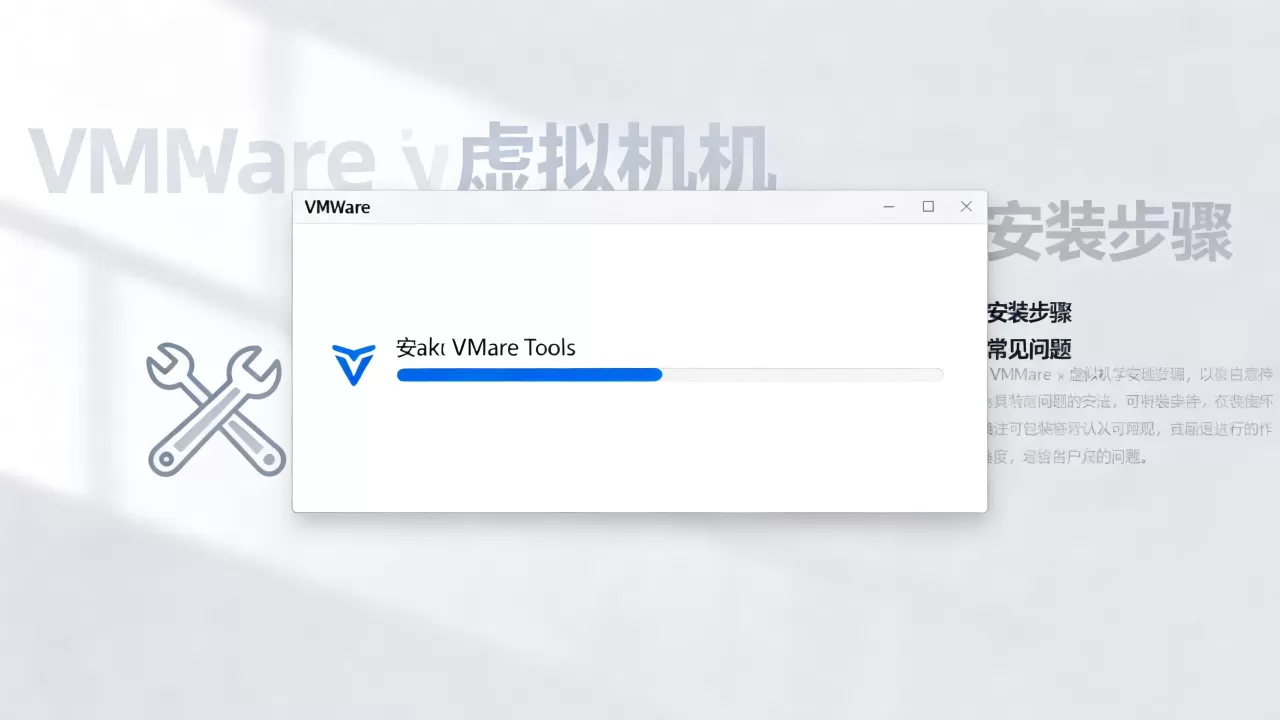
旧版 VMware Tools 装到新版本虚拟硬件上,很容易出现驱动不加载、功能半失效,用虚拟机菜单里的“重新安装 VMware Tools”重新挂载匹配版本的安装镜像,比手动找老包靠谱。
vmware tools安装后不能复制粘贴怎么办
这是最常见的故障场景之一,剪贴板共享依赖客户机内的 vmtoolsd 进程和宿主端通信,任何一环断开都会失效。
先开剪贴板共享开关
打开虚拟机设置,进入“选项”页签,找到“客户机隔离”。
- 勾选“启用复制粘贴”。
- 勾选“启用拖放”。
有时装完 tools 没重启客户机,开关即使勾了也不生效,先重启一次系统再试。
重启 vmtoolsd 进程
Windows 客户机可以使用命令行:
sc stop VMTools
sc start VMTools
或者通过任务管理器结束 vmtoolsd.exe 进程,再运行 C:Program FilesVMwareVMware Toolsvmtoolsd.exe。
Linux 客户机执行:
sudo systemctl restart vmtoolsd
如果使用的是 open-vm-tools,执行:
sudo systemctl restart open-vm-tools
多数情况下重启服务后复制粘贴就能恢复。
确认 vmtoolsd 进程没有异常退出
行业共识认为,剪贴板共享依赖 vmtoolsd 进程与虚拟串口通信,进程一旦僵死或串口被安全软件拦截,复制粘贴就会失效。
- Windows 下可以查看“事件查看器”里是否有 VMware Tools 相关错误。
- Linux 下执行
journalctl -u vmtoolsd -n 50看最近的日志输出。 - 部分精简版或安全软件限制较严的 Windows 系统,会把
vmtoolsd.exe当可疑进程处理,需要加白名单。
vmware tools安装后分辨率无法自适应怎么办
分辨率无法跟随窗口变化,通常是显示驱动没加载成功,或者自动调整选项被关掉了。
检查自动调整大小菜单
启动虚拟机后,看 VMware Workstation 顶部“查看”菜单:
- 点击“自动调整大小”。
- 确认“自动适应窗口”或“自动适应客户机”处于勾选状态。
- 如果这项是灰色不可点,说明 tools 显示驱动没被识别。
修复显示驱动
Windows 客户机打开设备管理器,找到显示适配器。
- 正常情况会显示 “VMware SVGA 3D”。
- 如果出现黄色感叹号或“Microsoft 基本显示适配器”,说明显示驱动没装上。
右键选择“更新驱动程序”,手动指定到以下路径:
C:Program FilesVMwareVMware ToolsDriversvideo
更新完成后重启客户机,再调一次分辨率。
手动修改 vmx 参数
如果驱动正常还是不生效,可以在虚拟机目录找到 .vmx 配置文件,添加或修改以下参数:
svga.autodetect = "TRUE"
svga.enable3D = "TRUE"
保存后关闭虚拟机电源再启动,不要用热重启。
linux虚拟机安装vmware tools不生效的排查重点
Linux 客户机出问题的概率比 Windows 高,主要原因集中在更新源、内核头文件和安装残留。
用 open-vm-tools 替代官方 tar 包
不少用户在 Linux 里手工执行官方 vmware-install.pl 后,仍然出现分辨率异常或复制粘贴失效,业内专家指出,open-vm-tools 与官方 VMware Tools 同时安装是不少用户遇到不生效的主要原因,卸载其中一套能明显降低冲突概率。
优先用发行版软件源安装:
- Ubuntu/Debian:
sudo apt install open-vm-tools open-vm-tools-desktop - RHEL/CentOS/Rocky:
sudo yum install open-vm-tools或sudo dnf install open-vm-tools - SUSE:
sudo zypper install open-vm-tools
安装完重启客户机,大多数功能会自动生效。
内核头文件和编译环境准备
如果坚持用官方 tar 包,安装前必须保证编译环境完整。
- Debian 系:
sudo apt install linux-headers-$(uname -r) gcc make - Red Hat 系:
sudo yum install kernel-devel-$(uname -r) gcc make
缺少内核头文件时,安装脚本会报错,tools 核心模块编译不出来,自然不生效。
卸载旧版本残留
官方 tar 包安装后的残留目录通常在 /tmp/vmware-tools-distrib,卸载脚本在:
sudo /usr/bin/vmware-uninstall-tools.pl
open-vm-tools 卸载命令:
sudo apt remove open-vm-tools open-vm-tools-desktop
卸载后重启一次,再安装新的版本,残留的内核模块和配置会让新版 tools 启动失败。
vmware tools与open-vm-tools对比:选哪个更省心
两个方案都能提供剪贴板共享、拖放文件和分辨率自适应,但适配场景有区别。
| 维度 | VMware Tools 官方版 | open-vm-tools 开源版 |
|---|---|---|
| 获取方式 | 虚拟机菜单挂载 ISO | 发行版软件源直接安装 |
| 系统适配 | 主要覆盖主流系统 | 覆盖主流 Linux 发行版 |
| 更新频率 | 随 VMware 产品更新 | 随发行版源更新 |
| 冲突概率 | 与 open-vm-tools 同时装易冲突 | 与官方包同时装易冲突 |
| 网络依赖 | 国内用户可能需要手动下载 | 国内镜像源速度更快 |
近几年国内用户使用 Linux 桌面版虚拟机时,选择 open-vm-tools 的比例明显更高,Ubuntu、Debian、Fedora 等发行版也直接把它作为默认依赖,装完系统后很多功能开箱即用。
如果你不是必须使用官方 vSphere 环境的高级特性,Linux 客户机优先装 open-vm-tools 能少踩很多坑。
卸载重装vmware tools的完整步骤
当以上排查都无效时,直接卸载重装是恢复功能最快的方式。
Windows 客户机重装步骤
- 进入“控制面板”找到“VMware Tools”,点击“卸载”。
- 重启客户机。
- 点击虚拟机菜单“重新安装 VMware Tools”。
- 在客户机内按提示完成安装。
- 再重启一次客户机。
Linux 客户机重装步骤
- 根据已装版本执行卸载命令,官方包用
vmware-uninstall-tools.pl,open-vm-tools 用包管理器移除。 - 清理残留目录
sudo rm -rf /etc/vmware-tools和/usr/lib/vmware-tools。 - 重新挂载 VMware Tools ISO,解压后执行安装脚本:
sudo mount /dev/cdrom /mnt
tar -zxvf /mnt/VMwareTools-.tar.gz -C /tmp/
cd /tmp/vmware-tools-distrib
sudo ./vmware-install.pl
- 安装完成后执行
sudo reboot,让内核模块重新加载。
卸载重装虽然步骤多一点,但能一次性清除旧驱动、旧服务和残留配置,对解决安装后不生效非常有效。
VMware Tools 不生效大多不是玄学问题,从服务状态、驱动加载、版本匹配三个方向逐项排查,基本都能找到原因,如果重启、重装后仍然失效,再考虑虚拟机配置文件或宿主端的安全软件干扰。
Q&A
vmware虚拟机tools安装后不生效,鼠标不协调是什么原因?
鼠标在虚拟机内外切换时卡顿或定位偏移,通常是 tools 的鼠标驱动没有正确加载,Windows 客户机检查设备管理器里的“VMware 鼠标驱动”是否正常,Linux 客户机检查内核模块是否加载,重启 tools 服务或重装显示驱动后,多数情况下能恢复,如果还不行,在虚拟机设置里把 USB 鼠标模式改为“模拟 PS/2”,可以绕开部分驱动冲突。
vmware tools安装后不生效怎么排查服务和驱动?
先看客户机内的服务:Windows 用 services.msc,Linux 用 systemctl status vmtoolsd 或 systemctl status open-vm-tools,再看设备管理器或日志,确认驱动没有黄色感叹号,最后用虚拟机菜单“重新安装 VMware Tools”重新挂载匹配版本的安装包,卸载旧版后再装一次。
vmware esxi虚拟机tools不生效与workstation有区别吗?
排查逻辑基本一致,但 ESXi 需通过 vSphere Client 查看“客户机操作系统”中的 VMware Tools 状态,Workstation 则直接看虚拟机菜单,ESXi 环境下还可能需要通过“升级 VMware Tools”操作来覆盖安装异常,版本更新时,tools 主版本应与 ESXi 主机版本保持兼容,否则可能出现部分功能静默失效。
首发原创文章,作者:王坚,如若转载,请注明出处:https://idctop.com/article/636860.html