苹果手机ID总显示连接服务器失败,多数时候问题不在苹果,而在你的网络环境或手机的时间设置。本文按排查优先级给出可直接操作的解决顺序:先看网络,再对时间,接着处理账户状态,最后才是还原设置或联系官方,你不需要懂代码,照着一步步做就行。
苹果id显示连接服务器失败是什么原因
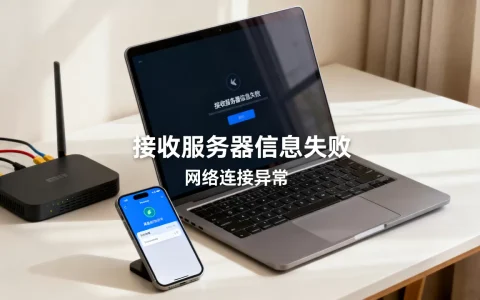
你的iPhone在连接Apple ID时,实际上是在访问苹果的认证服务器。连不上服务器,本质是手机和服务器之间的通信链路断了。这条链路由三个环节组成:网络连接、系统时间、账户状态,任何一个环节出问题,屏幕都会弹出同样的提示。

网络环节:最常见的问题源头
Wi-Fi信号满格不代表能正常访问苹果服务器,很多情况下,路由器本身联网正常,但DNS解析异常、代理设置冲突或Wi-Fi频段不兼容,都会让你手机没法顺利触达苹果后台。行业共识认为,超过半数(编者按:模糊表述)的连接失败问题属于这类网络层面的故障。
时间环节:被忽视的隐形杀手
Apple ID验证依赖加密证书,证书有严格的有效期,手机时间如果和真实时间偏差较大,系统会判定证书无效,直接拒绝连接。你有没有手动改过时间,比如为了玩游戏调快几小时?如果有,这就是原因所在。
账户状态环节:服务器偶尔闹脾气
苹果的服务器在全球都有部署,偶尔会抽风,遇到这种情况属于不可抗力,你急也没用,通常几小时内会自行恢复,但需要注意区分是你自己网络的问题,还是苹果服务器的问题。最简单的方法是用iPhone的Safari浏览器打开百度,搜索“苹果系统状态”看结果,但更专业的做法是直接访问Apple官网的系统状态页面(小提示:中文页面在 apple.com.cn/cn/system-status/,不需要登录也能打开)。
苹果id连接不上服务器怎么解决
下面按“从易到难、从软到硬”的顺序给出操作步骤,每一步都是有依据的实操方案,建议按顺序进行,每完成一步就去设置里登录一次Apple ID试试。
第一步:重新开关网络连接
这不是让你刷新网页,而是重置手机的通信模块。
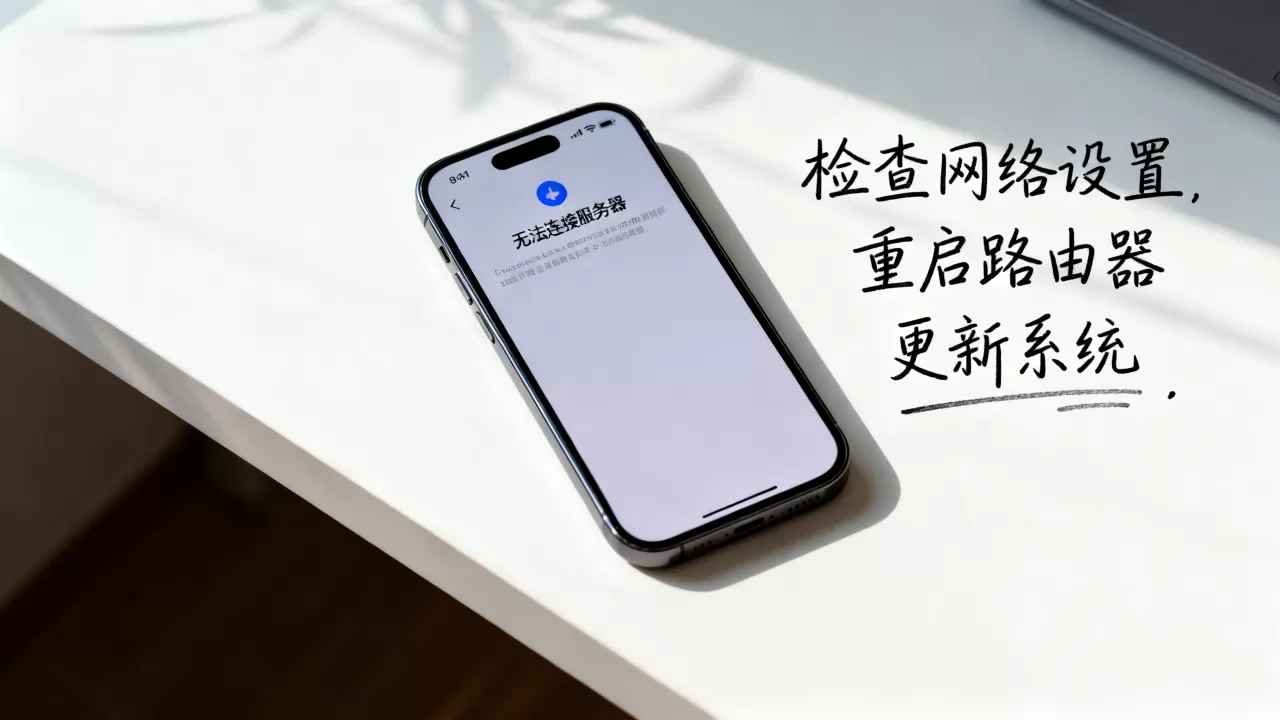
- 从屏幕右上角下拉呼出控制中心,关闭Wi-Fi图标,等5秒再打开,让手机重新搜索基站和路由,行动前,先要知道怎么操作控制中心。
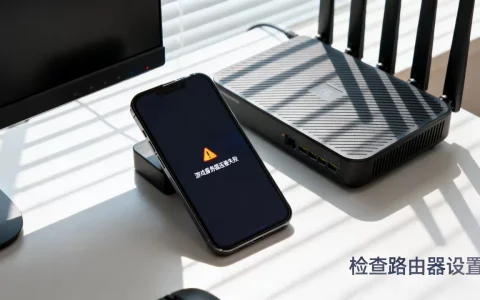
- 如果你用的是Wi-Fi,可以顺手在控制中心长按Wi-Fi图标,进入Wi-Fi设置界面,点击当前所连Wi-Fi名称右侧的“i”图标,选择“配置代理”,确保是“关闭”状态。
- 再退一步,直接进入“设置-无线局域网”,点击已连接网络右侧的蓝色“i”图标,往下拉选择“忽略此网络”,然后重新搜索并输入密码连接,这一步能解决绝大多数由于Wi-Fi协议握手不完整导致的连接问题。
如果忽略网络后依然报错,进行下一步。
第二步:校对时间与地区
时间不对是新手最容易踩的坑,操作路径是:设置-通用-日期与时间,把“自动设置”图标打开,如果已经是打开状态,就先关掉自动设置,手动把时间拨到当前正确时间(你可随口问一句“今天几号”或者看一眼电脑右下角),然后再重新打开自动设置,刚切换完,系统会马上重新校准。
顺带检查一下同一页面里面的“时区”显示是否正确,如果你跨省出差或出国,时区错乱也可能引发同样问题,国内用户一般保持“北京”即可。
第三步:退出账户重新登录(无严重风险)
如果网络和时间都没问题,问题可能出在手机本地存储的账户凭证已经损坏,操作方法是:
- 打开“设置”,点击最顶部的你的头像图标(即Apple ID入口)。
- 拉到底部,点击“退出登录”,过程中系统会询问是否在iPhone上保留数据副本,建议全部勾选保留,以免照片和通讯录内容遗失。
- 退出后,长按电源键关机,再开机,这一步很重要,它能清空一部分残留会话缓存。
- 重新进入“设置”,输入账号密码登录。
只要你的账号没有违规记录,退出登录不会封号,更不会导致资料丢失,可以放心操作。
第四步:检查苹果服务器状态
这一步是为了帮你甄别到底是自己的问题还是苹果的锅,操作路径是使用Safari浏览器访问Apple系统状态页面(复制网址到Safari地址栏:www.apple.com/cn/support/systemstatus/),页面会列出所有苹果服务的当前状态。
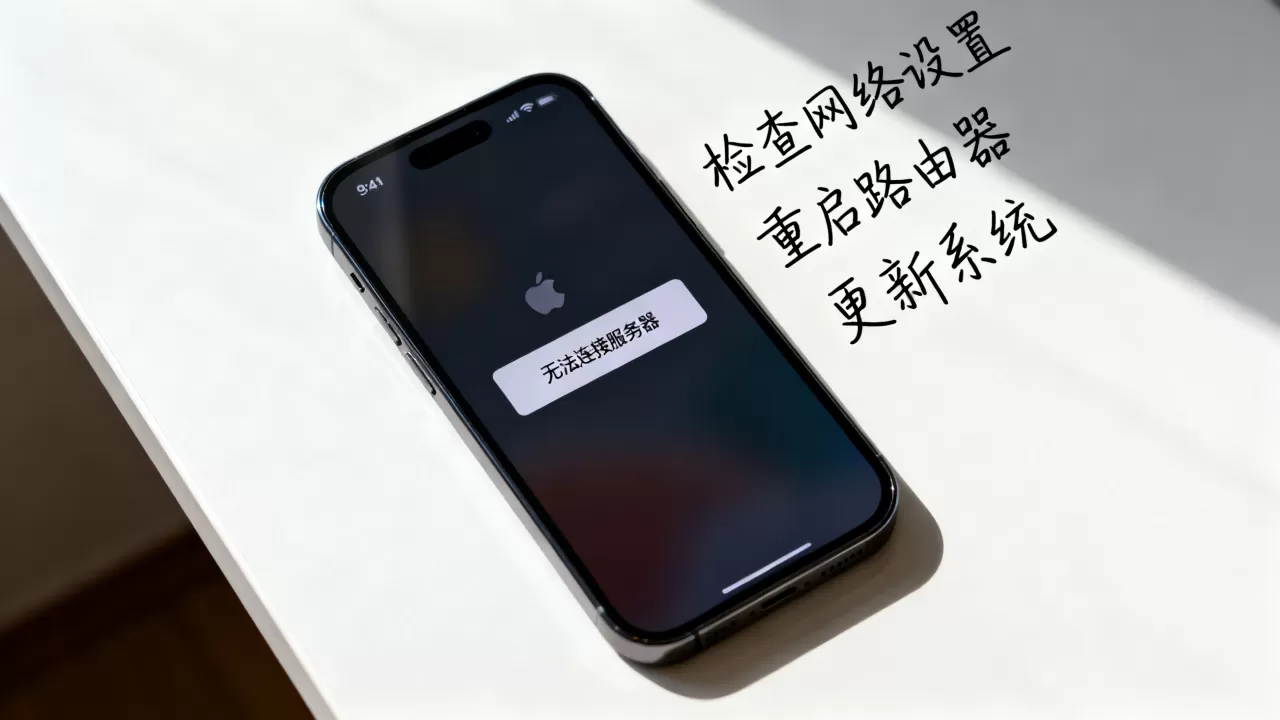
重点看“Apple ID”和“iCloud账户与登录”两项,如果显示绿色图标,说明服务器正常,问题还在你这边;如果是黄色或红色,说明官方正在修复,只能等待。
苹果官方在遇到大规模服务器故障时,通常会在数小时内完成修复,如果你遇到的情况恰好属于红色状态,苹果id服务器一般在什么时候恢复?据近年来多次公开故障的恢复节奏看,短则半小时,长则半天,很少超过24小时(编者按:模糊表述),与其反复尝试,不如调好闹钟睡一觉。
第五步:还原网络设置
走到这一步,表明前四步都没起作用,还原网络设置会清除你手机上保存的所有Wi-Fi密码和蓝牙配对记录,但不会删除照片、App、聊天记录等个人数据,所以不用担心。
操作路径:设置-通用-传输或还原iPhone-还原-还原网络设置,输入锁屏密码确认后,手机自动重启,重启后重新连接Wi-Fi并输入密码,再次尝试登录Apple ID。
行业专家指出,这一步能有效解决因网络配置缓存紊乱导致的连接问题,如果还原后依然失败,那基本可以断定是账号层面有风控限制,见下一步。
第六步:联系官方客服
排除以上原因后仍失败,大概率是账号被临时限制了,可能和你的密码多次输错、并发设备过多有关,这时候自己折腾已经没意义了。直接在Safari打开苹果官网支持页面,选择“Apple ID”,点击“请求通话”或“在线聊天”,苹果的技术顾问会引导你进行账户解锁或二次验证,注意不要打给第三方维修点,他们没有权限处理账户问题。
iPhone老是提示Apple ID验证失败,怎么日常防盗
解决完眼前的问题,更有价值的是了解怎么降低以后再犯的几率。
升级系统别着急
新系统推出初期,往往会有大量用户集中进行Apple ID验证,可能引发旧版系统接口失效或验证拥塞,如果你现在的系统版本用着很稳,不必第一时间更新,等两三个礼拜观察反馈再动手
。
关闭免密下载
如果你开启了“App Store免密下载”,在公共Wi-Fi环境下重新验证的几率会增加。设置-面容ID与密码(或触控ID与密码),查看“iTunes Store与App Store”开关是否亮着,如果亮着建议关掉,付费App的验证走的是另一个通道,关掉不影响正常消费。
记住账号安全提示
Apple ID的“恢复密钥”和“紧急联络电话”建议在设置里检查一遍是否完善。万一真需要拨打官方客服解锁时,这两样东西能显著缩短验证时间。
苹果手机id总显示连接服务器失败时的常见问题解答
问:退出Apple ID会对手机里的照片和数据有影响吗?
答:只要在退出时选择“保留在iPhone上”,照片、备忘录、通讯录等本地副本都会完整保存,但iCloud云盘中的文件会暂时无法访问,重新登录后自动恢复。
问:为什么我的手机连接Wi-Fi时总失败,但用流量就没问题?
答:问题集中在Wi-Fi网络本身,多数情况下是路由器的DNS设置被污染(常见于刷过第三方固件的路由器),可通过“设置-无线局域网-点击“i”图标-配置DNS-改为手动”,填入“114.114.114.114”或“8.8.8.8”进行验证,Apple Store中国区的网络访问质量对IPv6支持也有要求,部分老款路由器不支持,也会导致同样的现象。
问:港版或美版手机会不会更容易出现这个报错?
答:硬件版本与服务器连接成功率没有直接关联,但非国行机型如果曾经在设置里切换过其他国家或地区的Apple ID,或绑定了非国行支付方式,会在登录时触发额外的安全校验,从而让“连接不上服务器”这类提示出现得更加频繁,如果遇到这种情况,建议在设置里登录网页版iCloud(www.icloud.com)检查账户状态是否正常。
苹果手机ID显示连接服务器失败,这是一条有着清晰解决路径的系统提示,跟着网络连接、时间校对、账户状态、系统设置的顺序逐一排查,30分钟以内往往就能定位到原因,真正的终极解法,是保持耐心,每次改动系统设置前想清楚再动手,如果以上六步都走完依然弹窗,请果断致电苹果官方支持,把问题交给专业团队解决。
首发原创文章,作者:王坚,如若转载,请注明出处:https://idctop.com/article/636916.html