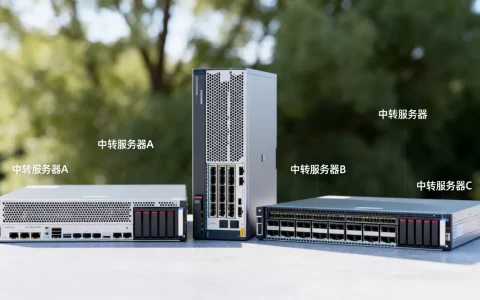
虚拟机ping超时,先别急着重装系统,大多数情况是网络模式、防火墙或IP配置这三处卡住,按“虚拟网卡→网络模式→系统防火墙→云安全组”的顺序排查,几分钟就能找到原因。
虚拟机ping超时怎么办:先确认网络模式是不是选错
很多人一遇到ping不通就怀疑网卡驱动,其实虚拟机网络模式选错比驱动故障常见得多,VMware、VirtualBox、Hyper-V都有桥接、NAT、仅主机三种基础模式,选错后表现不同:


- 桥接模式:虚拟机与物理机在同一局域网,能拿到路由器同网段IP,但如果物理机连的是WiFi而桥接目标选成有线网卡,就会出现虚拟机ping不通主机。
- NAT模式:虚拟机通过物理机做地址转换上网,IP段通常为192.168.x.x或10.0.2.x,若虚拟网卡VMnet8被禁用,虚拟机连网关都ping不通。
- 仅主机模式:虚拟机只能和物理机通信,无法访问外网,ping外部地址超时是正常现象。
桥接模式下ping不通主机:先看物理网卡是否选对
具体操作:
- VMware Workstation:虚拟机设置→网络适配器→桥接模式→点击“配置适配器”,只勾选当前上网的物理网卡,别勾到虚拟网卡或蓝牙适配器。
- VirtualBox:设置→网络→连接方式选“桥接网卡”,界面名称选实际无线或有线网卡,不要选“未指定”。
- 检查物理机IP与虚拟机IP是否同网段:Windows物理机执行
ipconfig,Linux虚拟机执行ip addr,如果一个是192.168.1.x另一个是192.168.0.x,网关都不一样,ping不通很正常。
NAT模式下虚拟机无法上网:虚拟网卡和DHCP服务都要查
NAT模式依赖物理机上的虚拟网卡提供网关和DHCP,排查顺序:
- Windows物理机打开“网络连接”,找到“VMware Network Adapter VMnet8”或“VirtualBox Host-Only Network”,确认状态不是“已禁用”。
- 在物理机服务列表中确认“VMware NAT Service”或“VirtualBox NDIS”相关服务处于运行状态。
- Linux虚拟机执行
ip route,默认路由应指向NAT网关,通常是192.168.xxx.2,如果路由表里没有default via,手动添加:sudo ip route add default via 192.168.xxx.2 dev eth0。
云服务器ping超时怎么解决:安全组和系统防火墙分开查
云服务器ping超时比本地虚拟机更常见,因为多了一层安全组,很多人只在系统里关闭防火墙,却忘了云控制台安全组默认不放行ICMP,业内专家指出,云环境下的ICMP阻断多数来自安全组规则,而不是系统内部配置。
安全组入方向放通ICMP协议
以主流云厂商控制台为例:
- 进入云服务器实例的安全组配置。
- 添加入方向规则:协议类型选择ICMP,源地址填0.0.0.0/0或指定办公网出口IP,动作选择允许。
- 保存后一般30秒内生效,不需要重启实例。
- 如果只允许特定IP ping通,源地址填公司或家里的出口公网IP,比放通全部更稳妥。
系统内防火墙允许回显请求
安全组放通后仍然超时,再检查系统防火墙:
- Windows云服务器:控制面板→Windows Defender防火墙→高级设置→入站规则→找到“文件和打印机共享(回显请求 – ICMPv4-In)”,如果被禁用就启用。
- Linux云服务器:
sudo iptables -L -n | grep icmp看是否有DROP规则,用sudo iptables -I INPUT -p icmp --icmp-type echo-request -j ACCEPT临时放通。 - 部分云厂商提供“一键放通ping”按钮,可以在安全组默认规则里直接启用。
虚拟机连接超时和ping不通的区别:一个看端口一个看协议
很多新手把连接超时和ping不通混为一谈,其实两者对应不同网络层,行业共识认为,ping不通只说明ICMP不可达,不代表SSH、远程桌面、网站端口不通;同样,ping得通也不代表22、3389、80这些TCP端口一定开放。
- ping超时:ICMP包没有回包,可能是路由不可达、防火墙禁Ping、IP冲突。
- 连接超时:TCP三次握手没完成,通常是安全组未放通端口、服务未监听、目标IP配置错误。
- 连接被拒绝:TCP收到RST,说明主机在线,但端口没有服务监听。
| 现象 | 协议类型 | 最常见原因 | 优先检查项 |
|---|---|---|---|
| ping超时 | ICMP | 安全组禁Ping、IP不在同网段 | 安全组、网络模式 |
| 连接超时 | TCP | 端口未放通、服务未启动 | 安全组规则、服务状态 |
| 连接被拒绝 | TCP | 服务未监听、防火墙REJECT | 端口监听、软件配置 |
排查顺序应当是:先ping看主机是否在线;如果ping通但端口连不上,直接查服务和端口;如果ping都超时,回到网络层查IP和路由。
家用电脑虚拟机ping超时:虚拟网卡被禁用最常见
家用环境通常是用VMware或VirtualBox跑测试机,虚拟网卡被安全软件或系统更新禁用的情况相当普遍,很多用户在清理开机启动项时,把“VMware NAT Service”或“VirtualBox NDIS Driver”一并禁用了,导致虚拟机网络直接瘫痪。
Windows网络中心里恢复虚拟网卡
操作路径:
- 打开“控制面板→网络和共享中心→更改适配器设置”。
- 找到VMnet1、VMnet8或VirtualBox Host-Only Network。
- 如果图标带灰色或显示“已禁用”,右键启用。
- 如果虚拟网卡完全消失,进入虚拟机软件安装目录,重新安装网络组件,VMware可在“编辑→虚拟网络编辑器”里点击“还原默认设置”。
虚拟机软件和主机防火墙冲突
Windows自带的Defender防火墙有时会拦截虚拟网络通信,排查步骤:
- 暂时关闭Defender防火墙测试,如果ping恢复,说明规则拦截。
- 不要长期关闭防火墙,而是在入站规则中放行虚拟网卡对应的网络流量。
- 部分第三方安全软件会注入网络过滤驱动,冲突概率不低,可先退出安全软件测试。
公司内网虚拟机ping不通网关:VLAN和混杂模式是重点
公司内网环境比家用复杂,虚拟机如果跑在服务器上,接入交换机端口配置错误是ping不通网关的常见原因,机房交换机端口通常划分了VLAN,服务器物理网卡如果不在对应VLAN里,虚拟机IP配得再对也出不去。
接入交换机端口VLAN与虚拟机网段不一致
排查思路:
- 确认虚拟机所在网段,例如10.10.2.x/24,对应VLAN 20。
- 登录接入交换机,检查物理服务器所连端口的Access VLAN或Trunk允许列表是否包含VLAN 20。
- 如果服务器有多块网卡,确保连接虚拟机流量那块网卡的端口配置正确。
- 不允许私自改交换机配置时,联系网络管理员核对端口VLAN信息。
物理机网卡混杂模式未开启
虚拟机桥接模式下,物理网卡需要接收目的MAC不是自己的数据帧,如果服务器网卡未开启混杂模式,虚拟机发出的ARP请求可能出不去,ping网关自然超时。
- VMware ESXi:默认虚拟交换机已允许混杂模式,但标准交换机需要检查“安全策略”中的混杂模式是否设为“接受”。
- Linux KVM:检查物理网卡是否加入网桥,
brctl show查看网桥成员,确认物理网卡处于桥接状态。 - Hyper-V:虚拟交换机创建时选择“外部”类型并勾选“允许管理操作系统共享此网络适配器”。
排查命令和操作汇总
下面这些命令可以直接复制到Windows或Linux里验证网络状态:
- Windows物理机/虚拟机:
ipconfig /all查看IP和网关;ping 网关地址测试本机到网关;arp -a查看ARP表;route print查看路由表。 - Linux虚拟机:
ip addr查看IP;ip route查看默认路由;ping -c 4 网关测试网关;traceroute -n 目标IP查看经过的路径;ss -lntu | grep 22查看端口监听。 - VMware虚拟网络编辑器:编辑→虚拟网络编辑器,检查VMnet0桥接、VMnet8 NAT的网段设置。
- 云服务器控制台:安全组→入方向规则,确认ICMP和业务端口都已放通。
虚拟机ping超时和连接超时虽然表现相似,但处理路径完全不同,先把网络模式、IP网段、虚拟网卡这三处基础配置确认一遍,再去查安全组和系统防火墙,大部分问题不用重装系统就能解决。
Q&A
虚拟机ping超时和请求超时一样吗?
不一样,ping超时是ICMP请求没有收到回包,请求超时通常指TCP连接在建立阶段未得到确认,两者协议不同,排查方向也不一样。
虚拟机连接超时怎么解决最快速?
先确认业务端口是否在虚拟机内监听,用ss -lntu或netstat -an查看;再检查云安全组或虚拟机防火墙是否放通对应TCP端口;最后确认客户端访问的IP地址是否正确。
公司内网虚拟机ping不通网关要不要重装网卡驱动?
多数情况下不需要,先检查接入交换机端口VLAN是否与虚拟机网段一致,再确认物理网卡是否开启混杂模式,最后才考虑更新物理机网卡驱动,重装驱动通常不能解决VLAN配置错误。
首发原创文章,作者:王坚,如若转载,请注明出处:https://idctop.com/article/637211.html