虚拟机屏幕分辨率上不去、画面模糊,核心原因在于虚拟机缺少对应的显示驱动或未开启缩放增强,解决方案就是安装增强工具包并调整显示设置,下面直接给你可落地的操作步骤。
虚拟机屏幕太小、分辨率上不去怎么调
很多用户装完虚拟机系统后,遇到的第一件事就是屏幕分辨率被锁定在 1024×768 或者更低,进“显示设置”里一拉,最高分辨率却没有对应选项,这种情况在 VMware Workstation 和 VirtualBox 里都相当常见。
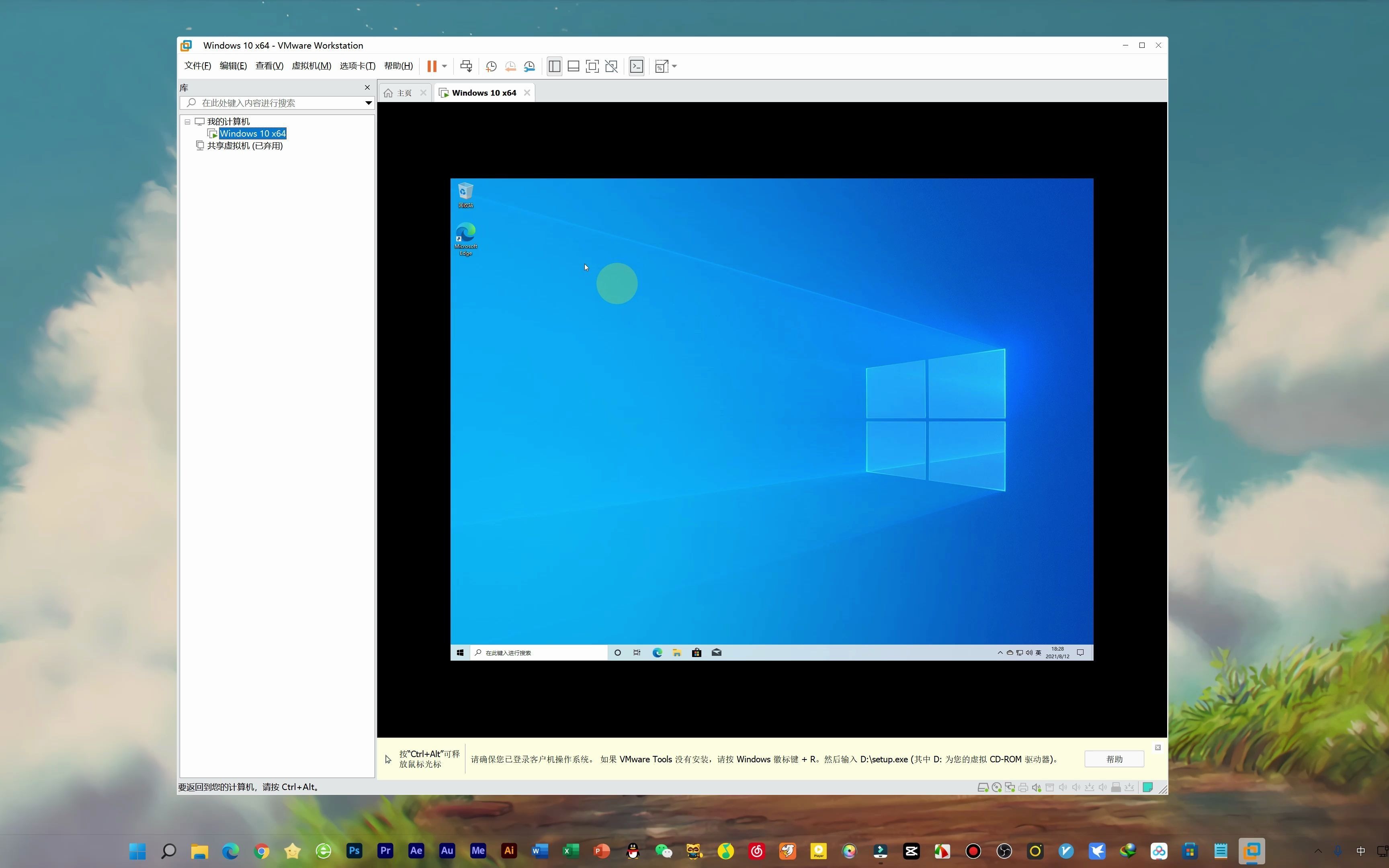

根本原因很简单:虚拟机没有正确识别你的物理显示器。 裸机系统通过显卡驱动读取显示器 EDID 信息,从而获得支持的分辨率列表,虚拟机里默认的虚拟显卡是一块“通用非即插即用监视器”,能力有限,自然拉不出 2K、4K 这种高分辨率。
第一步:安装 VMware Tools 或 VirtualBox 增强功能
这是解决屏幕适配问题的第一步也是最重要的一步。
- VMware Workstation 用户: 打开虚拟机,菜单栏点击“虚拟机” → “安装 VMware Tools”,在虚拟机内挂载光驱,双击安装,重启后生效。
- VirtualBox 用户: 菜单栏点击“设备” → “安装增强功能”,挂载后运行 VBoxWindowsAdditions.exe(Windows 客户机)或 VBoxLinuxAdditions.run(Linux 客户机),完成后重启。
- Hyper-V 用户: 如果分辨率只有 1024×768 且无法调整,可以在虚拟机“设置”里关闭“增强会话模式”,或者在内核引导参数中追加
video=hyperv_fb:1920x1080(具体数值按显示器分辨率改)。
装完增强工具后,系统能自动从宿主机读回显示器参数,分辨率列表会瞬间丰富起来,多数情况下,这一步就能解决 80% 的屏幕适配问题。
第二步:手动指定分辨率
增强工具装好后重启,如果分辨率选项依然不全,可以手动添加:
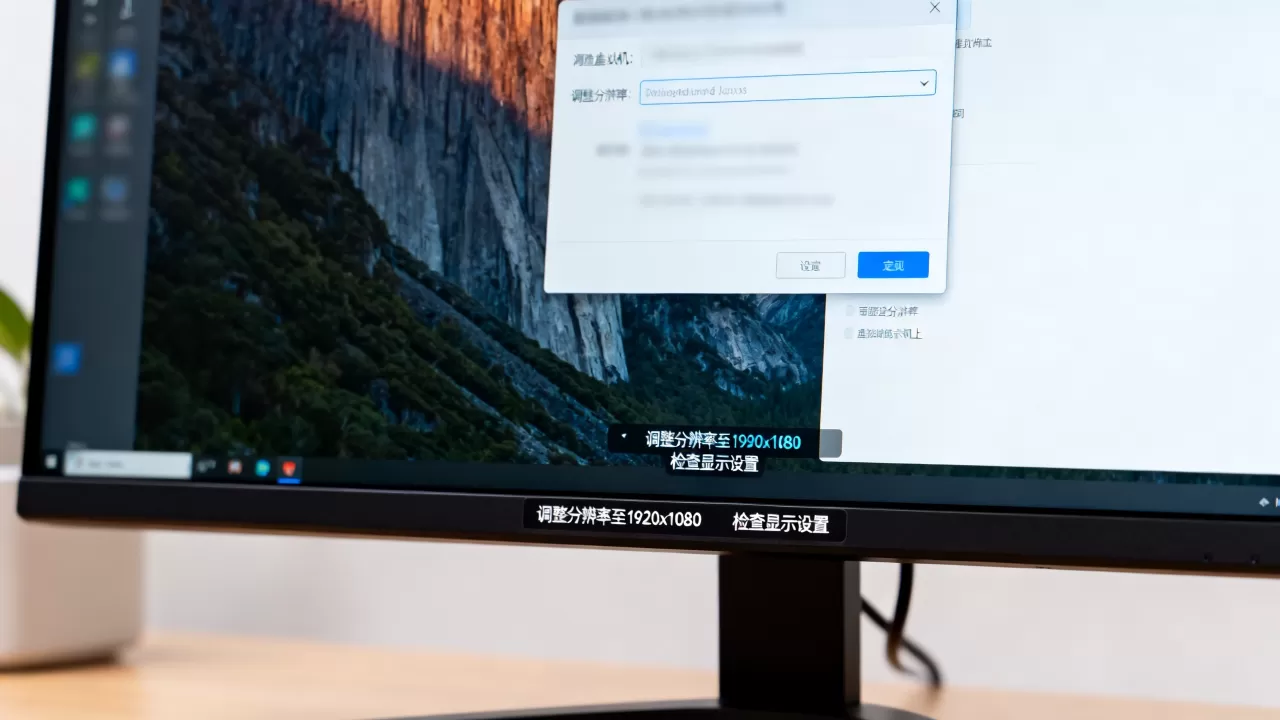
- Windows 客户机: 桌面右键 → “显示设置” → “显示器” → “高级显示设置” → “显示器 1 的显示适配器属性” → “列出所有模式”,从中挑选目标分辨率,如果列表里没有你想要的,可以点击“自定义分辨率”手动创建,但要注意别超过虚拟显卡和显示器支持的上限。
- Linux 客户机: 使用
xrandr命令直接设置,先执行xrandr查看当前支持的模式,没有的话可以用cvt 2560 1440 60生成模型行,再用xrandr --newmode和xrandr --addmode添加。
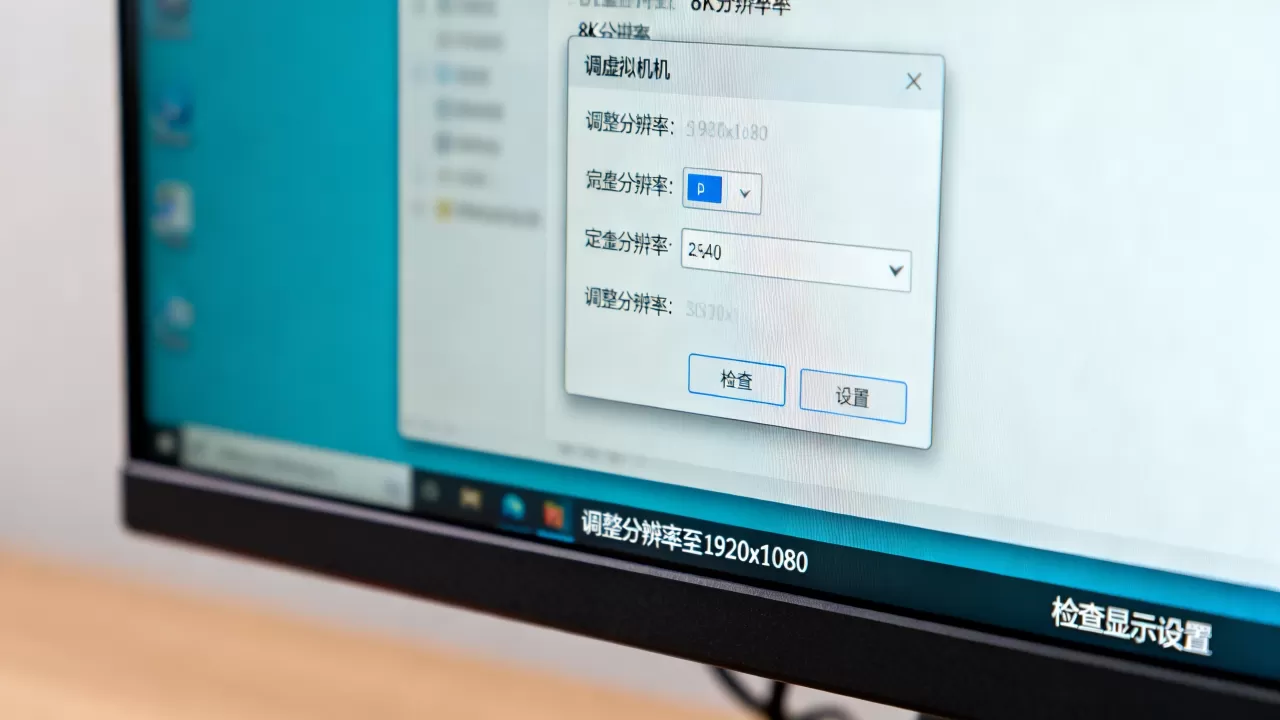
虚拟机分辨率模糊怎么解决
分辨率上去了,但画面发虚、字体边缘有紫边或毛刺,这种情况和分辨率无关,而是缩放算法和字体渲染出了问题,尤其在高 DPI 的笔记本上,虚拟机分辨率调高后,Windows 的缩放比例会同比例放大,结果就是界面彻底模糊。
高 DPI 缩放模糊的根治方案
Windows 10/11 宿主机的缩放到 150% 或 200% 时,虚拟机窗口内的画面会被缩放算法拉伸,要解决这问题,得在宿主机和客户机两头调整。
- 宿主机侧: 对虚拟机软件图标右键 → 属性 → 兼容性 → 更改高 DPI 设置 → 勾选“替代高 DPI 缩放行为”,缩放执行选“应用程序”,这一步能避免 VMware 或 VirtualBox 自己把画面拉模糊。
- 客户机侧: Windows 客户机里的缩放比例不要跟着宿主机走,进入虚拟机系统的“显示设置”,把缩放改为 100%(或者根据你的显示器尺寸选择合适的缩放),然后将虚拟机的分辨率本身就调高,1920×1080 或 2560×1600,让虚拟机的像素密度尽可能接近物理显示器的原生分辨率。
VMware 用户还可以在“显示”设置里勾选“加速 3D 图形”,VirtualBox 用户则需要把显存拉到 128MB,并勾选“启用 3D 加速”。
字体始终模糊的排查思路
如果你确认分辨率和缩放都正确,但虚拟桌面内的文字依旧发虚,排查下面的几个点:
- 字体大小:检查虚拟机系统内是否开启了“自定义缩放级别”如果被手动调到了 124%、144% 这种非标准数值,字体渲染会变圆润但发虚,建议改回 100%、125%、150% 这类标准档。
- 连接方式:如果你用的是 RDP 远程桌面连接,RDP 对字体渲染的优化较差,尝试改用虚拟机软件自带的窗口模式。
- ClearType:Windows 客户机系统里运行
cttune.exe,重新开启 ClearType 文本微调,虚拟机里默认识别不出真正的显示器物理像素排列,不运行微调时字体渲染很容易翻车。
虚拟机窗口拉伸后依然模糊
有些用户的分辨率已经调到与物理显示器一致了,但窗口只要拉大,画面就虚,这里涉及到一个关键概念:分辨率不等于缩放。
虚拟机窗口的“适应客户机大小”功能,本质上是个软件缩放,帧缓冲里的像素点被直接拉伸,自然就糊了。正确做法是让虚拟机输出的分辨率与窗口大小严格一致,而不是手动拉窗口。
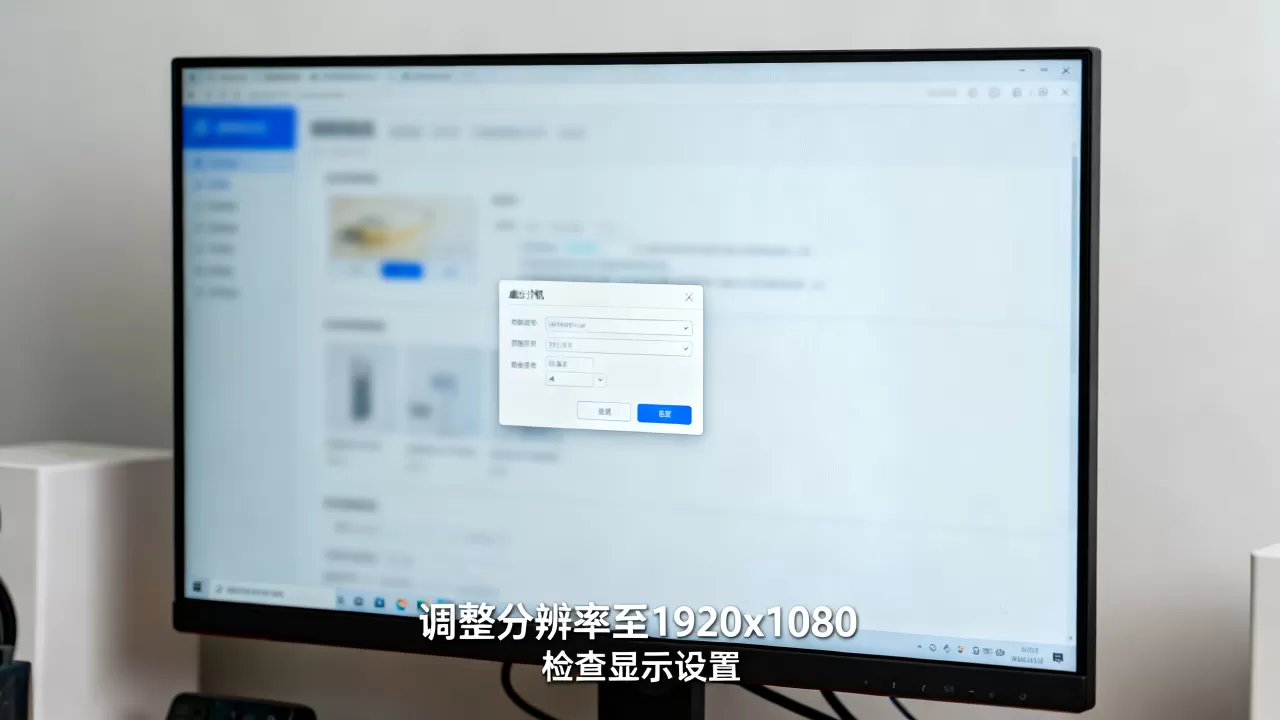
- 在 VMware 菜单栏上:查看 → 自动调整大小 → 勾选“自动适应客户机”,这样窗口变大时虚拟机内部分辨率会同步调整。
- 在 VirtualBox 中:视图 → 缩放模式(有热键 Host + C)用来临时缩放,但日常使用建议用“视图 → 自动调整显示尺寸”,配合增强功能的动态分辨率功能,窗口拖大,系统分辨率自动按比例增加。
表格:常见虚拟机显示问题快速对照
| 故障表现 | 根本原因 | 修复方案 |
|---|---|---|
| 分辨率列表只有 1024×768 | 无虚拟显卡驱动 | 安装 VMware Tools / 增强功能 |
| 窗口拉大画面变糊 | 窗口缩放代替了分辨率变化 | 开启“自动调整客户机” |
| 开机后过一会儿分辨率变低 | 客户机系统电源计划或配置漂移 | 重装增强工具,关闭客户机自动缩放 |
| 字体重影、发虚 | ClearType 或缩放比例不对 | 运行 cttune.exe,重置缩放为标准值 |
| 外接 4K 显示器后分辨率上不去 | 显示器 EDID 未被客户机识别 | 尝试用自定义分辨率手动添加模式 |
主机配置与虚拟机屏幕适配的关系
显卡直通(GPU Passthrough)和使用 VirtIO-GPU 是两种进阶玩法,但这属于硬件虚拟化的范畴,普通用户日常用得少,这里要强调一个被频繁忽略的配置:显存大小。
VirtualBox 默认显存是 16MB,如果你开的虚拟机分辨率超过 1080p,显存不够会导致显示缓存不足,分辨率自动回退或画面闪烁。把显存调到最大 128MB,再打开 3D 加速,高分辨率下的画面稳定性会好很多,VMware Workstation 里没有显存选项,会自动分配,但如果你创建虚拟机时选的系统是 Windows 10,分配到的显存上限就会偏高,所以创建虚拟机时选对系统类型是有意义的。
跨平台迁移的容器技术对屏幕适配的诉求正在降低,很多做桌面虚拟化的开发者,测试 UI 时会跳过虚拟机,直接用 Docker 跑无头浏览器,只在绘制渲染时才需要显式适配,虚拟机的“屏幕适配”只是传统虚拟化场景里的一个基础体验问题。
提高虚拟机显示体验的终极建议
到这里,大部分屏幕模糊和分辨率问题已经能解决,但还有几处容易被忽略的细节,顺手做了能显著提升体验:
- 给虚拟机分配足够的 CPU 和内存核心。

屏幕适配无关,但高分辨率下渲染桌面控件需要 CPU 协作,内存吃紧时系统会降级到基础显示模式,分辨率同样上不去,Windows 客户机建议至少 2 核 4 GB。
- 装完增强功能务必重启两次。 第一次重启加载驱动,第二次重启驱动才会接管显示栈。
- 保持虚拟机软件版本在本年度的更新周期内。 老版本 VMware 对 Windows 11 的虚拟显卡支持不完善,升级到 17.x 之后的版本对高 DPI 的缩放处理有明显改善。
- 如果你在用 Linux 宿主机加 QEMU/KVM 虚拟机,优先安装 spice-vdagent 与 virtio-vga 驱动。 这两个软件包能实现类似 VMware Tools 的动态分辨率能力,且对高分辨率显示器的支持更现代。
最后的方式是直接调出虚拟机的 EFI 或 BIOS 界面,修改显示参数,但这种方法太底层,普通用户操作后容易把引导弄坏,除非你在调显卡直通或做硬件虚拟化实验,否则不建议碰这一层。
虚拟机分辨率模糊相关常见问题解答
Q:为什么我的 VMware 虚拟机全屏后分辨率没有自动更改,屏幕两边有黑边?
A:这是全屏时客户机未改变分辨率的典型表现,在 VMware 中点击“查看 → 自动调整大小 → 自动适应客户机”,然后进入虚拟机屏幕分辨率设置,选择与物理显示器一致的分辨率,如果你使用的是 Linux 客户机,还需要确认 X 服务或 Wayland 合成器支持对外部 EDID 更新的即时响应,多数桌面环境在安装 open-vm-tools-desktop 后即可正常。
Q:VirtualBox 里分辨率调高后显示器刷新率只有 60Hz,有办法提上去吗?
A:虚拟显卡不承担真实显示输出的职责,它只是将帧缓冲传给宿主机,再由宿主机显卡以物理显示器的刷新率输出,所以虚拟机的显示链路不会真正产生 120Hz 的画面流,你调整刷新率只会影响客户机内的合成器节奏,实际观感由宿主机显卡决定,除非做 GPU 直通(将物理显卡完全分配给虚拟机),否则 60Hz 是正常的。
Q:macOS 虚拟机分辨率模糊要单独处理吗?
A:需要,macOS 客户机对缩放算法有自己的一套逻辑,VirtualBox 安装 macOS 时,增强功能不可用,这种情况下请使用 OpenCore 引导中的 UIScale 参数或定制核显补丁,将虚拟机的分辨率注入到启动环境中,建议将虚拟机的分辨率显式设置为物理显示器的整数倍分辨率,例如物理 2560×1440 就设 1280×720,这样 macOS 的 HiDPI 渲染不会因小数缩放出现边缘模糊。
首发原创文章,作者:王坚,如若转载,请注明出处:https://idctop.com/article/637300.html