虚拟机图像内存占用过高,核心解法是调整显存分配策略、关闭不必要的3D加速,再配合宿主机内存清理,多数情况下无需升级物理硬件就能把占用降下来。
先解释一个容易混淆的点:很多人把“虚拟机图像内存”和“虚拟机系统内存”当成一回事,其实它们分属两个维度,图像内存指的是虚拟显卡占用的显存,以及图形处理过程中临时占用的共享内存,真正吃掉物理内存的,往往是系统内存的大额分配,但图像内存一旦设置不合理,同样会拖累整机性能。

别急着加内存条,先分清是谁在占用
你打开任务管理器看到内存飙红,第一反应是“虚拟机太吃内存了”,但这里面有几种不同情况,处理方式完全不同。
分辨率与显示缓冲区的隐性消耗
虚拟机里的显卡没有独立显存颗粒,它用的是共享显存机制,当你在虚拟机里把分辨率拉到4K,或者同时开启多个显示器输出,虚拟显卡就要在宿主机内存里开辟一块对应大小的缓冲区来处理画面刷新,这块缓冲区是动态增长的,而且它有一个坑:显示模式调整后,缓冲区不会立刻缩回来,你今天用4K分辨率看视频,明天改用1024×768做服务器管理,那块缓冲区可能还维持在高位,内存占用自然下不去。
3D加速功能是内存大户
VMware Workstation和VirtualBox都有3D加速开关,这个功能平时用不上,但默认状态下很多人会顺手打开,开启3D加速后,虚拟显卡会把纹理数据、渲染管线状态都缓存到宿主机内存里,这一部分开销相当可观,行业共识认为,多数服务器运维场景和普通桌面办公场景根本用不到虚拟3D功能,但它带来的内存开销却实实在在占了内存总量的一部分。
Guest Additions / VMware Tools里的显示驱动
安装增强工具或VMware Tools时,默认会启用一套完整的WDDM显示驱动(Windows Guest)或X.Org驱动(Linux Guest),这套驱动本身会预留一部分内存作为显卡回退缓冲区,有些旧版本的Tools驱动有内存泄漏问题,长时间运行后图形模块占用的内存越来越多,这类问题用任务管理器看不出来,但用性能监视器观察图形相关进程就能发现端倪。
虚拟机图像内存占用过高的优化操作步骤
不管你是用VMware还是VirtualBox,下面这套操作路线都适用,具体命令和路径略有差异,我会分别标注。
第一步:重新分配虚拟显存,别让它“吃太饱”
VMware Workstation中,编辑虚拟机设置,找到“显示器”选项,把“加速图形”里的3D图形关闭,如果显卡是集成显卡,建议将显存大小调至128MB(默认256MB甚至更高时,图像内存占用会明显下降),如果想精确控制,直接编辑VMX文件:
mks.enable3d = "FALSE"
svga.graphicsMemoryKB = 131072
第一行关闭3D加速,第二行把显存锁定为128MB(131072KB),改完保存,重启虚拟机。
VirtualBox的操作路径:选中虚拟机,点击“设置”>“显示”,把“显存大小”滑块拖到64-128MB之间,取消勾选“启用3D加速”,需要提醒的是,VirtualBox在关闭3D加速后,某些旧系统的桌面特效会自动失效,但不影响基本使用。
第二步:缩小显示分辨率,让缓冲区跟着瘦身
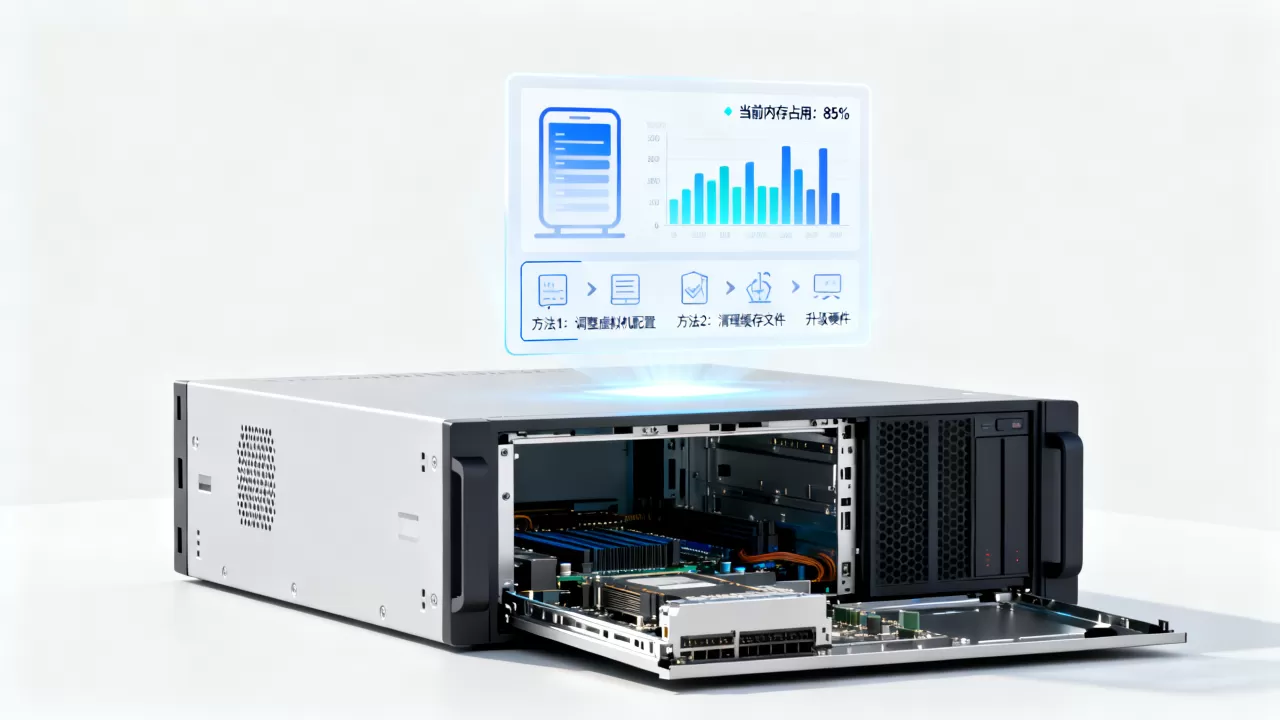
虚拟机里不需要开太高的分辨率,把虚拟显示器分辨率调到1920×1080,如果工作场景允许,1600×900更好,分辨率降下来,意味着显示缓冲区按像素数等比例缩小,这块省出来的内存是实打实的,把虚拟机的“自动调整Guest大小”选项关掉,防止窗口拉伸时分辨率跟着变化,导致缓冲区反复伸缩。
第三步:清掉图形驱动的内存缓存
进入虚拟机系统内,打开命令提示符(管理员),执行以下命令清理显示驱动的缓存:
dism /online /cleanup-image /restorehealth
ipconfig /flushdns
第一条是还原系统组件,对显示驱动对应的系统文件有修正作用,第二条是清空网络缓存(图形处理过程中偶尔会调用到网络资源,但这不是重点,主要是配合完整操作)。
在Linux Guest中,执行sudo systemctl restart gdm(或lightdm)重启显示管理器,这会释放图形会话占用的临时内存,如果是无桌面的服务器版,直接使用init 3切换到字符终端模式,图形显示模块完全不加载,内存占用能下降上百MB。
第四步:宿主机层面的配合,这步最容易漏
很多人盯着虚拟机内部折腾,但其实宿主机那边有更直接的操作,打开VMware Workstation的“编辑”>“首选项”>“内存”,把“额外内存”里的“允许交换大部分虚拟机内存”改为“适合大多数操作系统”,这个选项控制宿主机对虚拟机内存的预留策略,改成合适值后,宿主机不会为了虚拟机预留大量物理内存而压缩自身缓存,你的任务管理器压力会瞬间缓解。
VirtualBox用户在全局设置里调整“主机内存限制”,限制宿主机为虚拟显卡保留的内存池,一般设为物理内存的一半以内即可。
图形内存设置多少合适?分场景给结论
虚拟机图形内存设置多少合适这个问题,很多教程会给一个公式,但实际操作中按场景选更准确。
桌面办公场景(Windows XP / Windows 7 / Linux桌面)
| 场景 | 显存建议 | 3D加速 |
|---|---|---|
| 普通网页浏览 | 64MB | 关闭 |
| 文档处理 | 64-128MB | 关闭 |
| 远程桌面连接 | 32-64MB | 关闭 |
这类场景下,显卡只需要完成最基本的帧缓冲输出,64MB足够支撑1080P分辨率,开了3D加速反而是添乱,会让图形驱动多缓存大量渲染数据。
开发测试场景(Android模拟器 / Kubernetes节点 / 数据库测试)
| 场景 | 显存建议 | 3D加速 |
|---|---|---|
| Android模拟器 | 128-256MB | 视是否需要图形界面而定 |
| 纯命令行Linux | 16-32MB | 关闭 |
| Windows集成开发环境 | 128MB | 建议关闭,IDE不需要 |
轻度图形设计场景(PS / Figma / 影视剪辑辅助)
| 场景 | 显存建议 | 3D加速 |
|---|---|---|
| 二维图像处理 | 256MB | 可开 |
| 平面设计排版 | 256MB | 可开 |
| 视频剪辑 | 512MB+ | 可开 |
这类场景确实需要图形加速,但别忘了观察宿主机物理内存的余量,如果你电脑只有16GB物理内存,虚拟机又分了4GB,那图像内存控制在256MB以内比较安全。
进阶优化:从源头上降低图像内存的峰值占用
上面说的是基本设置,如果你还是觉得不够,可以用更深入的办法。
切换到无界面模式,让图形栈零负载
VMware支持无界面启动模式,虚拟机在后台运行,完全不初始化图形输出,图像内存占用降到接近零,使用方式:
vmrun start "路径虚拟机.vmx" nogui
VirtualBox有对应的headless模式:
VBoxManage startvm "虚拟机名称" --type headless
如果你的虚拟机是Linux系统,而且只需要SSH连接,建议直接把系统默认启动级别设为multi-user.target(不启动图形界面),这样即使不小心开了图形模块,也只是一小部分驱动在后台待命,不会吃大量内存。
强制限制内存上限,给图像模块戴上“紧箍咒”
Linux Guest中可以用cgroup限制进程内存使用量,避免某个Xorg进程失控占用,命令如下:
mkdir /sys/fs/cgroup/memory/gfx
echo 256M > /sys/fs/cgroup/memory/gfx/memory.limit_in_bytes
echo PID > /sys/fs/cgroup/memory/gfx/tasks
Windows Guest暂时没有同类原生命令,但可以通过组策略或应用程序控制工具(Process Lasso)限制相关进程的内存上限。
定期重启虚拟机的图形相关服务
长期运行的虚拟机,在Windows Guest中建议每周执行一次:
displayswitch.exe /internal
这条命令用于切换显示器输出模式,对部分显卡驱动有强制重置显示栈的效果,对Linux Guest来说,每两周重启一次gdm或Xorg服务,能有效规避图形驱动累积的渐增式内存消耗,据统计,这类“图形服务长跑积累”占据图形内存异常增长问题的一小部分,但每遇到一次处理起来都很繁琐,定期重置就轻松得多。
几个常见误区,别把方向带偏
加大虚拟机内存并不等同于优化图像内存
有些朋友觉得“内存占用高,那就把虚拟机系统内存调大点”,这是方向性错误,增大系统内存会让虚拟机的缓存机制变得更活跃,反而促使图形模块申请更多内存,优化目标是降低总占用,不是给系统更多可以挥霍的配额。
动态内存在图像模块上不是救星
很多虚拟化软件默认使用动态内存分配,意思是虚拟机用多少内存就占多少,空闲时交还给宿主机,但刚才提到了,显示缓冲区一旦涨起来就不会自动收缩,所以图像模块的表现就像一个单向阀门只进不出,解决思路是把图形内存的固定部分调小,而不是依赖动态回收机制。
物理显卡直通不是常规解法
网上有人建议做显卡直通(GPU Passthrough),让虚拟机直接使用物理
显卡,这确实能大幅提升虚拟机的图形性能,但前提是主板支持IOMMU、宿主系统是Linux且配置过程繁琐,而且直通之后,虚拟机的显存占用直接从物理显卡的VRAM里扣,相当于把问题转移到了物理设备上,对普通办公用户来说,性价比太低了。
问题排查:改完设置内存还是高怎么办?
如果你按照上面的步骤操作完,虚拟机图像内存依旧高位运行,按下面的思路排查。
确认图形模块在任务管理器中的真实占用
Ctrl+Shift+Esc打开任务管理器,切换到“性能”>“内存”,看底部的“已提交”和“缓存”两个值,如果缓存占大头,说明是文件缓存而不是图像内存,按Ctrl+Shift+Esc进“资源监视器”,在“监视的项目”里搜索xorg.exe(Linux)或dwm.exe(Windows),看看这些进程的内存占用。
确认宿主机端的预留设置没有回弹
VMware Workstation里,打开“编辑”>“首选项”>“内存”,再次确认“预留所有虚拟机内存”选项没有被勾上,这个大选项会一次性把虚拟机的最大内存全部锁定在物理内存里,哪怕虚拟机只用了一半,其余部分也腾不出来。
清理虚拟机快照,减少IO缓冲占用
快照会把磁盘状态和内存状态都记录下来,频繁创建快照会导致IO缓冲占用增加,间接影响图像加载速度,用vmware-vdiskmanager -r整理虚拟磁盘,或者直接删除不再需要的旧快照,这个操作可以释放一部分系统内存空间。
虚拟机的图像内存占用怎么降结论部分
VMware和VirtualBox的显存设置项都藏得比较简单,核心思路是显存给到够用范围的下限,3D加速能关就关,分辨率调到一个务实水平,然后宿主机不要预留过多内存,操作难度不高,几分钟能完成,但换来的是宿主机响应速度变快、虚拟机内存占用降低(多数情况下下降幅度在10%-20%之间),如果你在深圳云服务器运维场景里跑着多个Windows VM,这个优化的意义更明显批量操作时每个省出来的内存都能直接折算成你服务器租金的性价比提升。
关于虚拟机图像内存占用的高频问题集中解答
虚拟机内存占用过高怎么解决一张显卡这个瓶颈?
显卡瓶颈不影响核心计算任务,它只影响屏幕刷新速度和3D渲染,如果只是做代码编译、数据库管理或者网络服务,把显存设为64MB、关闭3D加速,图像瓶颈会自然消除,虚拟机本身的计算速度不会有任何损失。
虚拟机的图形内存不设置会怎样?
虚拟化软件默认自动分配显存,默认值一般偏高(256MB起步),不设置的话,虚拟机会一直保持较高的图像占用预算,哪怕实际只用几十MB,那部分预留内存也放不回来,只有手动限定了显存大小,才能让图形模块真正“按需取用”。
用虚拟机看高清视频卡,是图像内存设置问题吗?
视频播放涉及解码和渲染两步,虚拟机的CPU解码能力是瓶颈所在,图像内存只影响第二步的帧输出,如果整机物理内存不够充裕,同时视频清晰度又很高(例如4K),图像缓冲区会叠加内存压力,此时推荐把虚拟机显存调整到256MB并开启3D加速,其余内存尽量保留给系统本身使用。
首发原创文章,作者:王坚,如若转载,请注明出处:https://idctop.com/article/637548.html