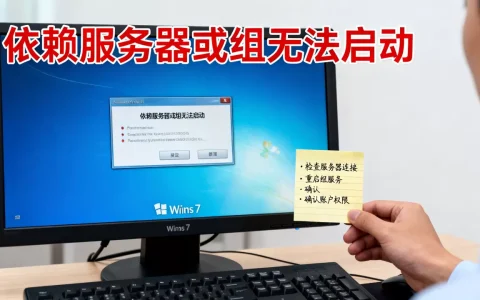
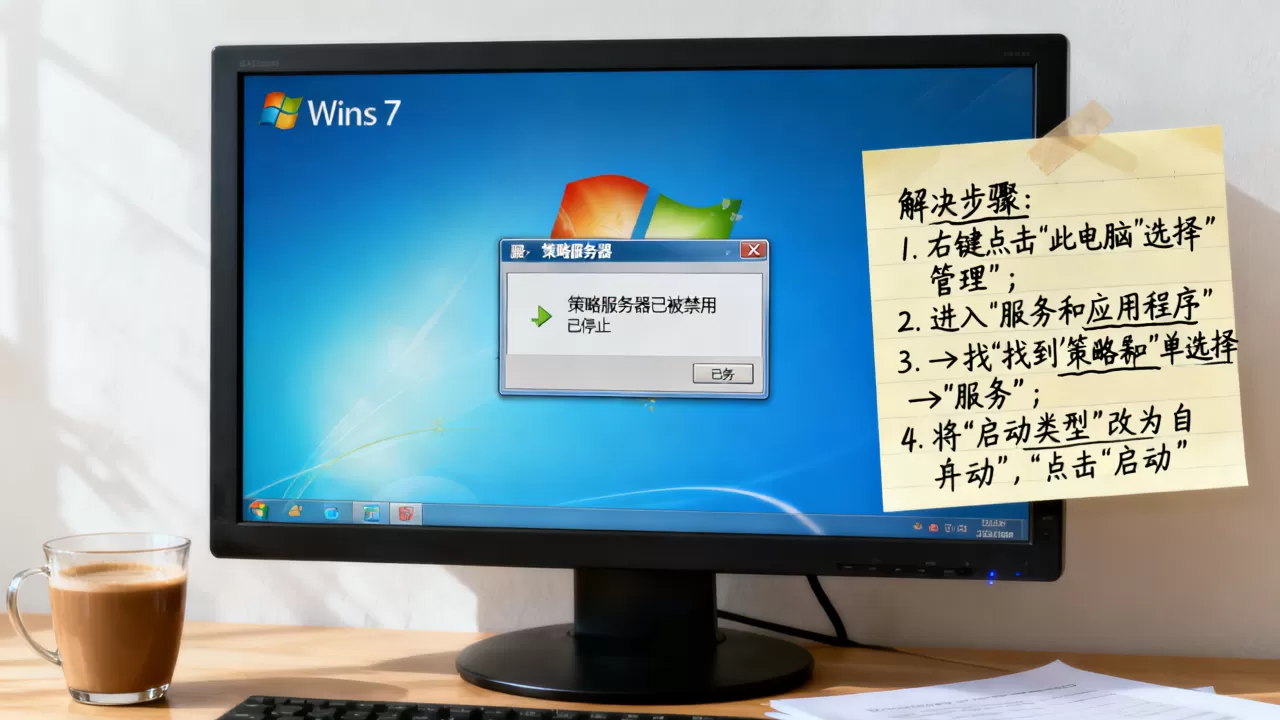
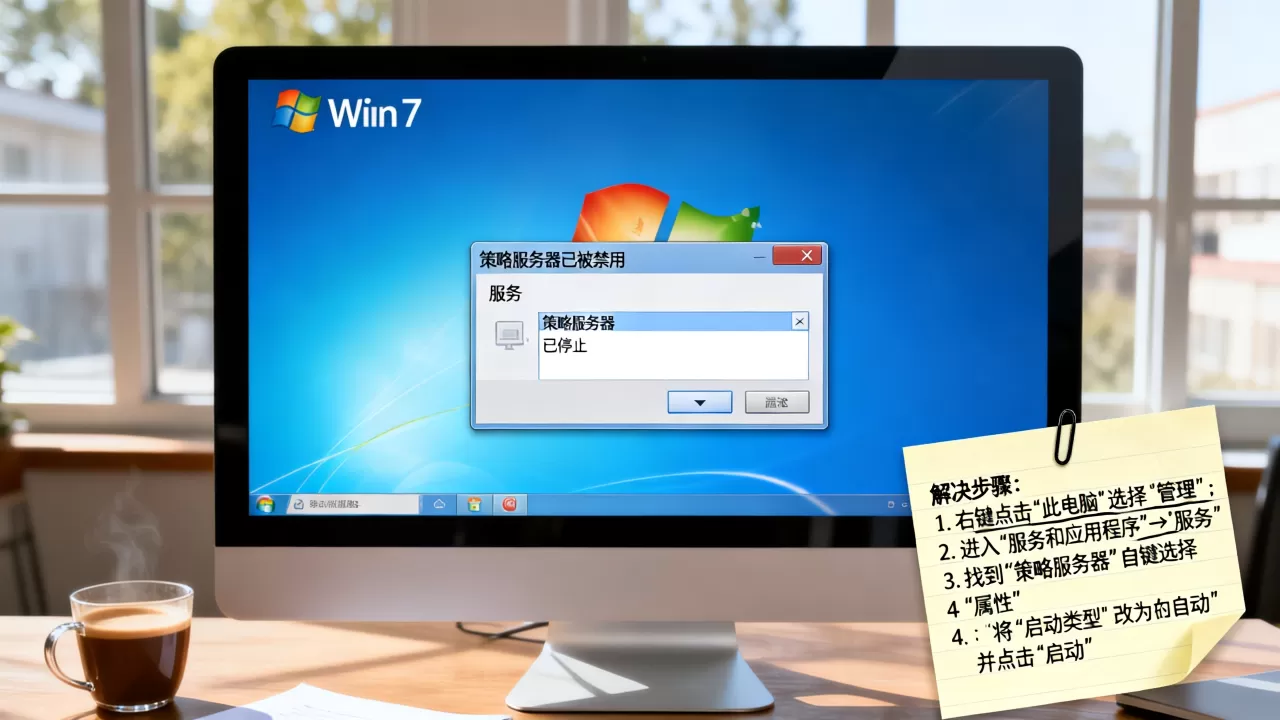
策略服务器已被禁用怎么办win7?核心解决办法是:检查并恢复系统服务中的Software Protection服务和SPP通知服务,同时清理第三方优化软件对系统组策略的误修改,多数情况下,这两步操作能在五分钟内解决问题,无需重装系统。
为什么Win7会出现策略服务器被禁用
策略服务器这个提示,本质上并不是Win7系统原生的报错,它多半出现在你启动某个软件、游戏,或者运行需要联网验证的应用程序时,系统里真正干活的是Software Protection服务,这个服务负责管理软件的授权和许可证验证。
在Win7年代,很多用户习惯使用各种“优化大师”、“卫士类软件”来加速系统,这类工具为了让系统占用更低,会主动禁用一大批系统服务。Software Protection服务就是被误伤最多的一个,一旦它被禁用,部分软件在验证身份时就找不到服务器,自然就会弹出策略服务器已被禁用的提示。
局域网环境下如果开启了组策略中的安全设置,也可能触发类似问题,但绝大多数个人电脑用户遇到的情况,都是服务被第三方工具关闭导致的。
行业共识认为,Win7的报错提示往往不会直接告诉你“哪个服务被关了”,它只会给你一个结果,所以我们需要从可能被修改的几个位置逐一排查。
Win7策略服务器被禁用怎么解决:分步修复教程
下面这套操作顺序,按从简单到复杂的逻辑排列,建议逐条操作,每操作完一步就重启一次相关程序试试,不要跳过步骤直接重做系统,那样损失太大。
第一步:直接启动被禁用的系统服务
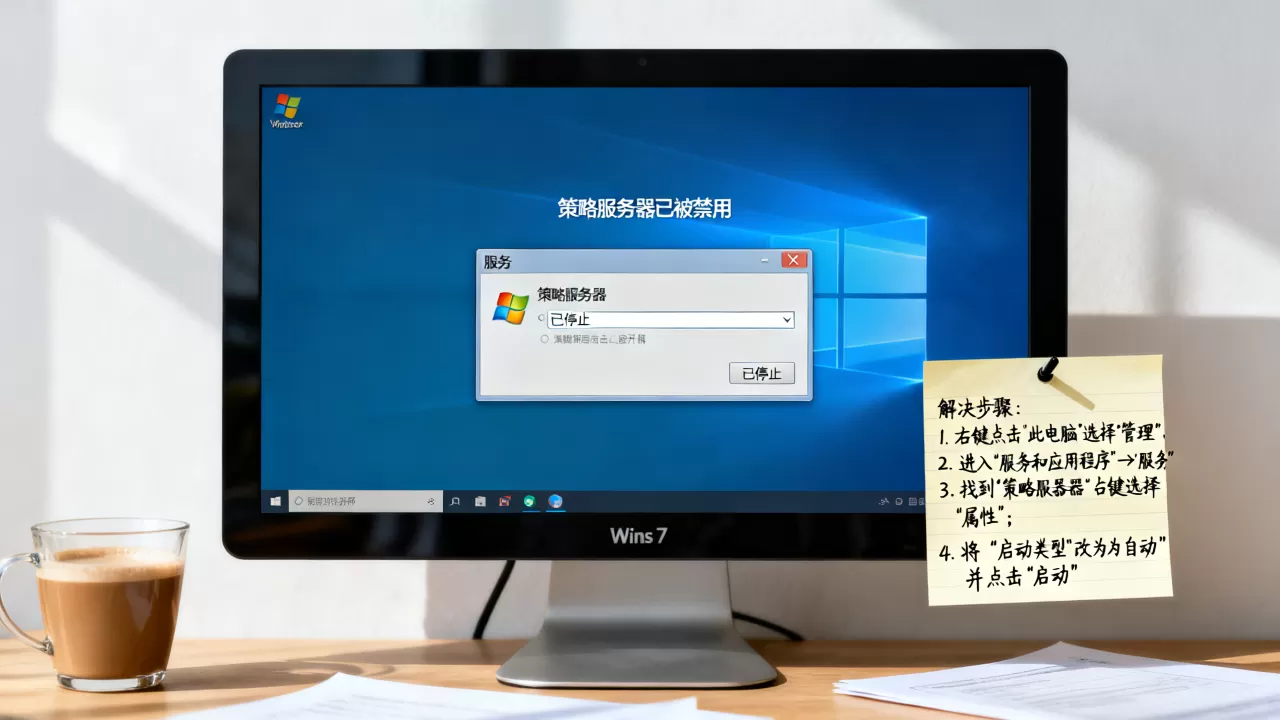
这是最常用也最有效的办法,按Win + R键打开运行窗口,输入services.msc并回车,在服务列表里找到以下几个项目,逐一检查它们的“启动类型”和“状态”:
-
Software Protection

:双击打开,启动类型”不是“自动”或“手动”,改成“自动”,点击“启动”按钮。
-
SPP Notification Service:这个服务依赖上面的Software Protection,如果它被禁用,也会导致策略服务器无法访问,同样设置成“自动”并启动。
-
Windows Management Instrumentation:WMI服务,很多软件验证时都要调用它,确保它在“自动”状态且正在运行。
如果你在服务列表里根本找不到Software Protection,说明系统组件损坏得比较严重,这种情况需要进入第二步,用命令修复系统文件。
第二步:用命令行修复系统组件
Win7自带的系统文件检查器能修复大部分被改坏的组件,以管理员身份打开命令提示符(点击“开始”菜单,在搜索框输入cmd,右键点击cmd.exe,选择“以管理员身份运行”)。
输入sfc /scannow并回车,这个扫描过程可能需要10到20分钟,扫描期间不要关闭窗口,也不要强制关机,扫描完成后,如果提示发现损坏文件并已修复,重启电脑再尝试。
如果命令行程序无法运行,或者运行到一半报错,那说明系统文件损坏程度已经超出SFC能处理的范围,行业共识认为,这种情况下继续折腾系统文件性价比不高,更推荐直接备份数据后重装系统。
第三步:检查组策略中的软件限制策略
Win7专业版、企业版和旗舰版带组策略编辑器,家庭版没有这个功能,看这一步的解决方案可以跳过,按Win + R输入gpedit.msc打开组策略编辑器。
依次展开“计算机配置” → “Windows设置” → “安全设置” → “软件限制策略”,如果右侧显示“没有定义软件限制策略”,说明一切正常,如果已经定义了策略,检查“强制”选项中是否设置了“所有软件文件”以外的强制项。
还有一处需要看:“管理模板” → “系统” → “软件保护平台”,这里面有一项“软件保护服务是否启用”,确保它处于“未配置”或“已启用”状态,不能是“已禁用”。
操作完组策略后,输入gpupdate /force让策略立即生效,然后重启电脑。
第四步:排查第三方软件和网络环境
一些国内软件管家类工具会在每次开机时自动“优化”服务列表,哪怕你上面已经改回了自动,下次重启它又会帮你关掉,遇到这种情况,需要打开软件管家的“开机加速”或“优化记录”页面,把Software Protection加入恢复列表或白名单。
联网验证失败的另一个常见场景是路由器或防火墙的拦截,如果你在公司局域网、学校校园网环境下,检查一下防火墙是否开启了“阻止所有传入连接”,在“控制面板” → “Windows防火墙” → “左侧菜单” → “打开或关闭Windows防火墙”,临时关闭防火墙后测试程序能否正常运行,如果关闭后问题解决,说明是防火墙规则问题,把该程序加入防火墙白名单即可,不建议长期关闭防火墙。
这种故障和Win7系统版本有关系吗
有,微软在2015年停止了对Win7的主流支持,2020年停止了扩展支持,在Win7 SP1和后续的补丁包中,软件保护平台的表现完全不同,以下是常见差异对比:
| 对比维度 | Win7 SP1早期版本 | Win7 SP1最新补丁版本 |
|---|---|---|
| 系统服务完整度 | 部分精简版系统自带缺失 | 完整系统均正常 |
| 第三方软件兼容性 | 较差 | 相对稳定 |
| 策略服务器验证速度 | 较慢 | 较快 |
| 出现禁用问题的概率 |
较高 | 较低 |
如果你是精简版或Ghost版Win7系统,系统服务被精简掉的可能性很大,这种系统即使修复了服务项,后续还会遇到各种奇怪报错,近年来不少装机用户反馈,这种情况下重装原版镜像比修复要省心得多,重装前记得备份桌面、文档、浏览器收藏夹,关键软件安装包和驱动提前放到非系统盘。
预防此类问题再次发生的三个习惯
修复只是开始,防止再犯才是重点,这里给三个实操层面的建议,都是踩过坑之后总结出来的经验。
-
养成手动管理服务的习惯,不要一看到“建议优化”就点确认,Win7系统在1GB以上内存的电脑上,服务全开并不会拖慢速度,真正消耗性能的是后台自启软件,不是系统服务。
-
软件安装时取消勾选“附带安装”项,很多美化工具、壁纸软件都会附带系统优化插件,这些插件常常修改服务配置。
-
定期检查服务状态,哪怕没有出问题,每个月花一两分钟打开
services.msc,扫一眼Software Protection的状态,能避免不少隐患。
遇到策略服务器被禁用问题时的其他解决路径
如果你的问题在服务启动和组策略修改之后依然没解决,可以尝试下面几个替代路径,各方法操作复杂度不同,按顺序尝试。
更新Win7的系统补丁
有些“策略服务器已被禁用”问题的根源是系统缺少关键补丁,微软开放了ESU(扩展安全更新)计划的最后几年,部分更新包确实能修复软件保护平台的问题,打开控制面板 → Windows Update,检查有没有可选补丁,重点安装标有KB4474419和KB4490628的补丁,这两个补丁更新了安全证书和支持机制,能解决一部分验证故障。
替换系统DLL文件
如果服务启动时报错提示“找不到指定的模块”,说
首发原创文章,作者:王坚,如若转载,请注明出处:https://idctop.com/article/637598.html