Linux虚拟机突然死机,多数情况下不是Linux内核本身崩溃,而是宿主机内存被耗尽、虚拟磁盘IO卡死、快照链过长或虚拟化工具与内核冲突,先看宿主机资源占用,再翻虚拟机内部日志。
先分清死机类型:假死机往往不用重启
很多人一看到SSH连不上就以为Linux虚拟机死机了,其实相当一部分情况是网络中断、防火墙规则变更或sshd服务崩溃,系统本身还在正常运行,真死机和假死机的处理路径完全不同,盲目重启反而会丢掉现场日志。

- 第一步:在宿主机上执行
virsh list --all,或打开VirtualBox、VMware控制台,确认虚拟机是 running 状态。 - 第二步:用宿主机自带的VNC或控制台登录虚拟机,如果能进入登录界面,说明只是网络层故障。
- 第三步:在虚拟机控制台执行
ping 网关地址和systemctl status sshd,检查网络与SSH服务。
如果控制台无响应、键盘鼠标无反应、宿主机上看虚拟机CPU占用持续卡在100%,这才进入真死机排查流程。
宿主机资源耗尽:最普遍的Linux虚拟机突然死机原因排查方向
虚拟机的内存、CPU、磁盘全部来自宿主机,宿主机资源一旦被榨干,虚拟机连内核日志都来不及写就硬生生停住,本地开发机和个人电脑上安装的Linux虚拟机,多数死机都出在这个层面。
内存不足与OOM Killer误杀
Linux内核在内存耗尽时会调用OOM Killer强制杀进程,虚拟机内如果被杀掉init或关键服务,表现就和突然死机一样。
- 虚拟机内部执行
dmesg -T | grep -i oom,查看是否有OOM记录。 - 宿主机执行
free -h,查看剩余内存和SWAP使用量,若SWAP已经用满,分配给虚拟机的内存又没有及时回收,死机概率会明显增加。 - 给宿主机预留足够内存余量,不要按物理内存上限分配虚拟机内存,多台虚拟机同时运行时,总分配内存不要贴住宿主机物理内存。
行业共识认为,虚拟化环境中内存超额分配是导致虚拟机无响应的高频原因之一。
CPU争抢与vcpu超额分配
一台宿主机上跑了太多虚拟机,每个虚拟机都分到多个vCPU,但物理核心就那么多,CPU调度不过来时,虚拟机看起来就是卡死,鼠标键盘都没有反应。
- 在宿主机执行
top查看整体负载,如果load average持续高于物理核心数,说明CPU严重争抢。 - 减少同时运行的虚拟机数量,或将高负载虚拟机迁移到独立宿主机。
- 对开发环境虚拟机限制CPU使用上限,例如在VirtualBox中设置“执行上限”。
磁盘IO被打满
虚拟磁盘文件放在机械硬盘或网络存储上,如果某个虚拟机疯狂读写,其他虚拟机的IO请求会排队,最终表现为死机,特别是公司Linux服务器死机排查步骤里,磁盘IO是不可绕过的一项。
- 在宿主机执行
iostat -x 1,观察%util和await。await持续很高,磁盘就是明显瓶颈。 - 在虚拟机内部执行
iotop -o,找到频繁读写的进程。 - 把虚拟机磁盘文件迁移到SSD或高速共享存储,能降低较大比例的IO卡死问题。
虚拟磁盘和文件系统故障:日志里往往藏着答案
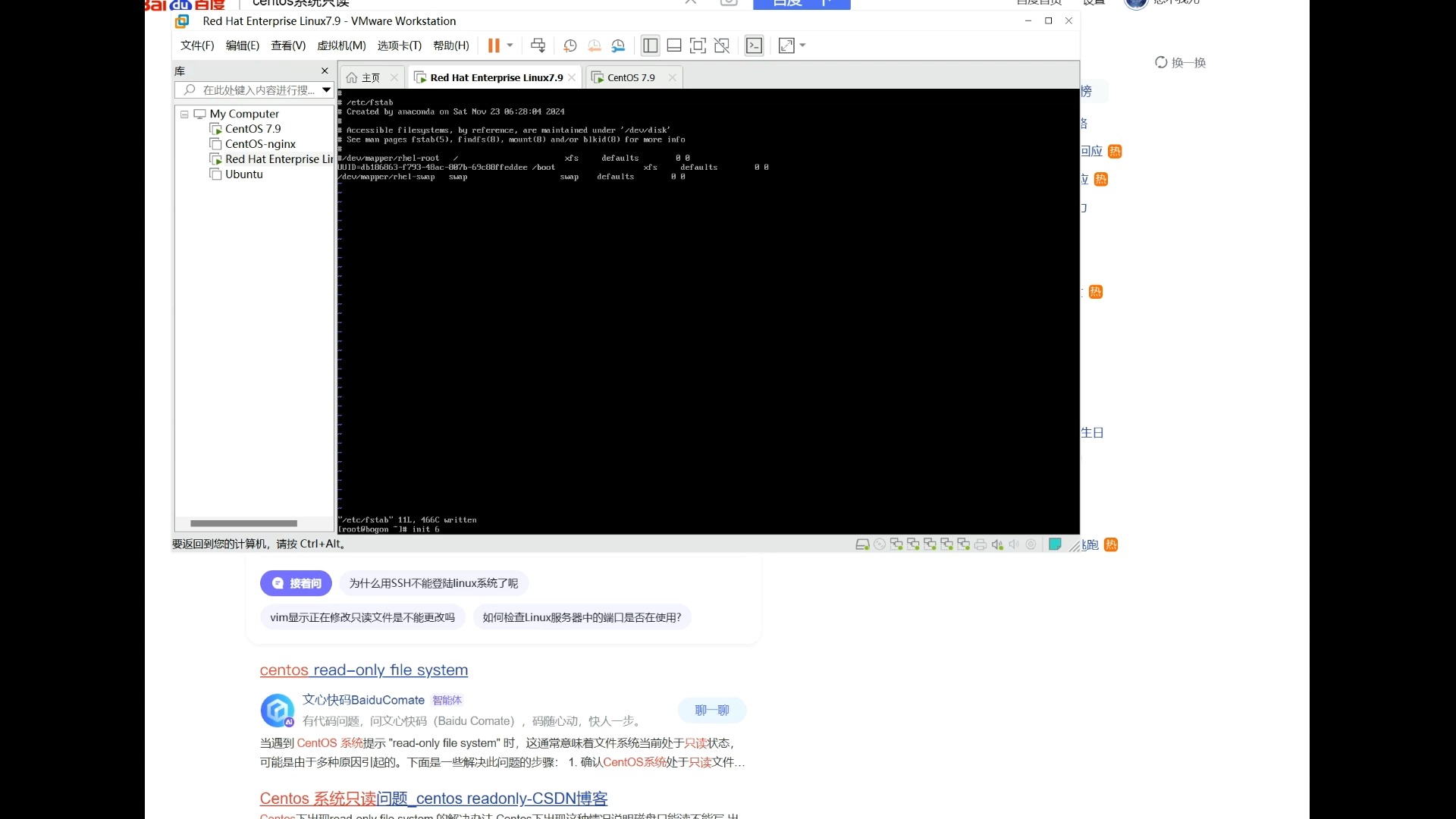
死机重启后第一件事不是立刻恢复业务,而是把上一次启动的日志拉出来看,日志中断的位置,通常就是故障发生的附近。
linux虚拟机突然死机怎么查日志
– `journalctl -b -1 -p err`:查看上一次启动的错误日志。
– `dmesg -T | tail -n 100`:查看内核环形缓冲区末尾,是否有 `panic`、`I/O error`、`EXT4-fs error` 等关键字。
– `cat /var/log/messages` 或 `/var/log/syslog`:根据发行版不同,保存系统服务日志。
– 如果日志在死机那一刻直接中断,没有任何报错,通常指向宿主机资源问题或硬件故障。
– 如果日志里有大量 `I/O error` 或 `Buffer I/O error`,多半是虚拟磁盘文件损坏或存储链路异常。
虚拟磁盘文件损坏或快照链过长
VMware和VirtualBox的快照机制会产生依赖链,快照越多,虚拟机每次读写都要在多个文件间跳转,性能下降明显,甚至直接卡死。
- VMware的vmdk文件如果出现锁文件未释放,虚拟机可能无法启动或运行中死机。
- VirtualBox的vdi文件若底层硬盘有坏道,同样会引发虚拟机突然死机。
- 生产环境虚拟机尽量少用快照,或定期合并快照,需要长期保留状态时,建议直接克隆虚拟机,而不是堆叠快照。
vmware和virtualbox哪个容易死机
没有绝对答案,但对比场景下两者的差异很明显。
| 对比项 | VMware Workstation/ESXi | VirtualBox |
|---|---|---|
| 稳定性 | 企业环境验证较多,成熟度高 | 桌面环境够用,复杂负载下偶发无响应 |
| 资源占用 | 内存和后台服务较重 | 较轻量,适合个人和小团队 |
| 快照机制 | 快照链较长时性能下降明显 | 快照操作简单,但深度快照后同样卡顿 |
| 授权费用 | Workstation个人版免费,企业版收费;ESXi有免费版 | 免费开源,扩展包需遵守许可 |
如果只是本地学习Linux,VirtualBox完全够用,如果公司Linux服务器死机排查步骤要求可恢复性和稳定性优先,VMware ESXi或KVM是更常见的选择。
云服务器Linux死机怎么处理:从控制台到内核日志
云服务器本质上也是虚拟机,只是你摸不到宿主机,遇到Linux云主机突然死机,处理路径和本地虚拟机有差异,但核心思路一致:先外部监控,后内部日志。
- 第一步:登录云厂商控制台,查看实例监控曲线,确认CPU、内存、磁盘IO是否在死机前打满。
- 第二步:使用云厂商提供的VNC远程连接,如果VNC能进系统,说明只是公网网络问题。
- 第三步:如果VNC无响应,使用控制台的“强制重启”功能。
- 第四步:重启后执行
last -x reboot shutdown查看重启记录,再按上文日志命令查内核错误。
如果物理服务器托管在北京机房,Linux虚拟机突然死机后,机房通常提供IPMI或KVM远程管理,可以先通过带外管理重启宿主机,再进入虚拟机排查,避免跑机房拔电源。
内核参数与虚拟化工具冲突:不常见但很致命
部分Linux发行版在虚拟机里开启透明大页、节能调度或特定网卡驱动后,会和虚拟化层产生冲突,造成无预警死机,这类问题在本地开发机和个人电脑上安装Linux虚拟机时更容易碰到。
- 内核参数
transparent_hugepage=never:在虚拟机内关闭透明大页,能降低内存管理异常的概率。 - 内核参数
vm.swappiness=10:降低SWAP使用倾向,避免内存频繁换页导致假死。 - 安装虚拟化增强工具:VMware Tools、QEMU Guest Agent、VirtualBox Guest Additions,缺失这些工具会导致磁盘、网络驱动异常,死机后也难以优雅关机。
- 检查
/etc/sysctl.conf和/boot/grub2/grub.cfg中的内核启动参数,不要随意添加acpi=off、noapic这类参数,错误参数会让虚拟机无法正常响应电源管理。
预防Linux虚拟机突然死机的日常操作清单
– 给宿主机预留足够内存和CPU余量,不做超售。
– 虚拟机磁盘存放在SSD或高速共享存储上,避免机械硬盘同时跑多台虚拟机。
– 生产虚拟机关闭自动更新和无关服务,减少后台IO。
– 定期执行 `journalctl –vacuum-size=100M` 清理日志,防止 `/var/log` 写满导致服务异常。
– 每个虚拟机安装好增强工具,并配置串口日志输出,便于死机后抓取panic信息。
– 关键业务虚拟机配置监控报警,在内存、磁盘IO达到阈值前提前处理。
Linux虚拟机突然死机,本质上是虚拟化环境里资源边界和日志盲区共同作用的结果,优先排查宿主机资源,再翻虚拟机日志,多数情况下能找到确定性原因。
关于Linux虚拟机突然死机的常见问题
Linux虚拟机突然死机怎么查日志最快?
重启后直接执行 `journalctl -b -1 -p err` 和 `dmesg -T | grep -iE ‘panic|oom|error’`,能快速过滤出上一次启动的关键错误,如果日志直接中断且无报错,重点查宿主机资源占用。
云服务器Linux死机是不是服务商的问题?
不一定,云厂商控制台的监控曲线能看出死机前资源是否打满,如果监控无异常且VNC无响应,可能是底层宿主机故障,需要提交工单让厂商排查,如果监控显示CPU或内存持续满载,问题大概率出在业务本身。
安装Linux虚拟机一年多少钱?
软件成本方面,VirtualBox免费,VMware Workstation个人版免费,企业版按版本收费,本地虚拟机的主要成本是硬件折旧和电费,云服务器Linux实例按规格和地域计费,北京地域的小规格实例年付价格在国内云厂商中属于中等水平,具体价格以控制台为准。
首发原创文章,作者:王坚,如若转载,请注明出处:https://idctop.com/article/637739.html